 WhatsApp +44 7367 063273
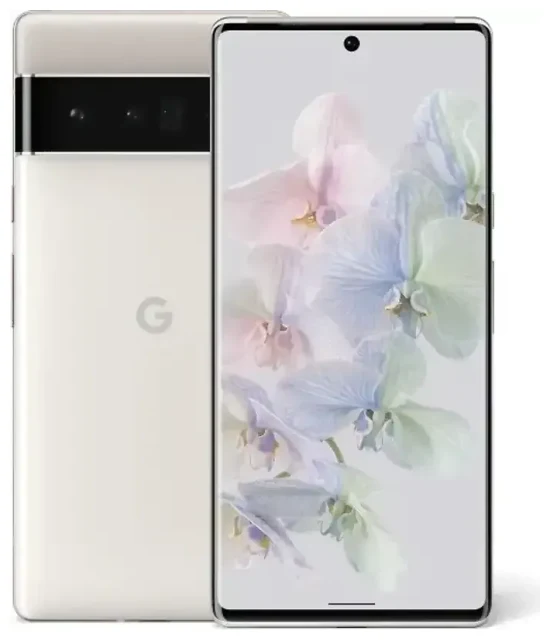
هل Google Pixel 6 Pro يدعم eSIM؟
نعم، Google Pixel 6 Pro يدعم تقنية eSIM. جميع إصدارات Pixel 6 Pro — بغض النظر عن مكان الشراء — تتضمن وظيفة eSIM مدمجة في الجهاز. وهذا ينطبق على الوحدات المباعة في أمريكا الشمالية وأوروبا وآسيا وكل المناطق الأخرى.
دعم Google Pixel 6 Pro لتقنية eSIM
يقدّم Pixel 6 Pro إمكانية استخدام شريحتين حقيقية: يمكنك استعمال شريحة نانو SIM فعلية واحدة في مكان الشريحة وشريحة eSIM واحدة في نفس الوقت. هذا الإعداد مفيد إذا كنت ترغب في إبقاء رقمك الأساسي نشطاً مع إضافة خط ثانٍ للعمل أو السفر أو المكالمات المحلية. لا يمكنك تشغيل شريحتي eSIM في وقت واحد على Pixel 6 Pro — الجهاز يدعم شريحة eSIM نشطة واحدة فقط إلى جانب فتحة الشريحة الفعلية.
تؤكد مواصفات جوجل الرسمية دعم eSIM لهاتف Pixel 6 Pro عبر جميع الإصدارات، لذا لن تواجه قيوداً إقليمية أو إصدارات خاصة بمشغّل معين تفتقر لهذه الميزة. لكن يجب أن يدعم مشغّلك أيضاً تفعيل eSIM؛ تحقق من مشغّل شبكة الجوال لديك إذا لم تكن متأكداً من توفرهم لخدمة تفعيل eSIM.
Pixel 6 Pro dual SIM: استخدام eSIM والشريحة العادية معاً
عندما تفعّل eSIM على Pixel 6 Pro، تبقى كل من الشريحة الفعلية وشريحة eSIM ظاهرتين في إعدادات هاتفك. أنت تختار أي خط يتولى بيانات الجوال، وأي خط يُجري المكالمات أو يرسل الرسائل النصية. هذه المرونة تجعل إعداد Google Pixel 6 Pro eSIM مفيداً بشكل خاص للمسافرين الذين يريدون بيانات في الخارج دون استبدال الشريحة الفعلية التي تحمل رقمهم الأساسي.
كيفية إعداد eSIM على Google Pixel 6 Pro
يستغرق تفعيل Google Pixel 6 Pro eSIM حوالي دقيقة واحدة بمجرد حصولك على رمز QR من مشغّلك أو مزوّد eSIM. تتم العملية بالكامل داخل الإعدادات — لا حاجة لتطبيق خاص.
Google Pixel 6 Pro eSIM activation خطوة بخطوة
- افتح Settings (الإعدادات) واضغط على Network & internet (الشبكة والإنترنت).
- اضغط على أيقونة + بجانب SIMs (الشرائح) — أو اضغط Add more (إضافة المزيد) إذا ظهر لك هذا الخيار.
- اختر Download a SIM instead? (تنزيل شريحة بدلاً من ذلك؟).
- اضغط Next (التالي)، ثم وجّه الكاميرا نحو رمز QR المقدّم من مشغّلك أو مزوّد eSIM. يقوم Pixel 6 Pro بمسح الرمز تلقائياً.
- انتظر أثناء تنزيل الملف الشخصي — عادةً من 30 إلى 60 ثانية. ستظهر لك رسالة تأكيد عند تثبيت eSIM.
- أعطِ الخط الجديد تسمية (على سبيل المثال "السفر" أو "العمل") حتى تتمكن من التمييز بين شرائحك.
- اختر أي شريحة تريد استخدامها لبيانات الجوال والمكالمات والرسائل النصية. يمكنك تغيير هذه التعيينات في أي وقت من Settings > Network & internet > SIMs.
إذا أرسل لك مزوّد eSIM رمز التفعيل كنص بدلاً من صورة QR، اضغط على Need help? (تحتاج مساعدة؟) في شاشة المسح واختر Enter it manually (إدخاله يدوياً) لكتابة الرمز.
نصائح لتفعيل eSIM على Pixel 6 Pro
تأكد من أن لديك اتصال Wi-Fi أو بيانات جوال مستقر قبل البدء — تنزيل ملف eSIM يتطلب الوصول إلى الإنترنت. إذا لم يتمكن رمز QR من المسح لأن الصورة صغيرة جداً أو غير واضحة، التقط لقطة شاشة له على جهاز آخر، اعمل تكبير، وأمسك تلك الشاشة بثبات أمام كاميرا Pixel 6 Pro. بدلاً من ذلك، استخدم خيار الإدخال اليدوي لتجنب المسح تماماً.
استخدام شريحة eSIM للسفر على Google Pixel 6 Pro
شريحة eSIM للسفر هي أسهل طريقة للحصول على بيانات الجوال عند وصولك إلى بلد آخر. بدلاً من البحث عن شريحة SIM محلية في المطار أو دفع رسوم التجوال لمشغّلك الأساسي، تقوم بتثبيت eSIM مخصصة للبيانات فقط قبل رحلتك وتفعّلها في لحظة الوصول.
التثبيت قبل السفر
معظم مزوّدي شرائح eSIM للسفر يتيحون لك شراء وتنزيل الباقة قبل أيام أو أسابيع. بمجرد أن يكون ملف eSIM على Pixel 6 Pro، يبقى خاملاً حتى تشغّله. عندما تصل إلى وجهتك، افتح Settings > Network & internet > SIMs، اختر شريحة eSIM للسفر، فعّل Use SIM (استخدام الشريحة)، واجعلها خط بيانات الجوال الخاص بك. تبقى شريحتك الأساسية في مكانها للمكالمات ورسائل المصادقة الثنائية، وتتجنب رسوم التجوال المفاجئة لأن جميع البيانات تمر عبر شريحة eSIM المدفوعة مسبقاً للسفر.
يمكنك تصفح باقات eSIM التي تغطي دولاً منفردة أو مناطق كاملة — مفيدة إذا كانت رحلتك تشمل عدة وجهات. عادةً تتضمن الباقات كمية بيانات محددة صالحة لعدد معين من الأيام، وسترى بالضبط ما تشتريه قبل الدفع.
استخدام شريحتين على Pixel 6 Pro للسفر بدون تجوال
نظراً لأن Pixel 6 Pro يشغّل شريحة فعلية وشريحة eSIM جنباً إلى جنب، تبقى قابلاً للوصول على رقمك العادي بينما تتولى شريحة eSIM للسفر الإنترنت والخرائط وتطبيقات المراسلة. إعداد الشريحة المزدوجة هذا هو السبب في أن العديد من النقاشات حول Pixel 6 Pro eSIM تركّز على السفر: الهاتف يجعل من السهل فصل الصوت والبيانات عبر شبكتين دون حمل جهاز ثانٍ.
نصائح وحل المشاكل
رغم أن توافق Google Pixel 6 Pro مع eSIM واضح ومباشر، بعض الإعدادات قد تسبب ارتباكاً إذا لم تستخدم eSIM من قبل.
تفعيل خاصية التجوال لخط eSIM
إذا لم تتصل شريحة eSIM للسفر، تحقق من أن التجوال مفعّل لذلك الخط المحدد. انتقل إلى Settings > Network & internet > SIMs، اضغط على eSIM، وفعّل Roaming (التجوال). التجوال يبدو مكلفاً، لكنه آمن هنا — شريحة eSIM للسفر مدفوعة مسبقاً، لذا لن ترى رسوماً إضافية. يمكن لشريحتك الأساسية أن تبقي التجوال مغلقاً لمنع الاستخدام العرضي.
إبقاء الشريحة الأساسية نشطة للمكالمات والمصادقة الثنائية
اجعل شريحتك الفعلية الأساسية هي الافتراضية للمكالمات والرسائل النصية في إعدادات الشرائح. بهذه الطريقة، ستستقبل رموز التحقق والمكالمات الهاتفية على رقمك المعتاد بينما تتولى eSIM البيانات. يمكنك التبديل بين خطوط البيانات ذهاباً وإياباً في أي وقت، لذا إذا احتجت لاستخدام مشغّلك الأساسي لفترة وجيزة، فقط اضغط على زر التبديل — لا حاجة لحذف شريحة eSIM للسفر.
إصلاح eSIM لا تعمل أو لا تتفعّل
إذا تم تنزيل الملف الشخصي لكنه لا يتصل، أعد تشغيل Pixel 6 Pro وانتظر بضع دقائق حتى تسجّل الشبكة. تأكد من أن خط eSIM مُشغّل ومحدد لبيانات الجوال. إذا ما زلت لا ترى إشارة، اتصل بمزوّد eSIM — يمكنهم التحقق مما إذا تم تفعيل الملف الشخصي من طرفهم أو إعادة إرسال رمز QR إذا لزم الأمر. للحصول على مساعدة عامة بخطوات الإعداد، قم بزيارة مساعدة إعداد eSIM.
إذا كنت تقارن الأجهزة أو تتحقق مما إذا كان هاتف آخر يعمل مع eSIM، يمكنك التحقق من توافق جهاز آخر مع eSIM لتأكيد الدعم قبل شراء باقة.
كم عدد شرائح eSIM التي يمكن تخزينها على Pixel 6 Pro؟
يمكن لـ Pixel 6 Pro تخزين عدة ملفات شخصية لشرائح eSIM — جوجل لا تنشر حداً دقيقاً، لكن تقارير المستخدمين تشير إلى أن ما لا يقل عن خمسة إلى ثمانية ملفات تبقى محفوظة في الهاتف. يمكن تفعيل شريحة eSIM واحدة فقط في كل مرة، لكن يمكنك التبديل بين الملفات المحفوظة في ثوانٍ دون إعادة التنزيل. هذا مفيد إذا كنت تسافر بشكل متكرر إلى نفس البلدان: اترك كل شريحة eSIM إقليمية مثبتة وفعّل التي تحتاجها عند الوصول.








