 WhatsApp +44 7367 063273
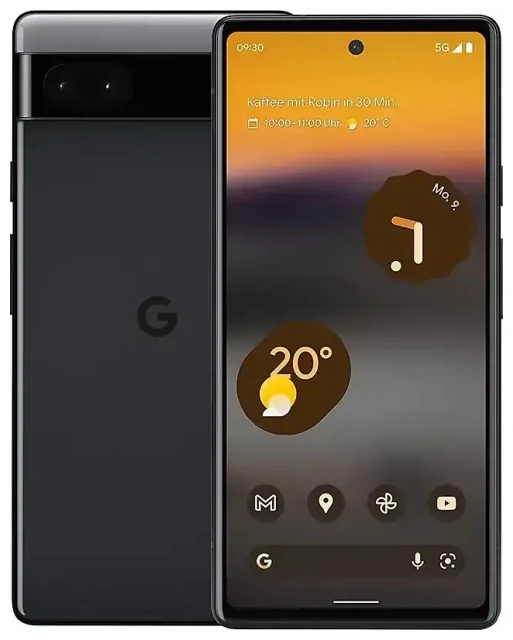
هل Google Pixel 6a يدعم eSIM؟
نعم، Google Pixel 6a يدعم تقنية eSIM بشكل كامل. كل جهاز Pixel 6a يُباع في أي مكان بالعالم—سواء كان مفتوح الشبكة أو مقفل على شركة اتصالات معينة—يأتي مع دعم eSIM مدمج من المصنع. هذا ينطبق على جميع النسخ دون استثناء.
توافق Google Pixel 6a مع eSIM
يدعم Pixel 6a تشغيل شريحة eSIM واحدة نشطة في نفس الوقت إلى جانب فتحة الشريحة الفعلية nano-SIM. يمكنك حفظ عدة ملفات تعريف eSIM على الجهاز (عادةً حتى ثمانية ملفات)، لكن شريحة eSIM واحدة فقط تعمل في نفس اللحظة. هذا يمنحك إمكانية استخدام شريحتين: شريحة فعلية وشريحة eSIM نشطتان معاً. يمكنك استعمال الخطين للمكالمات والرسائل والبيانات، مع تبديل خط البيانات الأساسي من الإعدادات متى شئت.
هل Pixel 6a يدعم شريحتين eSIM؟
لا، Pixel 6a لا يدعم تشغيل شريحتي eSIM في وقت واحد. الإعداد المتاح دائماً هو شريحة eSIM واحدة مع شريحة فعلية واحدة (أو واحدة فقط من أي نوع). هذا التكوين مثالي للاحتفاظ برقمك الأساسي على الشريحة الفعلية بينما تضيف باقة بيانات محلية أو للسفر عبر eSIM عندما تكون خارج البلاد.
طريقة تفعيل eSIM على Google Pixel 6a
إعداد eSIM على Google Pixel 6a يستغرق عادةً حوالي 60 ثانية فقط. ستحتاج إلى رمز QR أو بيانات التفعيل من شركة الاتصالات أو مزود eSIM، واتصال فعّال بالإنترنت (واي فاي أو بيانات الجوال) لتحميل الملف الشخصي.
خطوات إعداد eSIM على Pixel 6a
- افتح تطبيق الإعدادات (Settings) على جهاز Pixel 6a.
- اضغط على الشبكة والإنترنت (Network & internet).
- اضغط على أيقونة + بجانب "SIMs" أو اختر إضافة المزيد (Add more).
- اختر تنزيل شريحة SIM بدلاً من ذلك؟ (Download a SIM instead?) أو خيار مشابه لتفعيل eSIM.
- اضغط التالي (Next)، ثم امسح رمز QR المقدم من مزود eSIM باستخدام الكاميرا.
- أكد التحميل. سيتم تثبيت ملف eSIM خلال ثوانٍ قليلة.
- سمِّ الخط الجديد (مثلاً "بيانات السفر" أو "العمل") لتمييزه عن الشريحة الفعلية.
- اختر أي شريحة ستستخدم لبيانات الجوال والمكالمات والرسائل. يمكنك تغيير هذه الإعدادات في أي وقت.
إذا لم يكن لديك رمز QR، يمكنك إدخال بيانات التفعيل يدوياً: اضغط هل تحتاج مساعدة؟ (Need help?) أو أدخله يدوياً (Enter it manually) ثم أدخل عنوان SM-DP+ ورمز التفعيل الذي قدمه لك المزود.
تسمية وإدارة الخطوط على Pixel 6a
بعد التثبيت، ارجع إلى الإعدادات > الشبكة والإنترنت > SIMs لإعادة تسمية كل خط، تشغيله أو إيقافه، واختيار أي شريحة تتولى البيانات افتراضياً. هذا مفيد بشكل خاص في حالات استخدام شريحتين على Pixel 6a حيث تريد المكالمات على خط والبيانات على خط آخر.
استخدام eSIM للسفر على Google Pixel 6a
شريحة eSIM للسفر هي أسهل طريقة للحصول على بيانات الجوال في الخارج دون دفع رسوم التجوال المرتفعة أو البحث عن محل شرائح محلي. تشتري باقة بيانات عبر الإنترنت، تثبت eSIM قبل السفر، وتفعّلها عند الوصول. يبقى Pixel 6a متصلاً فوراً، وتتجنب تبديل الشرائح الفعلية أو التعامل مع متاجر الاتصالات بلغة أجنبية.
تثبيت eSIM قبل السفر
حمّل وثبّت ملف eSIM للسفر بينما لا تزال في المنزل على شبكة واي فاي. تبقى eSIM غير نشطة على Pixel 6a حتى تشغّلها في وجهتك. بمجرد وصولك، فعّل خط eSIM من الإعدادات، شغّل التجوال للبيانات على ذلك الخط، وستكون متصلاً فوراً. أبقِ شريحتك الأساسية الفعلية نشطة للمكالمات ورسائل المصادقة الثنائية—فقط أوقف تجوال البيانات على الخط الأساسي لتجنب رسوم غير متوقعة.
يمكنك تصفح باقات eSIM لأكثر من 200 دولة ومنطقة، مقارنة حجم البيانات، وتثبيت الملف الشخصي في دقائق. كثير من المسافرين يثبتون eSIM السفر أثناء الرحلة أو في صالة المطار، بحيث تكون البيانات جاهزة فور اجتيازهم الجمارك.
نصائح وحل المشاكل
معظم عمليات تثبيت eSIM على Google Pixel 6a تتم بسلاسة، لكن بعض الإعدادات والمشاكل الشائعة تستحق المعرفة.
تفعيل التجوال لخط eSIM
بعد تفعيل eSIM للسفر، يجب تشغيل التجوال (Roaming) لذلك الخط تحديداً. انتقل إلى الإعدادات > الشبكة والإنترنت > SIMs، اضغط على خط eSIM، وفعّل خيار التجوال. بدون هذا، لن يتصل Pixel 6a بالشبكات الأجنبية حتى لو كانت eSIM نشطة. يمكنك إيقاف التجوال على شريحتك الأساسية الفعلية لمنع رسوم عرضية.
حل مشكلة eSIM لا تعمل أو لا تتفعل
إذا لم يُمسح رمز QR، تأكد من نظافة عدسة الكاميرا وأن الإضاءة كافية. يمكنك أيضاً إدخال رمز التفعيل يدوياً إذا فشل المسح مراراً. إذا تم تحميل eSIM لكنها لا تتصل، أعد تشغيل Pixel 6a وتحقق من إعدادات APN صحيحة (معظم مزودي eSIM يضبطونها تلقائياً، لكن يمكنك التحقق من الإعدادات > الشبكة والإنترنت > SIMs > [خط eSIM] > أسماء نقاط الوصول).
تأكد من تشغيل آخر تحديث أندرويد على Pixel 6a، لأن البرامج القديمة قد تسبب أخطاء في تحميل الملف الشخصي. إذا بقيت المشكلة، يمكنك الحصول على مساعدة في إعداد eSIM أو التواصل مع المزود للحصول على رمز QR بديل.
الاحتفاظ بالشريحة الأساسية للمكالمات والرسائل
اترك شريحتك الأساسية الفعلية مثبتة ونشطة للمكالمات الصوتية والرسائل النصية. كثير من تطبيقات البنوك والخدمات ترسل رموز لمرة واحدة عبر الرسائل، وستحتاج استقبالها حتى عند استخدام eSIM للبيانات. في إعدادات الشرائح، اجعل eSIM الافتراضية لبيانات الجوال والشريحة الفعلية الافتراضية للمكالمات والرسائل. بهذا يوجّه Pixel 6a حركة البيانات بذكاء دون تبديل يدوي.
إذا أردت التحقق من توافق eSIM لجهاز آخر لأحد أفراد العائلة أو هاتف احتياطي، يمكنك التأكد من الدعم قبل شراء باقة.








