 WhatsApp +44 7367 063273
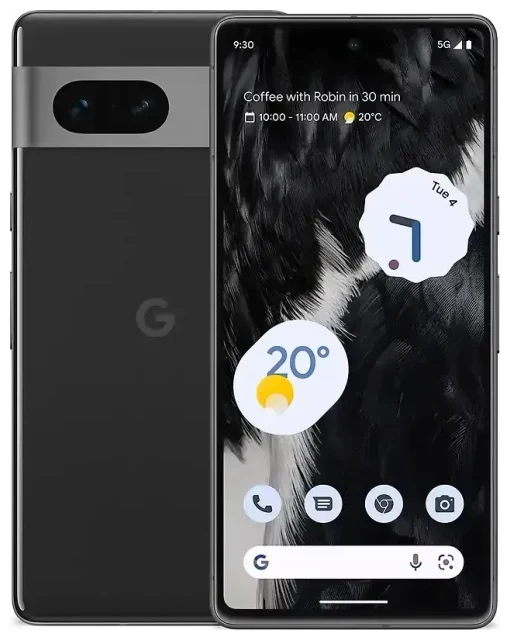
هل Google Pixel 7 يدعم eSIM؟
نعم، Google Pixel 7 يدعم تقنية eSIM بشكل كامل. جميع موديلات Google Pixel 7 المباعة عالمياً تتضمن خاصية eSIM، بغض النظر عن المنطقة أو مزود الخدمة.
توافق eSIM في Pixel 7 والشريحة المزدوجة
يدعم Pixel 7 تشغيل شريحتين معاً: شريحة nano-SIM فيزيائية واحدة في الدرج بالإضافة إلى eSIM نشطة في نفس الوقت. هذه الميزة تتيح لك الاحتفاظ برقمك الأساسي مع إضافة خط ثانٍ للعمل أو السفر أو باقة بيانات محلية. يستطيع الجهاز تخزين عدة ملفات تعريف eSIM في الذاكرة، لكن يمكن تفعيل eSIM واحدة فقط إلى جانب الشريحة الفيزيائية في أي وقت.
جميع الإصدارات – سواء اشتريت الهاتف مفتوح الشبكة من Google مباشرة، أو عبر شركة اتصالات مثل Verizon أو T-Mobile، أو من الأسواق الدولية – تحتوي على نفس عتاد eSIM. لن تجد نسخة منفصلة تُسمى "إصدار eSIM" أو درج شريحتين فيزيائيتين كما تقدم بعض الشركات المصنّعة الأخرى.
Pixel 7 dual SIM مع eSIM والشريحة العادية
إعداد Pixel 7 dual SIM يعمل بسلاسة: أدخل شريحة مزود الخدمة الأساسي الفيزيائية، ثم أضف eSIM لرقم ثانٍ أو باقة بيانات. يمكنك اختيار أي خط يتولى المكالمات والرسائل والبيانات من الإعدادات، والتبديل بينهما حسب الحاجة. هذه المرونة تسهّل الفصل بين المكالمات الشخصية ومكالمات العمل، أو إضافة باقة بيانات اقتصادية عندما تكون في الخارج.
طريقة إعداد eSIM في Google Pixel 7
إعداد eSIM على Pixel 7 يستغرق حوالي ستين ثانية بمجرد حصولك على رمز QR أو تفاصيل التفعيل من مزود الخدمة أو مزود eSIM للسفر.
خطوات إعداد eSIM في Pixel 7 Pro والموديل العادي
- افتح تطبيق Settings (الإعدادات) على Pixel 7.
- اضغط على Network & internet (الشبكة والإنترنت).
- اضغط على أيقونة + بجانب "SIMs" أو اختر Add more (إضافة المزيد) إذا كانت لديك شريحة نشطة بالفعل.
- اختر Download a SIM instead? (تنزيل شريحة بدلاً من ذلك؟) أو Add a network (إضافة شبكة) في بعض إصدارات Android.
- اضغط Next (التالي)، ثم امسح رمز QR المُرسل من مزود eSIM باستخدام كاميرا هاتفك.
- تأكد من تفاصيل مزود الخدمة ثم اضغط Download (تنزيل).
- انتظر حتى يكتمل تثبيت ملف تعريف eSIM – عادة يستغرق 10 إلى 30 ثانية.
- أضف تسمية للخط الجديد (مثل "سفر" أو "عمل" أو "بيانات أمريكا") حتى تميّز بين الشرائح.
- اختر أي شريحة تريد استخدامها للبيانات المتنقلة والمكالمات والرسائل في الشاشة التالية، أو يمكنك ضبط ذلك لاحقاً من الإعدادات.
تفعيل eSIM في Pixel 7 بدون رمز QR
إذا أرسل لك المزود تفاصيل التفعيل عبر البريد الإلكتروني أو التطبيق بدلاً من رمز QR، اضغط على Need help? (تحتاج مساعدة؟) خلال الخطوة الخامسة أعلاه، ثم اختر Enter it manually (الإدخال يدوياً). ستقوم بإدخال عنوان SM-DP+ ورمز التفعيل. بعض شركات الاتصالات وتطبيقات eSIM للسفر تتيح لك تثبيت الملفات مباشرة داخل تطبيقها، حيث يتولى التطبيق الإدخال التقني نيابة عنك.
استخدام eSIM للسفر على Google Pixel 7
eSIM للسفر هي أبسط طريقة للحصول على بيانات متنقلة في الخارج بدون دفع رسوم التجوال. بدلاً من البحث عن شريحة محلية في المطار أو مواجهة رسوم مفاجئة من مزود خدمتك الأساسي، يمكنك تثبيت باقة بيانات مدفوعة مسبقاً على Pixel 7 قبل السفر.
كيف تعمل eSIM للسفر على Pixel 7
اشترِ باقة بيانات لوجهتك، واستلم رمز QR عبر البريد الإلكتروني، واتبع خطوات الإعداد أعلاه لتثبيتها. تبقى شريحتك الفيزيائية الأساسية في الدرج للمكالمات والرسائل، بينما تتولى eSIM للسفر البيانات. يمكنك تصفح باقات eSIM لأكثر من 200 دولة ومنطقة، ومقارنة حجم البيانات، وتثبيت الملف في دقائق.
ثبّت eSIM للسفر بينما أنت متصل بشبكة Wi-Fi في المنزل أو المطار – لا تنتظر حتى تصل إلى وجهتك. سيبقى الملف خاملاً حتى تفعّله وتشغّل خاصية التجوال للبيانات لذلك الخط. عند الوصول، اجعل eSIM للسفر هي خط البيانات من الإعدادات، وستصبح متصلاً مباشرة.
هذا الإعداد يعمل بشكل مثالي مع تصميم Pixel 7 dual SIM: احتفظ برقمك الأساسي متاحاً للمكالمات ورسائل المصادقة الثنائية، بينما يمر كل استخدام الإنترنت عبر باقة البيانات الاقتصادية للسفر. لا حاجة لتبديل الشرائح، ولا أدوات إخراج صغيرة، ولا خطر فقدان الشريحة الفيزيائية.
نصائح وحل المشاكل
تشغيل التجوال للبيانات على خط eSIM
لن يتصل Pixel 7 ببيانات الهاتف المحمول على eSIM إلا إذا كان التجوال مفعّلاً لذلك الخط. اذهب إلى Settings > Network & internet > SIMs، اضغط على eSIM الخاصة بك، وشغّل خيار Roaming (التجوال). هذا آمن تماماً – فأنت تستخدم باقة مدفوعة مسبقاً بحجم بيانات محدد، وليس تجوال مزود خدمتك الأساسي المدفوع بالميغابايت.
أبقِ التجوال مُغلقاً على شريحتك الفيزيائية الأساسية لتجنب الرسوم غير المقصودة. يتيح لك Pixel 7 التحكم بالتجوال بشكل مستقل لكل خط.
ماذا تفعل إذا لم يُقرأ رمز QR
إذا لم تتمكن الكاميرا من التركيز أو قراءة رمز QR، ارفع سطوع الشاشة إذا كنت تمسحه من جهاز آخر، أو اطبع الرمز على ورق. أو يمكنك الضغط على Need help? وإدخال تفاصيل التفعيل يدوياً. تأكد من اتصالك بشبكة Wi-Fi أثناء التثبيت – بعض عمليات تنزيل eSIM تتطلب اتصالاً بالإنترنت.
إذا تم تنزيل ملف eSIM لكنه لم يُفعَّل، أعد تشغيل Pixel 7 وتأكد من أن جهازك غير مقفل على شبكة معينة. هواتف Pixel 7 المفتوحة تعمل مع أي مزود eSIM؛ الأجهزة المقفلة قد تحد من شركات الاتصالات التي يمكنك استخدامها. يمكنك التحقق من توافق eSIM لجهاز آخر إذا كنت تحل مشكلة في هاتف مختلف، أو زيارة مساعدة إعداد eSIM للحصول على دعم إضافي.
إدارة عدة ملفات تعريف eSIM
يستطيع Pixel 7 تخزين عدة ملفات تعريف eSIM في آن واحد، لكن eSIM واحدة فقط تبقى نشطة إلى جانب شريحتك الفيزيائية. للتبديل بين ملفات eSIM المحفوظة، اذهب إلى Settings > Network & internet > SIMs، أوقف تشغيل eSIM الحالية، وفعّل التي تريد استخدامها. هذا مفيد إذا كنت تسافر بشكل متكرر وتحتفظ بباقات بيانات إقليمية مُثبتة للتفعيل السريع.








