 WhatsApp +44 7367 063273
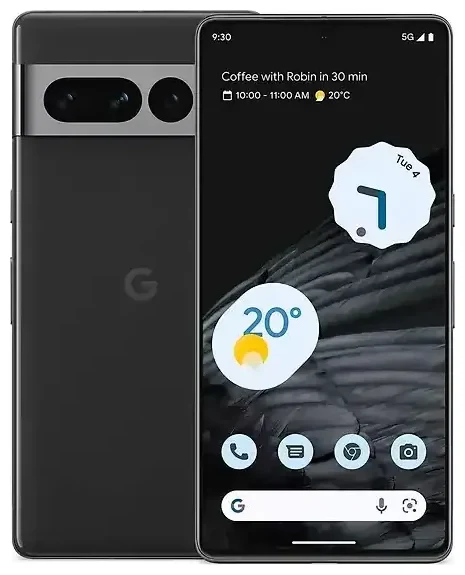
هل Google Pixel 7 Pro يدعم eSIM؟
نعم، جهاز Google Pixel 7 Pro يدعم تقنية eSIM بالكامل. جميع إصدارات Google Pixel 7 Pro المباعة حول العالم تتضمن إمكانية استخدام الشريحة الإلكترونية eSIM، بغض النظر عن المكان الذي اشتريت منه الجهاز أو الشركة المزوّدة للخدمة التي تستخدمها.
توافق eSIM في Google Pixel 7 Pro
يوفّر Google Pixel 7 Pro مرونة كبيرة في استخدام الشريحتين معاً. يمكنك تشغيل شريحة نانو فيزيائية واحدة مع شريحة eSIM إلكترونية في نفس الوقت، ما يتيح لك الاحتفاظ برقمين منفصلين أو باقتي بيانات مختلفتين على جهاز واحد. هذا الإعداد مفيد جداً إذا كنت تريد إبقاء رقمك الأساسي نشطاً مع إضافة باقة بيانات محلية أثناء السفر.
يدعم الجهاز أيضاً تخزين عدة ملفات eSIM في الذاكرة — يمكنك تثبيت أكثر من باقة eSIM والتبديل بينها من الإعدادات، لكن يمكن تشغيل شريحة eSIM واحدة فقط في نفس الوقت بجانب الشريحة الفيزيائية. إذا أزلت الشريحة الفيزيائية، لن تتمكن من تشغيل شريحتي eSIM معاً على Pixel 7 Pro؛ فالجهاز لا يدعم تشغيل dual eSIM في نفس الوقت. هذا القيد يختلف عن بعض أجهزة Pixel الأحدث، لذا إن كنت بحاجة لتشغيل شريحتي eSIM معاً، تحقق من توافق الأجهزة الأخرى قبل الشراء.
طريقة إعداد eSIM في Google Pixel 7 Pro
إعداد شريحة eSIM على Google Pixel 7 Pro يستغرق حوالي ستين ثانية فقط بمجرد حصولك على رمز QR من مزوّد الخدمة أو شركة eSIM. العملية تتم بالكامل من خلال تطبيق الإعدادات وتحتاج إلى اتصال Wi-Fi أو بيانات الجوال لتحميل ملف eSIM.
خطوات تفعيل eSIM في Pixel 7
- افتح الإعدادات واضغط على Network & internet.
- اضغط على رمز + بجانب SIMs أو اختر Add more.
- اختر Download a SIM instead? عندما يظهر الخيار.
- اضغط Next، ثم امسح رمز QR المقدّم من مزوّد eSIM باستخدام الكاميرا.
- انتظر بينما يتم تحميل الملف — عادةً يستغرق من 30 إلى 60 ثانية.
- بعد التثبيت، أعطِ الـ eSIM اسماً واضحاً مثل "بيانات السفر" أو "خط العمل" لتمييزها عن شريحتك الأساسية.
- اختر أي شريحة تستخدم لبيانات الجوال والمكالمات والرسائل من قائمة إعدادات الشرائح.
إذا أعطاك المزوّد كود تفعيل يدوي بدلاً من رمز QR، اختر Need help? أو Enter it manually أثناء الخطوة 4 وأدخل عنوان SM-DP+ وكود التفعيل. باقي الخطوات تبقى نفسها.
ضبط إعدادات eSIM بعد التفعيل
بعد التفعيل، ارجع إلى الإعدادات > Network & internet > SIMs لتحديد أي خط يتولى البيانات والمكالمات والرسائل. يمكنك جعل شريحتك الأساسية للمكالمات الصوتية وشريحة eSIM للبيانات، أو العكس. هذا التحكّم مفيد جداً لإدارة eSIM السفر بجانب شريحتك العادية — أبقِ رقمك الأساسي متاحاً لرسائل المصادقة الثنائية بينما توجّه كل البيانات عبر باقة eSIM المحلية الأرخص.
استخدام eSIM للسفر على Google Pixel 7 Pro
شريحة eSIM للسفر تحوّل Google Pixel 7 Pro إلى جهاز محلي في أكثر من 190 دولة دون الحاجة لتبديل الشرائح الفيزيائية أو دفع رسوم التجوال الباهظة لمزوّد خدمتك الأساسي. تشتري باقة بيانات لوجهتك، تثبّت ملف eSIM قبل الإقلاع، وتفعّلها عند الوصول. هاتفك يتصل بالشبكات المحلية فوراً، ما يمنحك خرائط وتطبيقات الترجمة وخدمات النقل بمجرد نزولك من الطائرة.
Pixel 7 Pro شريحتين للسفر
أبقِ شريحتك الفيزيائية مثبّتة حتى تستطيع استقبال المكالمات والرسائل على رقمك العادي — وهو مهم لتنبيهات البنوك ورموز التحقق. اجعل eSIM السفر خط البيانات الأساسي في الإعدادات، وسيوجّه Pixel 7 Pro كل حركة الإنترنت عبر الباقة المحلية مع إبقاء رقمك الأساسي قابلاً للوصول. تتجنب فواتير التجوال المفاجئة وتبقى متصلاً دون حمل أكثر من جهاز.
ثبّت eSIM السفر بينما لا تزال لديك Wi-Fi في المنزل أو بالمطار. التفعيل عادةً يحدث تلقائياً عندما يكتشف هاتفك شبكة الوجهة، لكن تحميل الملف مسبقاً يعني أنك لن تضطر للبحث عن Wi-Fi في صالة مطار غير مألوفة. يمكنك تصفّح باقات eSIM حسب الدولة وتثبيت رمز QR قبل أيام أو أسابيع من السفر — معظم الباقات لا تبدأ حتى تتصل بشبكة الوجهة.
نصائح وحل المشاكل
معظم عمليات تثبيت eSIM على Google Pixel 7 Pro تنجح من المحاولة الأولى، لكن بعض الإعدادات والمشاكل الشائعة قد تسبب صعوبات إذا كنت جديداً على تقنية eSIM.
تفعيل التجوال لخط eSIM
رغم أن eSIM السفر باقة محلية في الدولة التي تزورها، جهاز Pixel 7 Pro لا يزال يتعامل معها كخط ثانوي. اذهب إلى الإعدادات > Network & internet > SIMs، اضغط على eSIM الخاصة بك، وفعّل Roaming. قد يبدو هذا غير منطقي، لكن زر "التجوال" ببساطة يسمح لتلك الشريحة بالاتصال بالشبكات. بدون تفعيله، لن ترسل eSIM أي بيانات، وستتساءل لماذا لا يوجد اتصال رغم نجاح التثبيت.
تأكد من أن بيانات الجوال موجّهة للشريحة الصحيحة. في نفس قائمة إعدادات الشرائح، تحقق من أن Mobile data يشير إلى eSIM السفر وليس شريحتك الأساسية. إذا كانت البيانات لا تزال تمر عبر مزوّدك الأساسي، ستتراكم رسوم التجوال بدلاً من استخدام الباقة المحلية التي دفعت ثمنها.
حل مشكلة eSIM لا تعمل بعد التفعيل
إذا لم يُمسح رمز QR، تأكد من نظافة عدسة الكاميرا ووجود إضاءة كافية. أمسك الهاتف بثبات على بُعد حوالي 15 سنتيمتر من الشاشة أو الورقة المطبوعة. إذا فشل المسح، اختر خيار الإدخال اليدوي واكتب بيانات التفعيل بدقة — حرف واحد خاطئ سيمنع تحميل الملف.
عندما يتم تحميل ملف eSIM لكنه لا يتصل، أعد تشغيل Pixel 7 Pro. إعادة التشغيل تجبر الجهاز على التسجيل من جديد في الشبكة وغالباً تحل مشاكل التفعيل. إذا لم تظهر أي إشارة، تأكد من مزوّد eSIM أن الباقة نشطة وتغطي الدولة التي أنت فيها — بعض الباقات الإقليمية تستثني مناطق معينة.
للمشاكل المستمرة، احذف ملف eSIM المعطّل من الإعدادات > Network & internet > SIMs، اضغط على eSIM، واختر Erase SIM. ثم أعد تثبيته باستخدام رمز QR الأصلي. إذا لم يعمل نفس الرمز للمرة الثانية، اتصل بمزوّدك؛ بعض رموز eSIM تُستخدم مرة واحدة وستحتاج رمزاً جديداً. يمكنك أيضاً إيجاد مساعدة إضافية لإعداد eSIM مع خطوات عامة لا تخص جهازاً محدداً.








