 WhatsApp +44 7367 063273
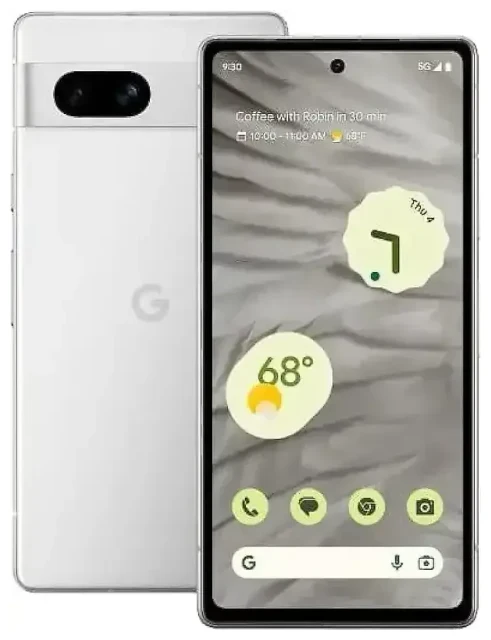
هل يدعم Google Pixel 7a شريحة eSIM؟
نعم، يدعم Google Pixel 7a تقنية eSIM بالكامل. جميع إصدارات Pixel 7a — بغض النظر عن مكان الشراء — تحتوي على خاصية eSIM مدمجة في الجهاز. ينطبق هذا على الأجهزة المباعة في أمريكا الشمالية وأوروبا وآسيا والإمارات وجميع الأسواق الأخرى حول العالم.
توافق eSIM في Google Pixel 7a
يدعم Pixel 7a خاصية الشريحتين معاً، ما يعني إمكانية استخدام شريحة eSIM واحدة وشريحة نانو SIM فعلية في نفس الوقت. يتيح لك هذا الإعداد الاحتفاظ برقمين منفصلين أو باقتين على جهاز واحد — مفيد جداً إذا كنت تريد إبقاء رقمك الأساسي فعّالاً أثناء استخدام باقة بيانات محلية في الخارج.
الجهاز لا يدعم تشغيل شريحتي eSIM معاً في نفس الوقت. أنت مقيّد بشريحة eSIM واحدة نشطة إلى جانب منفذ الشريحة الفعلية. لكن يمكنك تخزين عدة ملفات eSIM على Pixel 7a والتبديل بينها من الإعدادات متى احتجت، حتى لو كان يمكن تفعيل eSIM واحدة فقط في كل مرة.
كيفية استخدام شريحتين في Pixel 7a
عند تشغيل شريحتين على Pixel 7a، يمكنك تحديد أي خط يتولى البيانات والمكالمات والرسائل. هذه المرونة تعني أنك تستطيع توجيه البيانات عبر eSIM للسفر بينما تستمر في تلقي المكالمات والرسائل على شريحتك الفعلية الأساسية — دون الحاجة لتبديل الشرائح أو حمل هاتف ثانٍ.
طريقة إعداد وتفعيل eSIM على Google Pixel 7a
يستغرق إعداد eSIM على Pixel 7a حوالي 60 ثانية فقط بمجرد حصولك على رمز QR من شركة الاتصالات أو مزوّد eSIM. ستحتاج إلى اتصال إنترنت مستقر — يُفضل Wi-Fi — لتنزيل ملف eSIM على جهازك.
خطوات تفعيل eSIM في Pixel 7a
- افتح الإعدادات (Settings) على جهاز Pixel 7a.
- اضغط على الشبكة والإنترنت (Network & internet).
- اضغط على علامة + بجانب SIMs (أو اضغط على Add more إذا ظهر لك هذا الخيار).
- اختر Download a SIM instead؟ في أسفل الشاشة.
- اضغط على Next، ثم امسح رمز QR المقدم من مزوّد eSIM باستخدام الكاميرا.
- سيتم تنزيل ملف eSIM وتثبيته تلقائياً. عادة ما يستغرق ذلك 10–30 ثانية.
- بعد التثبيت، سيُطلب منك تسمية الخط (مثل "سفر" أو "عمل"). اختر اسماً يساعدك على تمييزه بسهولة.
- حدّد تفضيلاتك لأي شريحة تتولى المكالمات والرسائل والبيانات المتنقلة. يمكنك تغيير هذه الإعدادات في أي وقت من Settings > Network & internet > SIMs.
طرق بديلة للتفعيل
إذا قدّم لك مزوّد eSIM كود تفعيل بدلاً من رمز QR، اختر Enter it manually في الخطوة 5 أعلاه والصق الكود. بعض شركات الاتصالات توفر أيضاً تفعيل عبر التطبيق — حمّل تطبيقهم واتبع الإرشادات داخل التطبيق لتثبيت ملف eSIM مباشرة.
استخدام شريحة eSIM للسفر على Google Pixel 7a
شريحة eSIM للسفر هي أسهل طريقة للحصول على بيانات متنقلة في الخارج دون دفع رسوم التجوال على باقتك الأساسية. تشتري eSIM مخصصة للبيانات فقط لبلد أو منطقة وجهتك، تثبتها على Pixel 7a قبل السفر، وتفعّلها عند الوصول. يتصل هاتفك بشبكة محلية فوراً، وتتجنب فواتير مفاجئة.
لماذا تعمل شرائح eSIM للسفر بكفاءة على Pixel 7a
لأن Pixel 7a يدعم الشريحتين معاً، يمكنك الاحتفاظ بشريحتك الفعلية الأساسية في المنفذ للمكالمات ورسائل التحقق بخطوتين بينما توجّه كل البيانات عبر eSIM للسفر. هذا الإعداد يعني أن الأصدقاء والعائلة والبنك يمكنهم الوصول إليك على رقمك العادي، لكنك لا تدفع أسعار البيانات الدولية.
ثبّت شريحة eSIM للسفر وأنت لا تزال في المنزل ومتصل بـ Wi-Fi. معظم ملفات eSIM تُفعّل تلقائياً عندما تكتشف شبكة الوجهة، لذا سيكون لديك بيانات بمجرد نزولك من الطائرة. يمكنك تصفح باقات eSIM لأكثر من 200 دولة ومنطقة، ومقارنة التغطية وحجم البيانات لإيجاد الخيار الأنسب لرحلتك.
إدارة عدة ملفات eSIM
إذا كنت تسافر بانتظام، يمكنك تخزين عدة ملفات eSIM على Pixel 7a — واحدة لأوروبا، وأخرى لآسيا، وهكذا. يمكن تفعيل eSIM واحدة فقط في كل مرة (إلى جانب شريحتك الفعلية)، لكن التبديل بين الملفات المخزّنة يستغرق ثوانٍ في الإعدادات. هذا يعني أنك لا تحتاج لشراء eSIM جديدة لكل رحلة إذا كانت باقتك السابقة لا تزال صالحة أو بها بيانات متبقية.
نصائح وحل المشاكل الشائعة
معظم عمليات إعداد eSIM في Pixel 7a تتم بسلاسة، لكن بعض المشاكل الشائعة قد تعيق البعض. إليك كيفية تجنبها وما يجب فعله إذا لم يعمل شيء كما هو متوقع.
تفعيل التجوال (Roaming) لخط eSIM
بعد تثبيت eSIM للسفر، انتقل إلى Settings > Network & internet > SIMs، اضغط على خط eSIM، وتأكد من تفعيل Roaming. شرائح eSIM للسفر مصممة للتجوال على الشبكات الشريكة في الخارج، لذا "التجوال" في هذا السياق لا يعني رسوماً إضافية — بل هي طريقة اتصال eSIM. إذا كان التجوال مغلقاً، لن تحصل eSIM على بيانات.
إبقاء شريحتك الأساسية نشطة للمكالمات والرسائل
في وضع الشريحتين، اضبط شريحتك الفعلية كافتراضية للمكالمات والرسائل، وeSIM للسفر كافتراضية للبيانات المتنقلة. بهذه الطريقة، تستقبل رموز التحقق بخطوتين والمكالمات على رقمك الأساسي دون تكبد رسوم تجوال بيانات. يمكنك ضبط هذه الإعدادات الافتراضية أثناء إعداد eSIM أو لاحقاً في قائمة إعدادات الشريحة.
حل مشكلة eSIM لا تُفعّل
إذا لم يُمسح رمز QR، تأكد من نظافة عدسة الكاميرا ومن عرض رمز QR بسطوع كامل على شاشة أخرى (وليس مطبوعاً). إذا فشل المسح، اختر خيار الإدخال اليدوي واكتب كود التفعيل بدلاً من ذلك. إذا ثُبّتت eSIM لكنها لا تتصل، أعد تشغيل Pixel 7a، تأكد من ضبط الشريحة الصحيحة للبيانات المتنقلة، وتحقق مجدداً من تفعيل التجوال لذلك الخط.
إذا استمرت المشكلة، يمكن لفريق دعم مزوّد eSIM التحقق من إصدار الملف بشكل صحيح. يمكنك أيضاً التحقق من توافق أجهزة أخرى مع eSIM إذا كنت تحل المشاكل عبر عدة هواتف، أو زيارة مركز مساعدة إعداد eSIM للحصول على شروحات تفصيلية.








