 WhatsApp +44 7367 063273
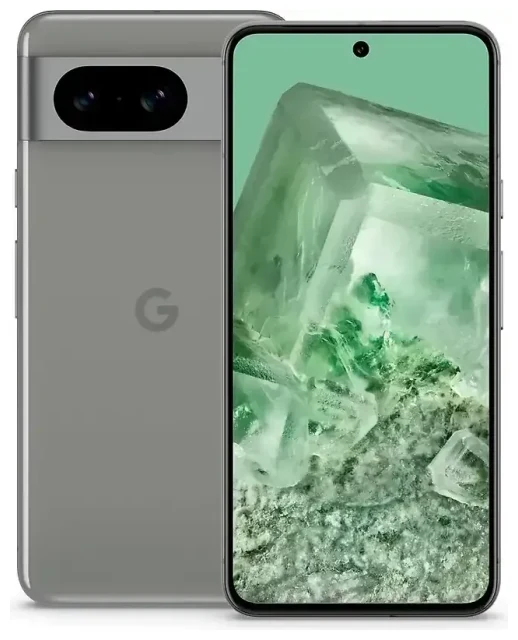
هل يدعم Google Pixel 8 تقنية eSIM؟
توافق Google Pixel 8 مع eSIM
نعم، يدعم Google Pixel 8 تقنية eSIM بشكل كامل. جميع إصدارات Google Pixel 8 المباعة عالمياً تتضمن وظيفة eSIM، بغض النظر عن مكان شرائك للجهاز. وهذا ينطبق على الأجهزة المشتراة مباشرة من Google أو من شركات الاتصالات أو من متاجر التجزئة في أي مكان حول العالم.
إمكانية استخدام شريحتين في Pixel 8
يوفر Google Pixel 8 خيارات مرنة لاستخدام شريحتين معاً. يمكنك استخدام شريحة نانو SIM فعلية واحدة بالإضافة إلى eSIM نشط واحد في نفس الوقت، أو تشغيل اثنين من eSIM معاً إذا كنت تفضل إعداداً رقمياً بالكامل. يستطيع الجهاز تخزين عدة ملفات تعريف eSIM (عادة حتى أربعة)، لكن يمكن تنشيط eSIM واحد فقط بجانب الشريحة الفعلية في أي وقت. هذا يجعل Pixel 8 مثالياً للفصل بين خطوط العمل والاستخدام الشخصي أو للاحتفاظ برقمك الأساسي نشطاً أثناء استخدام باقة بيانات للسفر في الخارج.
طريقة إعداد eSIM في Google Pixel 8
خطوات تفعيل eSIM في Pixel 8
عادةً ما يستغرق إعداد eSIM على Google Pixel 8 حوالي 60 ثانية. ستحتاج إلى رمز QR من شركة الاتصالات أو مزود خدمة eSIM، واتصال مستقر بشبكة Wi-Fi أو بيانات الجوال، وجهازك جاهزاً وغير مقفل.
- افتح تطبيق Settings على جهاز Pixel 8.
- اضغط على Network & internet.
- اختر SIMs (أو Mobile network في بعض إصدارات Android).
- اضغط على علامة + أو Add mobile plan.
- اختر Download a SIM instead? إذا ظهرت لك هذه الخيارات.
- امسح رمز QR المقدم من شركة الاتصالات أو خدمة eSIM باستخدام الكاميرا.
- أكّد تفاصيل الباقة واضغط على Download.
- انتظر من 30 إلى 60 ثانية حتى يكتمل التنشيط.
- أضف اسماً مميزاً للخط الجديد مثل "سفر" أو "عمل" لتسهيل التعرف عليه.
- اضبط تفضيلاتك للمكالمات والرسائل النصية واستخدام البيانات لكل شريحة.
تنشيط eSIM في Pixel بدون رمز QR
إذا كانت شركة الاتصالات تدعم ذلك، يمكنك تفعيل eSIM على Google Pixel 8 من خلال إدخال بيانات التنشيط يدوياً. في قائمة SIMs، اختر Enter it manually بدلاً من المسح، ثم أدخل عنوان SM-DP+ ورمز التنشيط الذي زودك به المشغل. بعض شركات الاتصالات توفر أيضاً تنشيطاً مباشراً عبر تطبيقاتها الخاصة — تحقق مما إذا كان مزودك لديه تطبيق مخصص يتولى تفعيل eSIM تلقائياً.
استخدام eSIM للسفر على Google Pixel 8
ابقَ على اتصال في الخارج بدون رسوم تجوال
يمنحك استخدام eSIM للسفر على Google Pixel 8 أسعار بيانات محلية في أكثر من 200 دولة بدون رسوم التجوال التي قد تفرضها شركة الاتصالات الأساسية. تقوم بتثبيت ملف تعريف eSIM قبل السفر، ثم تقوم بتشغيله ببساطة عند وصولك. تبقى شريحتك الفعلية في مكانها لاستقبال المكالمات والرسائل النصية (بما في ذلك رموز المصادقة الثنائية)، بينما يتولى eSIM الخاص بالسفر التعامل مع جميع بياناتك — الخرائط وتطبيقات المراسلة وخدمات النقل والتصفح.
اشترِ باقة إقليمية أو خاصة ببلد معين، واستلم رمز QR عبر البريد الإلكتروني، واتبع خطوات الإعداد أعلاه لتثبيته على Pixel 8. يمكنك تصفح باقات eSIM التي تغطي وجهات حول العالم، ومقارنة حصص البيانات، وشراء الباقة التي تناسب مدة رحلتك. ثبّتها أثناء اتصالك بشبكة Wi-Fi في المنزل؛ سيتم تنشيط eSIM تلقائياً عند وصولك واتصالك بشبكة محلية.
إدارة عدة ملفات eSIM لرحلات مختلفة
يحتفظ Google Pixel 8 بعدة ملفات تعريف eSIM في وقت واحد، لذلك يمكنك الاحتفاظ بملفات eSIM من اليابان وأوروبا ومناطق أخرى محملة على جهازك والتبديل بينها في الإعدادات بدون إعادة تثبيت. عند عودتك من رحلة، أوقف تشغيل eSIM الخاص بالسفر وأعد تفعيل خطك الأساسي. هذه المرونة تعني أنه يمكنك إعادة استخدام ملفات eSIM المحفوظة إذا زرت دولة مجدداً ولم تنتهِ صلاحية باقتك، مما يوفر عليك الوقت في رحلتك التالية.
نصائح وحلول المشاكل الشائعة
تفعيل تجوال البيانات لخط eSIM
بعد تثبيت eSIM للسفر على Pixel 8، يجب عليك تشغيل تجوال البيانات لذلك الخط تحديداً. انتقل إلى Settings > Network & internet > SIMs، اختر eSIM الخاص بك، وقم بتفعيل Roaming. هذا ليس نفس تفعيل التجوال على شريحتك الأساسية — بل يسمح لـ eSIM الخاص بالسفر بالاتصال بالشبكات الأجنبية، وهو الهدف الأساسي من الخدمة. أبقِ التجوال مُعطلاً على شريحتك الفعلية الأساسية لتجنب الرسوم غير المتوقعة من شركة الاتصالات الأساسية.
حل مشكلة eSIM الذي لا يتم تنشيطه
إذا لم يُمسح رمز QR، تأكد من أن عدسة الكاميرا نظيفة والإضاءة كافية. يمكنك أيضاً التقاط صورة لرمز QR، وفتح معرض الصور، ومسحه من الصورة. إذا توقف التنشيط، أعد تشغيل Pixel 8 وحاول مرة أخرى — أحياناً تنتهي مهلة اتصالات الشبكة. تأكد من وجود اتصال نشط بالإنترنت (Wi-Fi أو بيانات الجوال) أثناء الإعداد؛ تنزيل eSIM يتطلب اتصالاً بالشبكة. إذا استمررت في رؤية أخطاء، فقد يكون رمز QR مُستخدماً بالفعل أو منتهي الصلاحية — تواصل مع مزود خدمة eSIM للحصول على رمز جديد أو مساعدة في إعداد eSIM.
الحفاظ على شريحتك الأساسية نشطة للمكالمات ورموز التحقق
اجعل شريحتك الفعلية هي الخط الافتراضي للمكالمات الصوتية والرسائل النصية في Settings > Network & internet > SIMs > Calls preference و SMS preference. وجّه بيانات الجوال عبر eSIM الخاص بالسفر من خلال اختياره ضمن Mobile data. يتيح لك هذا الإعداد استقبال رسائل المصادقة الثنائية والمكالمات الهاتفية على رقمك العادي بينما تتدفق حركة بياناتك عبر eSIM المحلي الأرخص. يمكنك التحقق من توافق eSIM لجهاز آخر إذا كنت تخطط لتغيير الهاتف أو لديك أسئلة حول طرازات أخرى في سلسلة Pixel.








