 WhatsApp +44 7367 063273
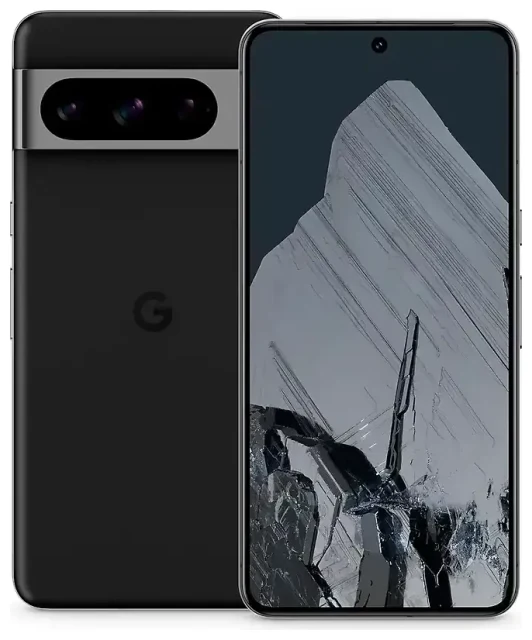
هل Google Pixel 8 Pro يدعم eSIM؟
توافق Google Pixel 8 Pro مع eSIM
نعم، يدعم Google Pixel 8 Pro تقنية eSIM بالكامل. جميع الطرازات المباعة حول العالم تتضمن إمكانية استخدام الشريحة الإلكترونية، بغض النظر عن مكان شرائك للجهاز. ينطبق هذا على النسخ غير المقفلة والنسخ المقفلة من شركات الاتصالات مثل T-Mobile وVerizon وAT&T والشبكات الأخرى.
يوفر Google Pixel 8 Pro مرونة كبيرة في استخدام الشريحتين. يمكنك استخدام شريحة نانو SIM فعلية واحدة بالإضافة إلى شريحة eSIM نشطة واحدة في نفس الوقت، أو تشغيل شريحتي eSIM إذا كنت تفضل عدم استخدام الفتحة الفعلية. يُخزّن الجهاز عدة ملفات شخصية لـ eSIM—عادةً ثمانية أو أكثر—لكن يمكن تفعيل شريحة eSIM واحدة فقط مع الشريحة الفعلية في أي وقت. يتيح لك هذا الإعداد الاحتفاظ بأرقام منفصلة للعمل والاستخدام الشخصي، أو الحفاظ على خط منزلك نشطاً مع إضافة eSIM للسفر للحصول على بيانات دولية.
التوفر الإقليمي ودعم شركات الاتصالات
نظراً لأن Google تصنّع Pixel 8 Pro مع دعم عالمي لـ eSIM، لن تواجه طرازات إقليمية تفتقر لهذه الميزة. يختلف توافق شركات الاتصالات حسب الشبكة—معظم شركات الاتصالات الرئيسية في أمريكا الشمالية وأوروبا وآسيا وأستراليا تدعم تفعيل eSIM على Pixel 8 Pro، لكن يُنصح بالتأكد من شركة الاتصالات الخاصة بك قبل شراء باقة eSIM.
كيفية إعداد eSIM على Google Pixel 8 Pro
خطوات تفعيل eSIM في Google Pixel 8 Pro
يستغرق إعداد eSIM على Google Pixel 8 Pro حوالي دقيقة واحدة بمجرد حصولك على رمز QR أو تفاصيل التفعيل من شركة الاتصالات أو مزود eSIM. تتم العملية بالكامل في الإعدادات، وسترى الخط الجديد متاحاً فوراً بعد التثبيت.
- افتح Settings على Google Pixel 8 Pro واضغط على Network & internet.
- اضغط على أيقونة + بجوار SIMs أو اختر Add more إذا ظهر لك هذا الخيار.
- اختر Download a SIM instead? لبدء تثبيت eSIM.
- امسح رمز QR المُقدّم من شركة الاتصالات أو مزود eSIM باستخدام الكاميرا، أو اضغط على Need help? لإدخال تفاصيل التفعيل يدوياً.
- انتظر 30-60 ثانية بينما يتم تنزيل وتثبيت ملف eSIM.
- قم بتسمية الخط الجديد باسم مميز مثل "سفر" أو "عمل" لتمييزه عن الشريحة الأساسية.
- اختر الخط الذي تريد استخدامه لبيانات الإنترنت والمكالمات والرسائل النصية في قائمة إعدادات SIM.
التبديل بين خطوط الشريحة
بعد الإعداد، يمكنك التبديل بين الشريحة الفعلية وeSIM لاستخدام البيانات في Settings > Network & internet > SIMs. اضغط على الخط المفضل لديك واختر Use SIM لجعله اتصال البيانات النشط. تبقى كلتا الشريحتين متاحتين للمكالمات والرسائل النصية ما لم تُعطّل إحداهما بشكل كامل.
استخدام eSIM للسفر على Google Pixel 8 Pro
ابقَ متصلاً في الخارج بدون رسوم التجوال
تُحدث شريحة eSIM للسفر ثورة في طريقة استخدامك للبيانات دولياً على Google Pixel 8 Pro. بدلاً من دفع رسوم التجوال من شركة الاتصالات المحلية أو البحث عن متجر شرائح محلي بعد الهبوط، تُثبّت eSIM للسفر قبل المغادرة وتُفعّلها عند الوصول. توفر eSIM أسعار بيانات محلية في بلد وجهتك، بينما تبقى شريحتك الأساسية نشطة للمكالمات والرسائل لرقمك العادي.
قم بتثبيت eSIM للسفر بينما لا يزال لديك Wi-Fi في المنزل أو في المطار. اشترِ باقة بيانات تغطي وجهتك—يمكنك تصفح باقات eSIM لأكثر من 200 دولة ومنطقة—ثم اتبع خطوات الإعداد أعلاه لإضافة ملف eSIM إلى Pixel 8 Pro. أبقِ eSIM معطلة حتى تهبط، ثم فعّلها واخترها كخط بيانات في الإعدادات. يبقى رقمك المنزلي قابلاً للوصول لرموز المصادقة الثنائية والمكالمات المهمة.
إدارة ملفات eSIM متعددة على Pixel 8 Pro
يُخزّن Google Pixel 8 Pro عدة ملفات شخصية لـ eSIM في نفس الوقت، وهو أمر مفيد إذا كنت تسافر بشكل متكرر لنفس المناطق. يمكنك تثبيت شرائح eSIM لعدة دول مسبقاً، ثم تفعيل الشريحة المناسبة عندما تعبر الحدود. تعمل شريحة eSIM واحدة فقط في كل مرة مع الشريحة الفعلية، لكن التبديل بين الملفات المُخزّنة يستغرق ثوانٍ في قائمة إعدادات SIM.
نصائح وحل المشاكل
تفعيل التجوال للبيانات لخط eSIM
حتى مع تثبيت شريحة eSIM محلية للسفر، يجب تفعيل التجوال للبيانات لذلك الخط المحدد. انتقل إلى Settings > Network & internet > SIMs، اختر eSIM الخاصة بك، وفعّل Roaming. قد يبدو هذا غير منطقي—فأنت تستخدم eSIM محلية لتجنب رسوم التجوال—لكن نظام Android يتعامل مع أي بيانات من غير الشريحة الفعلية على أنها "تجوال" افتراضياً. تُقدّم eSIM نفسها أسعاراً محلية، لذا تفعيل هذا الإعداد لن يُسبب رسوماً باهظة.
أبقِ شريحتك الأساسية نشطة للمكالمات والرسائل
اترك شريحتك المنزلية مُفعّلة حتى عند استخدام eSIM للسفر للبيانات. اجعل eSIM خط البيانات في Settings > Network & internet > Internet، لكن أبقِ رقمك الأساسي نشطاً للمكالمات الصوتية والرسائل النصية. يتيح لك هذا الإعداد استقبال رموز المصادقة الثنائية والمكالمات لرقمك العادي بينما تتعامل eSIM مع نقل البيانات بأسعار محلية.
إصلاح eSIM التي لا تُفعّل
إذا لم يُمسح رمز QR، تأكد من وجود إضاءة كافية وأمسك الهاتف بثبات. بدلاً من ذلك، اضغط على Enter activation code manually واكتب عنوان SM-DP+ ورمز التفعيل المُقدّم من مزود eSIM. إذا تم تنزيل الملف الشخصي لكنه لا يتصل بالشبكة، أعد تشغيل Google Pixel 8 Pro وتأكد من تفعيل خط eSIM وتعيينه كشريحة البيانات المفضلة. يمكنك أيضاً التحقق من توافق جهاز آخر مع eSIM إذا كنت تستكشف المشاكل عبر عدة هواتف، أو زيارة مساعدة إعداد eSIM للحصول على إرشادات إضافية.
يُبلّغ بعض المستخدمين في منتديات مثل Reddit عن تأخيرات تفعيل عرضية مع شركات اتصالات معينة. إذا أظهر Pixel 8 Pro eSIM رسالة "Activating…" لأكثر من خمس دقائق، فعّل وضع الطيران ثم أوقفه، أو احذف الملف الشخصي وأعد تثبيته باستخدام رمز QR الأصلي. المشاكل المرتبطة بشركات اتصالات محددة—مثل مشاكل تفعيل T-Mobile eSIM المذكورة في نقاشات Pixel 8 Pro eSIM—عادةً ما تُحل بإعادة ضبط إعدادات الشبكة أو الاتصال بدعم شركة الاتصالات.








