 WhatsApp +44 7367 063273
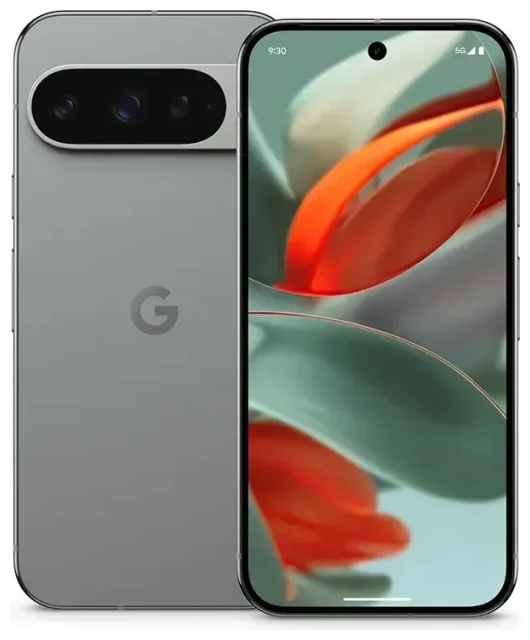
هل Google Pixel 9 يدعم eSIM؟
نعم. يدعم Google Pixel 9 تقنية eSIM في جميع الموديلات وكافة المناطق حول العالم. تطرح Google كل جهاز Pixel 9 مزوداً بمدخل nano-SIM وإمكانية eSIM مدمجة، مما يتيح لك تفعيل شريحة رقمية من مشغل الشبكة دون الحاجة إلى بطاقة فعلية.
توافق Google Pixel 9 مع eSIM
كل جهاز Google Pixel 9 — سواء اشتريته مفتوح من المصنع، أو من مشغل شبكة، أو في أي دولة — يأتي بدعم eSIM. لا توجد نسخ مخصصة للواي فاي فقط أو إصدارات إقليمية تفتقد هذه الميزة. يحتوي الجهاز على مدخل واحد لشريحة nano-SIM على الحافة اليسرى، ويمكنه تخزين عدة ملفات تعريف eSIM في الشريحة المدمجة.
Dual SIM في Google Pixel 9
يعمل Pixel 9 بنظام Dual SIM بطريقتين. يمكنك استخدام شريحة nano-SIM فعلية واحدة مع eSIM نشطة واحدة في نفس الوقت، أو إزالة الشريحة الفعلية تماماً وتشغيل شريحتي eSIM معاً. يمكن تفعيل خطين فقط — فعلية أو إلكترونية — في آن واحد، لكن يمكنك تخزين ملفات eSIM إضافية والتبديل بينها من الإعدادات دون إعادة تثبيت. هذا يجعل Pixel 9 مثالياً للمسافرين الذين يريدون eSIM محلية للإنترنت في الخارج مع الحفاظ على رقم بلدهم الأصلي للمكالمات والرسائل.
طريقة إعداد eSIM على Google Pixel 9
إعداد eSIM على Pixel 9 يستغرق حوالي ستين ثانية. سيرسل لك مزود الخدمة رمز QR بالبريد الإلكتروني بعد الشراء. تأكد من توفر اتصال مستقر بالواي فاي أو بيانات الجوال قبل البدء — يحتاج الجهاز إلى الإنترنت لتنزيل ملف تعريف المشغل.
خطوات تفعيل eSIM في Google Pixel 9
- افتح Settings ثم اضغط على Network & internet.
- اضغط على علامة + بجانب SIMs (أو Add more إذا ظهر لك هذا الخيار).
- اختر Download a SIM instead? لإضافة ملف تعريف eSIM.
- اضغط Next، ثم وجّه الكاميرا نحو رمز QR الذي أرسله لك المزود.
- سيقوم Pixel 9 بمسح الرمز والبدء في تنزيل ملف eSIM — عادة يستغرق هذا من عشر إلى ثلاثين ثانية.
- بعد اكتمال التنزيل، اضغط Done. ستظهر الشريحة الجديدة ضمن قائمة SIMs.
- أعط الشريحة اسماً — مثل "سفر" أو "عمل" — واختر ما إذا كنت ستستخدمها للبيانات أو المكالمات أو كليهما.
- فعّل Use SIM إذا لم تكن مفعّلة بالفعل، ثم اخرج من الإعدادات. أصبحت eSIM نشطة الآن.
مسح رمز QR أو إدخال التفاصيل يدوياً
إذا لم يتمكن الجهاز من مسح رمز QR — بسبب الوهج أو واقي شاشة متصدع أو طباعة بجودة منخفضة — اضغط على Need help? أثناء الإعداد واختر Enter it manually. سيتضمن البريد الإلكتروني من مزود الخدمة عنوان SM-DP+ ورمز التفعيل يمكنك كتابتهما يدوياً. النتيجة مطابقة تماماً لمسح رمز QR.
استخدام eSIM السفر على Google Pixel 9
تتيح لك eSIM السفر الحصول على بيانات الجوال في دولة أخرى دون دفع رسوم التجوال التي يفرضها مشغلك الأصلي. تقوم بتثبيت eSIM قبل السفر، وعند الوصول تشغّلها وتصبح متصلاً بالإنترنت — دون البحث عن كشك بيع الشرائح في المطار، ودون نسخ جواز السفر، ودون حواجز لغوية.
تثبيت eSIM السفر قبل المغادرة
قم بتنزيل وتفعيل eSIM السفر بينما أنت لا تزال في بلدك متصلاً بالواي فاي. يبقى الملف خاملاً حتى تصل إلى وجهتك وتقوم بتفعيله. بمجرد الوصول، افتح Settings، اضغط على eSIM السفر الخاصة بك، فعّل Mobile data، وشغّل Roaming لهذا الخط. سيتصل Pixel 9 بشبكة محلية في ثوانٍ. أبقِ شريحتك الأصلية نشطة للمكالمات ورسائل المصادقة الثنائية — يتيح نظام Dual SIM في Pixel 9 عمل الخطين معاً، لذا لن تفوتك أي رسالة مهمة أثناء السفر. عندما تكون جاهزاً لشراء بيانات لرحلتك القادمة، تصفح باقات eSIM حسب الوجهة وثبّت في دقائق.
نصائح وحل المشاكل
معظم عمليات تفعيل eSIM على Google Pixel 9 تتم بسلاسة، لكن بعض المشاكل الشائعة قد تواجه البعض. إليك كيفية حلها والاستفادة القصوى من Dual SIM.
تشغيل تجوال البيانات لخط eSIM
إذا لم تتصل eSIM السفر بعد الوصول، السبب عادة يكون تجوال البيانات. انتقل إلى Settings > Network & internet، اضغط على خط eSIM، وفعّل Roaming. على عكس التجوال التقليدي على شبكتك الأصلية — الذي يسبب رسوماً باهظة — فإن eSIM السفر المدفوعة مسبقاً تتطلب تفعيل التجوال لأنك تتصل بشبكة شريكة. لن تُحاسب بشكل إضافي؛ البيانات التي دفعتها محملة بالفعل على eSIM.
الحفاظ على شريحتك الأصلية نشطة للمكالمات والرسائل
اجعل شريحتك الأصلية الافتراضية للمكالمات والرسائل القصيرة، وeSIM السفر لبيانات الجوال. افتح Settings > Network & internet > SIMs، مرر إلى Mobile data، واختر eSIM السفر. ثم اضغط على Calls وSMS واختر خطك الأصلي. بهذه الطريقة ستستخدم البيانات المحلية الرخيصة للخرائط وتطبيقات المراسلة، لكنك ستتلقى رموز التحقق والمكالمات الهاتفية على رقمك المعتاد.
حل مشكلة eSIM لا تنشط
إذا ظهرت رسالة "Can't download SIM" على Pixel 9 أو توقف التفعيل، أعد تشغيل الجهاز وحاول مرة أخرى — الإقلاع النظيف غالباً يحل المشاكل المؤقتة. تأكد من اتصال جهازك بالواي فاي أو لديه اتصال بيانات نشط عبر شريحة أخرى. إذا فشل مسح رمز QR بشكل متكرر، أدخل عنوان SM-DP+ ورمز التفعيل يدوياً كما ذُكر سابقاً. لا تزال عالقاً؟ تحقق مما إذا كانت بوابة مزود eSIM تُظهر الملف بحالة "assigned" أو "activated" — بعض المشغلين يطلبون منك تأكيد الشراء أو إكمال خطوة إضافية عبر الإنترنت قبل أن يعمل رمز QR. يمكنك أيضاً الحصول على مساعدة في إعداد eSIM إذا كنت مسافراً قريباً وتحتاج مساعدة فورية. للأسئلة العامة حول الأجهزة التي تعمل بتقنية eSIM، تحقق من توافق جهاز آخر مع eSIM قبل شراء هاتف أو تابلت جديد.
إدارة ملفات eSIM متعددة
يمكن لـ Pixel 9 تخزين أكثر من ملفي eSIM — لا تنشر Google حداً دقيقاً، لكن المستخدمين على Reddit يذكرون تخزين ثمانية ملفات أو أكثر دون مشاكل. يمكن تفعيل شريحتين فقط (eSIM أو فعلية) في نفس الوقت، لكن يمكنك التبديل بين الملفات المخزنة في ثوانٍ. انتقل إلى Settings > Network & internet > SIMs، عطّل eSIM التي لا تستخدمها، ثم فعّل التي تريدها. هذا مفيد إذا كنت تسافر بشكل متكرر إلى نفس الدول وتريد الاحتفاظ بـ eSIM إقليمية جاهزة بدلاً من إعادة التثبيت في كل مرة.








