 WhatsApp +44 7367 063273
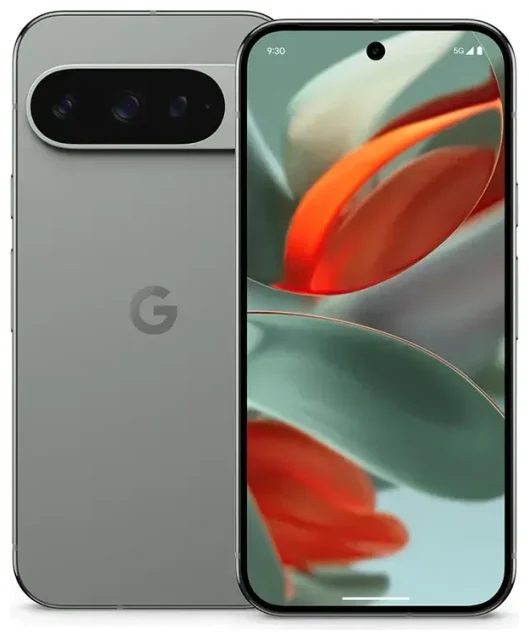
هل يدعم Google Pixel 9 Pro تقنية eSIM؟
نعم. يدعم هاتف Google Pixel 9 Pro تقنية eSIM في جميع الطرازات المباعة عالمياً. كل نسخة من الهاتف — سواء اشتريتها من أمريكا الشمالية أو أوروبا أو منطقة آسيا والمحيط الهادئ أو أي منطقة أخرى — تأتي مع دعم eSIM مدمج في العتاد مباشرة.
توافق Google Pixel 9 Pro مع eSIM
يعمل Pixel 9 Pro بشريحة nano-SIM فيزيائية واحدة بالإضافة إلى eSIM نشط واحد، أو يمكنك تشغيل بروفايلَي eSIM في حال لم ترغب باستخدام فتحة الشريحة الفيزيائية. نظام جوجل يتيح لك تخزين عدة بروفايلات eSIM على الجهاز والتبديل بينها من خلال الإعدادات، لكن يمكن تفعيل eSIM واحد فقط (أو eSIM واحد مع الشريحة الفيزيائية) للخدمة الخلوية في نفس الوقت. هذا يجعل Pixel 9 Pro خياراً ممتازاً إذا كنت بحاجة للتنقل بين خط العمل ورقم شخصي وباقة بيانات للسفر دون الحاجة لتبديل الشرائح الفيزيائية.
Pixel 9 Pro والشريحة المزدوجة
يوفر Pixel 9 Pro خاصية الشريحة المزدوجة بطريقتَين: يمكنك استخدام فتحة nano-SIM الفيزيائية مع eSIM واحد، أو تفعيل بروفايلَي eSIM في نفس الوقت إذا تركت درج الشريحة فارغاً. كلا الخطَّين يستقبلان المكالمات والرسائل، وتختار أنت أي خط يتولى بيانات الإنترنت من قائمة الإعدادات. هذه المرونة مفيدة جداً عند السفر — أبقِ رقمك الأساسي نشطاً للمكالمات ورموز التحقق بخطوتين بينما يوفر eSIM ثانٍ بيانات محلية.
كيفية إعداد eSIM على Google Pixel 9 Pro
تفعيل eSIM على Pixel 9 Pro يستغرق حوالي ستين ثانية فقط بمجرد حصولك على رمز QR أو تفاصيل التفعيل من شركة الاتصالات أو مزوّد eSIM. العملية متطابقة سواء كنت تضيف خطاً ثانياً من مشغّلك الأساسي أو تثبّت eSIM للسفر قبل رحلتك.
طريقة تفعيل eSIM من الإعدادات
- افتح Settings واضغط على Network & internet.
- اضغط على أيقونة + بجانب SIMs (أو اضغط Add eSIM إذا ظهر لك هذا الخيار).
- اختر Download a SIM instead? عند ظهور السؤال.
- امسح رمز QR المُرسَل من شركة الاتصالات أو مزوّد eSIM، أو اضغط Need help? ثم اختر Enter it manually لإدخال كود التفعيل يدوياً.
- انتظر بينما يحمّل Pixel 9 Pro بروفايل eSIM — عادةً ما يستغرق عشر إلى ثلاثين ثانية.
- اكتب اسماً واضحاً للخط الجديد (مثلاً "بيانات السفر" أو "خط العمل").
- اختر أي شريحة تستخدمها لبيانات الإنترنت والمكالمات والرسائل في شاشات التأكيد.
يتم تفعيل eSIM فوراً في معظم الحالات، وستظهر أشرطة الإشارة للخط الجديد في شريط الحالة. إذا كنت تُعِدّ eSIM للسفر، يمكنك إتمام العملية في المنزل قبل رحلتك؛ تُفعَّل باقة البيانات عادةً بمجرد هبوطك وتسجيل هاتفك على شبكة الوجهة.
نصائح لتفعيل Google Pixel eSIM
إذا كنت تدير عدة بروفايلات eSIM، تذكّر أن Pixel 9 Pro يخزّن عدة بروفايلات لكن يستخدم واحداً أو اثنَين فقط في نفس الوقت (حسب ما إذا كانت لديك شريحة فيزيائية مثبتة أيضاً). يمكنك التبديل بين eSIM النشطة من Settings > Network & internet > SIMs بتشغيل الخطوط أو إيقافها. هذا يعني أنك لست مضطراً لحذف eSIM السفر بعد رحلتك — فقط أوقِفه حتى تحتاجه مجدداً، بشرط أن تسمح باقتك بإعادة التفعيل.
استخدام eSIM للسفر على Google Pixel 9 Pro
eSIM السفر هو أبسط طريقة للحصول على بيانات إنترنت في الخارج دون دفع رسوم التجوال الدولي من مشغّلك الأساسي. تشتري باقة بيانات لبلد أو منطقة وجهتك، تثبّت بروفايل eSIM على Pixel 9 Pro قبل المغادرة، وتُفعَّل الباقة تلقائياً عند وصولك. لا حاجة للبحث عن بائع شرائح في المطار، ولا خطر فقدان الشريحة الفيزيائية الصغيرة.
تثبيت eSIM للسفر قبل الرحلة
معظم مزوّدي eSIM للسفر يرسلون لك رمز QR بالبريد الإلكتروني خلال ثوانٍ من الشراء. ثبّته على Pixel 9 Pro وأنت ما زلت في المنزل — اتبع خطوات الإعداد أعلاه — واكتب له اسماً واضحاً (مثلاً "بيانات اليابان"). أبقِ شريحتك الأساسية نشطة لتستقبل المكالمات والرسائل على رقمك العادي. بمجرد الهبوط، افتح Settings > Network & internet > SIMs، اضغط على eSIM السفر، وتأكد أن Mobile data مُفعَّل وأن هذا الخط مُختار للبيانات. خطك الأساسي يبقى متاحاً للصوت والرسائل، وستشاهد أي شبكة يستخدمها كل SIM في شريط الحالة.
جاهز للاتصال في الخارج؟ تصفح باقات eSIM لأكثر من 190 دولة ومنطقة، مع باقات بيانات فقط تعمل فور وصولك.
نصائح وحل مشكلة Pixel 9 Pro eSIM not working
معظم عمليات تفعيل eSIM على Pixel 9 Pro تسير بسلاسة، لكن بعض المشاكل الشائعة تُربِك المستخدمين لأول مرة. الخطأ الأكبر هو نسيان تشغيل التجوال للبيانات على خط eSIM — هاتفك لن يتصل بشبكة أجنبية بدونه.
تشغيل التجوال للبيانات على eSIM
انتقل إلى Settings > Network & internet > SIMs، اضغط على eSIM السفر، وشغّل Roaming. رغم الاسم، هذا الخيار يسمح فقط لـ eSIM بالاتصال بأي شبكة متوافقة، وهو بالضبط ما يحتاجه eSIM السفر. شريحتك الأساسية يمكن أن تبقى مضبوطة على إيقاف التجوال إذا أردت تجنب رسوم عَرَضية على ذلك الخط.
حل مشكلة Pixel 9 Pro eSIM not working
إذا لم يُفعَّل eSIM أو يُظهِر عدم وجود خدمة، أعد تشغيل Pixel 9 Pro أولاً — إعادة التشغيل البسيطة غالباً تُجبِر الجهاز على التسجيل مجدداً على الشبكة. تحقق أنك اخترت الشريحة الصحيحة لبيانات الإنترنت في Settings > Network & internet > SIMs وأن خط eSIM نفسه مُشغَّل. إذا لم يُمسَح رمز QR — شائع في الإضاءة الخافتة أو إذا كان الرمز مطبوعاً بشكل سيئ — اضغط Enter it manually أثناء الإعداد واكتب نص التفعيل الذي أرسله المزوّد. ما زلت عالقاً؟ يمكنك دائماً الحصول على مساعدة في إعداد eSIM أو التواصل مع مزوّد eSIM مباشرة؛ معظمهم يوفّرون دعماً فورياً عبر الدردشة.
احتفظ بشريحتك الأساسية للمكالمات والتحقق بخطوتَين
عندما تسافر مع شريحة مزدوجة نشطة، اضبط خطك الأساسي للتعامل مع المكالمات الصوتية والرسائل في Settings > Network & internet > SIMs. هذا يضمن استقبالك لرموز التحقق والمكالمات على رقمك العادي دون دفع أسعار تجوال البيانات، لأن eSIM السفر يتولى كل حركة الإنترنت. ستتجنب الإحباط من تفويت رمز دخول لأنك عطّلت الشريحة الخطأ.
هل تتساءل عن توافق هاتف أو جهاز لوحي آخر مع eSIM؟ تحقق من توافق eSIM لأجهزة أخرى قبل شراء باقة سفر.








