 WhatsApp +44 7367 063273
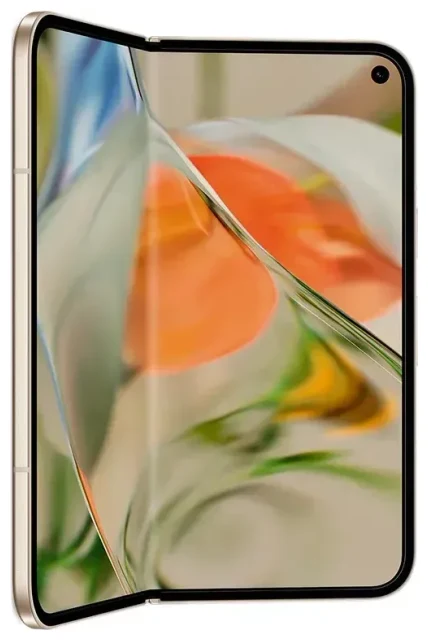
هل Google Pixel 9 Pro Fold يدعم eSIM؟
توافق Google Pixel 9 Pro Fold مع eSIM
نعم، يدعم Google Pixel 9 Pro Fold تقنية eSIM. جميع الإصدارات المباعة عالمياً — في كافة المناطق ومن خلال جميع شركات الاتصالات — تتضمن خاصية eSIM مدمجة في الجهاز. لا تحتاج إلى موديل خاص أو نسخة برمجية معينة لاستخدام eSIM في هذا الهاتف القابل للطي.
يتضمن Google Pixel 9 Pro Fold أيضاً منفذ شريحة nano-SIM فعلية، مما يمنحك خيارات مرنة للشريحة المزدوجة. يمكنك استخدام eSIM واحدة وشريحة فعلية واحدة في نفس الوقت، أو يمكنك تفعيل شريحتين إلكترونيتين معاً دون استخدام المنفذ الفعلي. هذا يجعل الجهاز متعدد الاستخدامات بشكل خاص للمسافرين الذين يريدون إبقاء رقمهم الأساسي نشطاً أثناء إضافة باقة بيانات محلية في الخارج.
خيارات الشريحة المزدوجة: eSIM والشريحة الفعلية
يدعم الهاتف حفظ ملفات تعريف eSIM متعددة في الذاكرة — عادةً حتى ثمانية ملفات محفوظة — لكن يمكن تفعيل اتصالي SIM فقط (eSIM أو فعلية أو مزيج منهما) في نفس الوقت. يمكنك التبديل بين ملفات eSIM المحفوظة من الإعدادات دون الحاجة لمسح رمز QR جديد في كل مرة، وهو أمر مريح إذا كنت تسافر بشكل متكرر إلى نفس الوجهات.
كيفية إعداد eSIM على Google Pixel 9 Pro Fold
خطوات تفعيل eSIM من الإعدادات
إعداد eSIM على Google Pixel 9 Pro Fold يستغرق حوالي دقيقة واحدة بمجرد حصولك على رمز QR أو تفاصيل التفعيل من شركة الاتصالات أو مزود eSIM. تأكد من اتصالك بشبكة Wi-Fi قبل البدء، حيث يحتاج الهاتف لتنزيل ملف تعريف eSIM أثناء التفعيل.
- افتح تطبيق الإعدادات (Settings) على جهاز Pixel 9 Pro Fold.
- اضغط على الشبكة والإنترنت (Network & internet).
- اضغط على أيقونة + بجانب SIMs، أو اضغط على إضافة المزيد (Add more) إذا ظهر لك هذا الخيار.
- اختر تنزيل شريحة بدلاً من ذلك؟ (Download a SIM instead?) أو إضافة شبكة (Add a network) حسب إصدار نظام Android لديك.
- اضغط على التالي (Next)، ثم استخدم الكاميرا لمسح رمز QR المقدم من مزود eSIM.
- أكد اسم شركة الاتصالات وتفاصيل الباقة، ثم اضغط على تنزيل (Download).
- انتظر من 30 إلى 90 ثانية أثناء تثبيت ملف تعريف eSIM.
- بعد التثبيت، سيُطلب منك تسمية الخط (مثل "سفر" أو "عمل" أو "شخصي"). اختر اسماً يساعدك على التعرف عليه بسهولة.
- حدد أي SIM تريد استخدامها لبيانات الهاتف المحمول والمكالمات والرسائل النصية في إعدادات الشريحة المزدوجة التي ستظهر.
تسمية وإدارة عدة شرائح
بعد التفعيل، ستظهر كل من eSIM وأي شريحة فعلية تحت الشبكة والإنترنت > SIMs (Network & internet > SIMs). يمكنك تشغيل أو إيقاف كل خط، وتعيين خط افتراضي للبيانات، وتخصيص جهات اتصال معينة للرنين عبر رقم محدد — مفيد إذا كنت تريد مكالمات العمل على خط والمكالمات الشخصية على خط آخر.
استخدام شريحة eSIM للسفر على Google Pixel 9 Pro Fold
شريحة eSIM للسفر هي من أسهل الطرق للحصول على بيانات الهاتف المحمول في الخارج دون دفع رسوم التجوال من شركة الاتصالات الأساسية. بدلاً من البحث عن شريحة SIM فعلية في المطار أو التعامل مع رسوم تجوال غير متوقعة، تقوم بتثبيت eSIM للبيانات فقط قبل رحلتك وتصل مع اتصال نشط بالفعل.
لاستخدام شريحة eSIM للسفر على Google Pixel 9 Pro Fold، اشترِ باقة تغطي وجهتك، ثبّت ملف تعريف eSIM باستخدام الخطوات أعلاه، وتأكد من تعيين شريحة السفر كافتراضية لبيانات الهاتف المحمول. شريحتك الأصلية — سواء eSIM أو فعلية — تبقى نشطة للمكالمات والرسائل النصية، لذا يمكنك استقبال رموز المصادقة الثنائية والمكالمات المهمة على رقمك الأساسي. يمكنك تصفح باقات eSIM لأكثر من 200 دولة ومنطقة، مع إمكانية التصفية حسب حجم البيانات ومدة التغطية.
تثبيت شريحة السفر الإلكترونية قبل المغادرة
ثبّت شريحة eSIM للسفر بينما لا تزال في المنزل متصلاً بشبكة Wi-Fi. معظم شرائح eSIM للسفر تنشط تلقائياً عندما تهبط وتتصل بشبكة محلية، لكن التثبيت مسبقاً يعني أنه يمكنك حل أي مشاكل قبل أن تصل إلى بوابة المغادرة. بمجرد التثبيت، يبقى الملف غير نشط حتى تصل إلى وجهتك، لذا لا يوجد خطر من استهلاك البيانات مبكراً.
نصائح وحل المشاكل
تفعيل خدمة التجوال لخط eSIM
على الرغم من أنك تستخدم eSIM محلية أو إقليمية، إلا أن نظام Android لا يزال يعاملها كخط منفصل، ويجب تفعيل التجوال للبيانات لهذا الـ SIM المحدد. انتقل إلى الإعدادات > الشبكة والإنترنت > SIMs (Settings > Network & internet > SIMs)، اضغط على شريحة السفر الإلكترونية، وفعّل التجوال (Roaming). هذا لن يؤدي إلى رسوم تجوال من شركة الاتصالات الأساسية — بل يسمح فقط لـ eSIM بالاتصال بالشبكة المخصصة لها.
أبقِ شريحتك الأساسية نشطة لكن اضبطها للمكالمات والرسائل النصية فقط (عطّل بيانات الهاتف المحمول لذلك الخط). بهذه الطريقة، تستقبل رسائل التحقق والمكالمات دون توجيه البيانات عن طريق الخطأ عبر اتصال تجوال مكلف.
حل مشكلة eSIM لا تنشط
إذا لم يتم تنزيل ملف تعريف eSIM، تأكد من أنك متصل بشبكة Wi-Fi مستقرة — بيانات الهاتف المحمول لن تعمل للتثبيت الأولي. أعد تشغيل جهاز Pixel 9 Pro Fold وحاول مسح رمز QR مرة أخرى. إذا لم يعمل مسح رمز QR بسبب الوهج أو واقي شاشة متشقق فوق الكاميرا، فإن معظم المزودين يتيحون لك إدخال رمز التفعيل يدوياً: اضغط على هل تحتاج مساعدة؟ (Need help?) أو أدخله يدوياً (Enter it manually) أثناء الإعداد واكتب عنوان SM-DP+ ورمز التفعيل.
بعض المستخدمين على Reddit ومنتديات الأجهزة يذكرون أن فك قفل الشبكة المعلق أو إصدار Android قديم قد يمنع تفعيل eSIM. تأكد من تحديث هاتفك بالكامل تحت الإعدادات > النظام > تحديث النظام (Settings > System > System update). إذا استمرت eSIM في عدم العمل، يمكنك الحصول على مساعدة في إعداد eSIM أو التواصل مع فريق دعم مزود eSIM مع موديل جهازك ورسالة الخطأ.
التحقق من التوافق لأجهزة أخرى
إذا كنت تقارن بين الهواتف القابلة للطي أو تريد تأكيد دعم eSIM على جهاز ثانوي، يمكنك التحقق من توافق eSIM لجهاز آخر لرؤية تعليمات الإعداد الخاصة بالموديل وإعدادات الشريحة المزدوجة.








