 WhatsApp +44 7367 063273
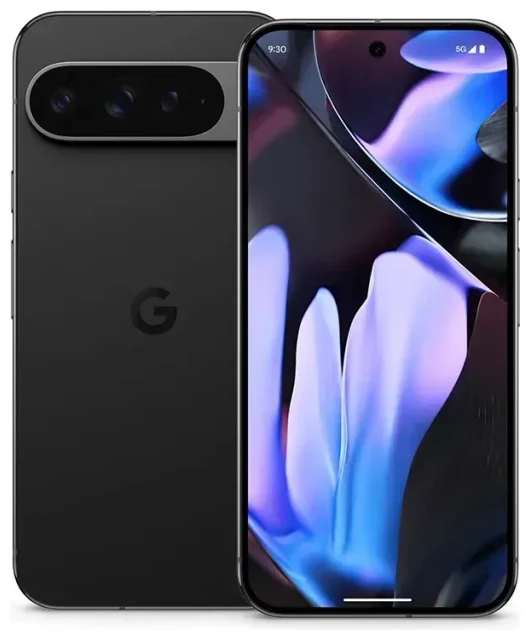
هل يدعم Google Pixel 9 Pro Xl تقنية eSIM؟
نعم، يدعم Google Pixel 9 Pro Xl تقنية eSIM بشكل كامل. جميع النسخ المباعة عالمياً — سواء كانت مفتوحة أو مقفلة على شبكة معينة — تأتي مع دعم eSIM مدمج في الجهاز. يمكنك استخدام ميزة eSIM في Google Pixel 9 Pro Xl بجانب فتحة شريحة nano-SIM العادية لتحصل على مرونة أكبر في الاتصال.
توافق Google Pixel 9 Pro Xl eSIM وخيارات الشريحة المزدوجة
يوفر Google Pixel 9 Pro Xl إمكانية استخدام شريحتين فعلياً. لديك ثلاثة خيارات للإعداد: شريحة nano-SIM عادية مع eSIM واحدة، أو شريحتي eSIM تعملان معاً دون الحاجة لاستخدام فتحة الشريحة العادية نهائياً. هذا يجعل Pixel 9 Pro Xl مثالياً إذا كنت تريد فصل أرقام العمل والأرقام الشخصية، أو الإبقاء على خطك الأساسي نشطاً أثناء استخدام eSIM للسفر في الخارج.
يستطيع الجهاز تخزين عدة ملفات تعريف eSIM — عادةً من أربعة إلى خمسة حسب إعدادات مزود الخدمة — لكن خطين فقط (عادي أو eSIM) يمكن تشغيلهما في نفس الوقت. كلا الخطين يدعمان شبكة 5G عندما يسمح مزود الخدمة والباقة بذلك.
طريقة تفعيل eSIM على Google Pixel 9 Pro Xl
تفعيل eSIM على جهازك Google Pixel 9 Pro Xl يستغرق حوالي ستين ثانية فقط بمجرد حصولك على رمز QR أو بيانات التفعيل من مزود الخدمة أو مزود eSIM. العملية تتم بالكامل داخل تطبيق Settings، وستحتاج إلى اتصال Wi-Fi أو بيانات جوال لإتمام التحميل.
كيفية تفعيل eSIM Google Pixel 9 Pro Xl خطوة بخطوة
- افتح Settings ثم اضغط على Network & internet.
- اضغط على علامة + بجانب SIMs، ثم اختر Download a SIM instead?
- اختر Next، ثم امسح رمز QR المقدم من مزود الخدمة أو مزود eSIM. أمسك جهاز Pixel بثبات حتى تلتقط الكاميرا الرمز بوضوح.
- إذا لم يكن لديك رمز QR، اضغط على Need help? واختر Enter it manually لإدخال كود التفعيل يدوياً (عنوان SM-DP+ ورمز التأكيد).
- انتظر بينما يتم تحميل ملف eSIM — عادةً يستغرق هذا من خمسة عشر إلى ثلاثين ثانية.
- بعد التثبيت، أعط الخط تسمية مثل "Travel" أو "Work" حتى تتمكن من التعرف عليه بسرعة في Settings.
- اختر الخط الذي تريد استخدامه افتراضياً للبيانات والمكالمات والرسائل النصية. يمكنك تغيير هذه التفضيلات في أي وقت من Network & internet > SIMs.
سيظهر خط eSIM الجديد في قائمة SIMs بجانب أي شريحة عادية. يمكنك تشغيل أو إيقاف كل خط، تخصيص جهات اتصال معينة لرقم محدد، والتحكم في أي شريحة تستخدم البيانات عندما يكون كلاهما نشطاً.
استخدام eSIM للسفر على Google Pixel 9 Pro Xl
شريحة eSIM للسفر هي الطريقة الأبسط للحصول على بيانات جوال في الخارج دون دفع رسوم التجوال الدولي على باقتك الأساسية. تقوم بتثبيت eSIM قبل السفر، ثم تفعلها عند الوصول. جهاز Pixel 9 Pro Xl ينتقل فوراً إلى شبكة البيانات المحلية، بينما تبقى شريحتك الأساسية نشطة للمكالمات والرسائل النصية.
تثبيت شريحة eSIM للسفر قبل المغادرة
اشترِ eSIM للسفر لوجهتك وثبتها بينما لا يزال لديك Wi-Fi أو بيانات من خطك الأساسي. يبقى الملف غير نشط على جهازك حتى تقوم بتشغيله. عند وصولك، افتح Settings، فعّل خط eSIM للسفر، واضبطه كخيار افتراضي للبيانات. يبقى رقمك الأساسي متاحاً لرموز التحقق بخطوتين والمكالمات، بينما تستخدم eSIM المحلية للخرائط وتطبيقات المراسلة وتصفح الإنترنت. تصفح باقات eSIM حسب الدولة أو المنطقة للعثور على بيانات مدفوعة مسبقاً تناسب مدة رحلتك.
نظراً لأن Pixel 9 Pro Xl يستطيع الاحتفاظ بعدة ملفات eSIM، يمكنك تثبيت شرائح eSIM لعدة دول مسبقاً إذا كنت ستزور أكثر من وجهة. فقط قم بتبديل خط البيانات النشط في Settings عندما تعبر الحدود.
نصائح وحل المشاكل الشائعة
معظم عمليات تفعيل Google Pixel 9 Pro Xl eSIM تتم بسلاسة، لكن بعض الإعدادات والعادات ستساعدك على تجنب المشاكل الشائعة — خاصة إذا كانت هذه أول مرة تستخدم فيها شريحتين أو تسافر مع eSIM.
تفعيل خاصية التجوال لخط eSIM
على الرغم من أن eSIM للسفر "محلية" في الدولة التي تزورها، إلا أن نظام Android لا يزال يصنفها على أنها تجوال لأنها ليست مزود الخدمة الأصلي لهاتفك. اذهب إلى Settings > Network & internet > SIMs، اضغط على eSIM للسفر، وفعّل خيار Roaming. بدون هذا، لن يتصل جهاز Pixel 9 Pro Xl ببيانات الجوال على الخط الجديد.
أبقِ شريحتك الأساسية مفعلة إذا كنت تريد استقبال المكالمات والرسائل النصية، لكن أوقف التجوال لذلك الخط لمنع رسوم التجوال غير المقصودة. استخدم رقمك الأساسي فقط للرسائل الواردة والتحقق بخطوتين، واترك eSIM للسفر تتولى جميع البيانات.
حل مشكلة eSIM لا تعمل بعد التفعيل
إذا لم يتم مسح رمز QR، تأكد من أن سطوع شاشتك مرتفع بما يكفي وأنه لا يوجد انعكاس ضوء على الرمز المطبوع أو المعروض. يمكنك أيضاً التقاط لقطة شاشة لرمز QR من جهاز آخر ومسحه من معرض الصور — فقط اضغط على أيقونة المعرض في عدسة الكاميرا. إذا فشل المسح بشكل متكرر، استخدم خيار الإدخال اليدوي وتحقق جيداً من كل حرف في كود التفعيل للتأكد من عدم وجود أخطاء.
عندما يتم تحميل ملف eSIM لكنه لا يتصل، أعد تشغيل جهاز Pixel 9 Pro Xl وتأكد من أن الخط مفعّل ومضبوط كشريحة البيانات النشطة. إذا ظلت المشكلة قائمة، المساعدة في إعداد eSIM يمكن أن ترشدك خلال خطوات التفعيل الخاصة بمزود الخدمة. يمكنك أيضاً التحقق من توافق جهاز آخر مع eSIM إذا كنت تحاول حل المشكلة لهاتف أو جهاز لوحي مختلف.
موديلات Pixel 9 Pro Xl المقفلة على مزود خدمة معين قد تمنع شرائح eSIM من جهات خارجية حتى يتم فتح الجهاز. تواصل مع مزود الخدمة إذا اشتريت الهاتف بعقد أو خطة تقسيط.








