 WhatsApp +44 7367 063273
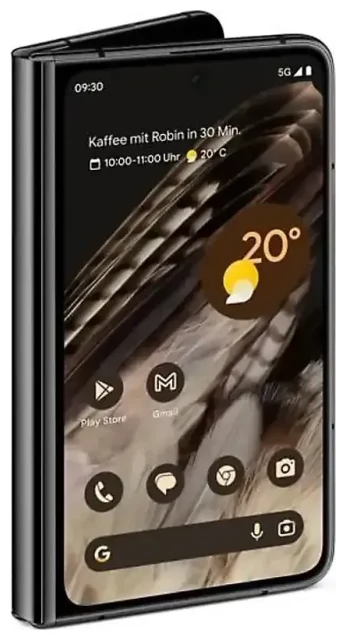
هل يدعم Google Pixel Fold الشريحة الإلكترونية eSIM؟
نعم، يدعم Google Pixel Fold تقنية الشريحة الإلكترونية eSIM. جميع إصدارات Pixel Fold تأتي مع دعم كامل لـ eSIM بغض النظر عن مكان الشراء أو مزود الخدمة الذي تستخدمه.
توافق Google Pixel Fold eSIM مع جميع الإصدارات
كل نسخة من Google Pixel Fold تعمل مع تقنية eSIM. صممت جوجل هذا الهاتف القابل للطي بفتحة واحدة لشريحة نانو SIM الفعلية مع دعم مدمج للشريحة الإلكترونية في العتاد نفسه. يمكنك استخدام شريحة فعلية وحدها، أو eSIM وحدها، أو كليهما في نفس الوقت للحصول على وظيفة الشريحتين معاً.
استخدام شريحتين Dual SIM في Pixel Fold
يدعم Google Pixel Fold وضع الشريحتين بطريقتين مختلفتين. يمكنك دمج شريحة نانو SIM فعلية واحدة مع eSIM واحدة، وهو الإعداد الأكثر شيوعاً للمسافرين الذين يريدون الاحتفاظ برقمهم الأساسي نشطاً أثناء استخدام باقة بيانات محلية. يدعم الجهاز أيضاً تخزين عدة ملفات eSIM في الذاكرة — لكن يمكن تفعيل eSIM واحدة فقط في نفس الوقت جنباً إلى جنب مع شريحتك الفعلية. هذه المرونة تجعل Pixel Fold مثالياً للمسافرين الدائمين والأشخاص الذين يديرون خطوط عمل وشخصية منفصلة.
طريقة إعداد وتفعيل eSIM على Google Pixel Fold
إعداد eSIM على Google Pixel Fold يستغرق حوالي ستين ثانية فقط. ستتلقى رمز QR من مزود الشريحة الإلكترونية — إما عبر البريد الإلكتروني أو في لوحة حسابك — وتقوم بمسحه من خلال إعدادات هاتفك.
خطوات تفعيل eSIM بالتفصيل
- افتح الإعدادات Settings على Google Pixel Fold.
- اضغط على الشبكة والإنترنت Network & internet.
- اختر الشرائح SIMs (أو شبكة الجوال Mobile network في بعض إصدارات أندرويد).
- اضغط على علامة + أو إضافة خطة جوال Add mobile plan.
- اختر تنزيل شريحة SIM بدلاً من ذلك؟ Download a SIM instead? إذا ظهر الخيار، ثم اضغط التالي Next.
- عندما تفتح الكاميرا، امسح رمز QR الذي أرسله لك مزود eSIM.
- اضغط تنزيل Download للتأكيد وانتظر حتى يتم تثبيت ملف eSIM.
- بعد التثبيت، ضع اسماً مميزاً للخط مثل "بيانات السفر" أو "العمل".
- اختر الشريحة التي ستستخدمها لبيانات الجوال والمكالمات والرسائل من إعدادات الشرائح.
إدارة ملفات eSIM المتعددة
بعد التفعيل، ستظهر شريحتك الفعلية وeSIM في قائمة الشرائح. يمكنك تشغيل أو إيقاف كل خط، تخصيص واحد للبيانات وآخر للمكالمات، أو تبديل شريحة البيانات الافتراضية متى احتجت. يخزّن Pixel Fold عدة ملفات eSIM، لذلك يمكنك تثبيت عدة شرائح سفر مسبقاً وتفعيل الذي تحتاجه عند الوصول.
استخدام eSIM للسفر على Google Pixel Fold
الشريحة الإلكترونية للسفر هي أسهل طريقة للحصول على بيانات الجوال في الخارج دون دفع رسوم التجوال من مشغلك الأساسي. بدلاً من البحث عن بائع شرائح في المطار أو التعامل مع متاجر المشغلين بلغة أجنبية، تثبت eSIM قبل رحلتك وتحصل على البيانات فور الهبوط.
لماذا يختار المسافرون eSIM لـ Pixel Fold
توفر شرائح eSIM للسفر باقات بيانات مدفوعة مسبقاً لدول أو مناطق محددة. تدفع مرة واحدة، تثبت الملف على Google Pixel Fold، وتشغله عند الوصول. تبقى شريحتك الأساسية في الهاتف — نشطة للمكالمات والرسائل — بينما تتولى eSIM السفر البيانات. هذا الإعداد بشريحتين يعني أن الأصدقاء والعائلة يستطيعون الوصول إليك على رقمك المعتاد، وتستقبل رموز التحقق الثنائي دون تبديل الشرائح. تصفح باقات eSIM لمقارنة التغطية وحجم البيانات حسب وجهتك.
تثبيت شريحة السفر قبل المغادرة
نزّل وثبّت eSIM السفر بينما أنت في المنزل متصل بالواي فاي. يبقى الملف خاملاً على Pixel Fold حتى تفعّله وتشغّل التجوال للبيانات. بمجرد الهبوط، شغّل خط eSIM من إعداداتك، فعّل التجوال للبيانات لذلك الخط فقط، وستتصل بشبكة محلية خلال ثوانٍ. لا حاجة للبحث عن متجر، ولا عناء مع أداة إخراج الشريحة في سيارة الأجرة.
نصائح وحل المشاكل الشائعة
معظم عمليات تفعيل eSIM على Google Pixel Fold تتم بسلاسة، لكن بعض التعديلات البسيطة في الإعدادات يمكن أن توفر عليك المتاعب في الخارج.
تفعيل التجوال لخط eSIM السفر
يتعامل Pixel Fold مع eSIM السفر كاتصال تجوال، حتى لو كانت باقة محلية في الدولة التي تزورها. اذهب إلى الإعدادات Settings > الشبكة والإنترنت Network & internet > الشرائح SIMs، اختر eSIM السفر، وشغّل التجوال Roaming. أبقِ التجوال مغلقاً لشريحتك الأساسية إلا إذا أردت تحمّل رسوم من مشغلك الأصلي. اجعل eSIM السفر هي الافتراضية لبيانات الجوال حتى تمر حركة التطبيقات والمتصفح عبر الشبكة المحلية.
الإبقاء على الشريحة الأساسية نشطة للمكالمات والرسائل
في قائمة الشرائح، خصص شريحتك الفعلية الأساسية لـ المكالمات Calls والرسائل SMS، وخصص eSIM السفر لـ بيانات الجوال Mobile data. بهذه الطريقة، تصلك رسائل التحقق الثنائي والمكالمات على رقمك المعتاد، بينما تستخدم التطبيقات المستهلكة للبيانات مثل الخرائط والمراسلة اتصال eSIM المحلي. تتجنب رسوم التجوال وتبقى متاحاً للوصول.
ماذا تفعل إذا لم يعمل مسح رمز QR
إذا لم تستطع كاميرا Pixel Fold قراءة رمز QR — أحياناً بسبب الوهج أو التباين المنخفض على الشاشة — ابحث عن خيار الإدخال اليدوي. يوفر معظم مزودي eSIM كود تفعيل (غالباً يُسمى عنوان SM-DP+ وكود التفعيل) في نفس البريد الإلكتروني أو صفحة الحساب. في سير إعداد الشريحة، اضغط أدخله يدوياً Enter it manually بدلاً من المسح، ثم الصق التفاصيل. يتم التثبيت بنفس الطريقة. إذا استمرت المشكلة، راجع مساعدة إعداد eSIM أو اتصل بفريق دعم مزود eSIM.
التحقق من التوافق في الحالات الأقل شيوعاً
بينما تدعم جميع إصدارات Google Pixel Fold تقنية eSIM، قد تتداخل أحياناً البرمجيات الخاصة بالمشغّل أو قفل الجهاز. إذا اشتريت Pixel Fold مباشرة من مشغّل وما زال مقفلاً على تلك الشبكة، قد تحتاج إلى فك القفل قبل تثبيت eSIM من مزود آخر. تختلف سياسات الفتح، لذا اتصل بمشغلك إذا واجهت خطأ أثناء تنزيل eSIM. يمكنك أيضاً التحقق من توافق أجهزة أخرى مع eSIM إذا كنت تبحث عن هواتف احتياطية أو تخطط للترقية.








