 WhatsApp +44 7367 063273
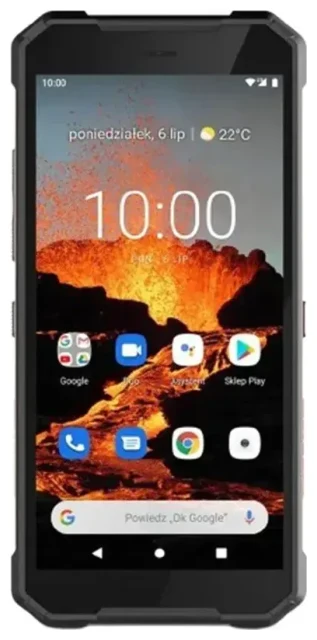
هل يدعم HAMMER Explorer Pro تقنية eSIM؟
لا، هاتف HAMMER Explorer Pro لا يدعم تقنية eSIM. هذا الهاتف المتين من HAMMER Mobile يعتمد بشكل حصري على شرائح SIM التقليدية للاتصال بالشبكة الخلوية. لا يمكنك تثبيت أو تفعيل ملف شريحة إلكترونية على هذا الجهاز، بغض النظر عن المنطقة أو الإصدار الذي تملكه.
توافق HAMMER Explorer Pro مع الشريحة الإلكترونية
صُمم HAMMER Explorer Pro كهاتف متين بسعر اقتصادي مع إمكانية استخدام شريحتين فعليتين. يحتوي على فتحتين لشرائح nano-SIM، مما يتيح لك استخدام شريحتين ماديتين في نفس الوقت — وهو مفيد للفصل بين أرقام العمل والاستخدام الشخصي أو لاستخدام شريحة محلية أثناء السفر. ومع ذلك، لا تدعم أي من الفتحتين وظيفة eSIM. الجهاز لا يتضمن المكونات المادية أو البرمجيات اللازمة لتفعيل الشريحة الإلكترونية المدمجة.
إذا كنت تبحث عن "هل HAMMER Explorer Pro يدعم eSIM" آملاً في استخدام الشرائح الرقمية، ستحتاج إلى العمل بشرائح SIM الفعلية بدلاً من ذلك أو التفكير في جهاز يدعم eSIM للمشتريات المستقبلية. يمكنك التحقق من توافق جهاز آخر مع eSIM إذا كنت تستكشف بدائل أخرى.
خياراتك المتاحة بدون eSIM على HAMMER Explorer Pro
بما أن HAMMER Explorer Pro لا يدعم eSIM، ستستخدم شرائح nano-SIM التقليدية لجميع احتياجات الاتصال. إليك كيفية الاتصال باستخدام الشرائح الفعلية على هذا الجهاز المتين:
إعداد شرائح SIM التقليدية
- أوقف تشغيل HAMMER Explorer Pro بالكامل قبل التعامل مع الشرائح.
- حدد موقع درج الشريحة على جانب الجهاز واستخدم أداة إخراج الشريحة المرفقة أو مشبك ورق صغير لفتحه.
- أدخل شريحة nano-SIM في الفتحة المناسبة — يستوعب الدرج شريحتين فعليتين.
- أعد إدخال الدرج بعناية، وتأكد من أنه مستوٍ مع جسم الجهاز للحفاظ على مقاومة الماء.
- شغّل الهاتف وانتظر حتى يكتشف الشريحة أو الشرائح.
- انتقل إلى Settings ثم Network & Internet ثم SIM cards لتسمية كل شريحة وتعيين التفضيلات للمكالمات والرسائل وبيانات الجوال.
- إذا طُلب منك ذلك، أدخل رمز PIN الخاص بالشريحة وقم بضبط إعدادات APN التي يوفرها مشغل الشبكة.
أجهزة بديلة تدعم الشريحة الإلكترونية
إذا كانت وظيفة eSIM مهمة لطبيعة عملك أو عادات السفر لديك، قد ترغب في استكشاف الهواتف الحديثة التي تدعم هذه التقنية. العديد من الأجهزة المتوسطة والرائدة من مصنّعين مثل Samsung وGoogle وApple تتضمن الآن eSIM إلى جانب فتحات الشرائح الفعلية. هذا الإعداد المزدوج (شريحة إلكترونية واحدة بالإضافة إلى شريحة فعلية واحدة) يوفر مرونة لا يستطيع HAMMER Explorer Pro توفيرها.
البقاء على اتصال في الخارج مع HAMMER Explorer Pro
السفر دولياً مع HAMMER Explorer Pro يعني أنك ستحتاج إلى التخطيط لاتصالك حول شرائح SIM الفعلية. بينما لن تتمكن من الاستفادة من سهولة تنزيل باقات eSIM للسفر فوراً، لا تزال لديك خيارات موثوقة.
شرائح SIM المحلية للسفر
اشترِ شريحة nano-SIM محلية عند وصولك إلى وجهتك، أو اطلب شريحة دولية مسبقة الدفع قبل المغادرة. خاصية الشريحتين في HAMMER Explorer Pro تتيح لك الاحتفاظ بشريحة بلدك في فتحة واحدة لاستقبال المكالمات ورموز المصادقة الثنائية بينما تستخدم شريحة محلية في الفتحة الثانية للحصول على بيانات بأسعار معقولة. هذا الإعداد يتجنب رسوم التجوال المرتفعة من مشغل شبكتك الأساسي.
قبل السفر، تأكد من أن HAMMER Explorer Pro الخاص بك غير مقفل — اتصل بمشغل شبكتك إذا لم تكن متأكداً. الجهاز غير المقفل يقبل شرائح SIM من أي شبكة متوافقة في جميع أنحاء العالم.
لماذا يفضل المسافرون أجهزة eSIM
يختار الكثير من المسافرين الآن الأجهزة التي تدعم eSIM لأنهم يستطيعون تصفح باقات eSIM وتثبيتها فوراً دون البحث عن متجر شرائح فعلية في الخارج. تقوم بتنزيل الملف قبل المغادرة وتفعيله عند الهبوط. إذا كنت تسافر دولياً بشكل متكرر، فإن هذا القيد في HAMMER Explorer Pro قد يؤثر على قرار شرائك للجهاز التالي.
نصائح وحل المشكلات
إدارة الشريحتين على HAMMER Explorer Pro
عند استخدام شريحتين فعليتين، ستحتاج إلى تحديد أيهما تتولى بيانات الجوال. انتقل إلى Settings ثم Network & Internet ثم SIM cards واختر شريحة البيانات المفضلة لديك. لا يزال بإمكانك استقبال المكالمات والرسائل على كلا الخطين، لكن واحدة فقط توفر الاتصال بالإنترنت في كل مرة ما لم تقم بالتبديل يدوياً.
فعّل تجوال البيانات في Settings ثم Network & Internet ثم Mobile network ثم Roaming عند السفر بشريحة محلية. احتفظ بشريحة بلدك نشطة إذا كنت بحاجة لاستقبال رموز التحقق أو المكالمات، لكن عطّل تجوال البيانات على ذلك الخط لمنع الرسوم غير المرغوب فيها.
مشاكل شائعة مع الشرائح الفعلية
إذا لم يكتشف HAMMER Explorer Pro شريحة SIM، أوقف تشغيل الجهاز وأعد وضع الشريحة، وتأكد من محاذاتها بشكل صحيح في الدرج. الأتربة أو الرطوبة في الدرج قد تمنع الاتصال — نظفه بلطف بقطعة قماش جافة. تحقق مع مشغل الشبكة من أن الشريحة مفعّلة وأن حسابك بوضع جيد.
لمشاكل الشبكة المستمرة، تحقق من أن إعدادات APN تتطابق مع متطلبات مشغل شبكتك. عادةً ما يمكنك العثور على هذه الإعدادات على موقع الدعم الخاص بمشغلك. إذا كنت بحاجة إلى إرشادات إضافية تتجاوز إعداد الشريحة الفعلية، يمكن لموارد المساعدة في إعداد eSIM توجيهك نحو الأجهزة المتوافقة وخيارات الاتصال الرقمي للمستقبل.








