 WhatsApp +44 7367 063273
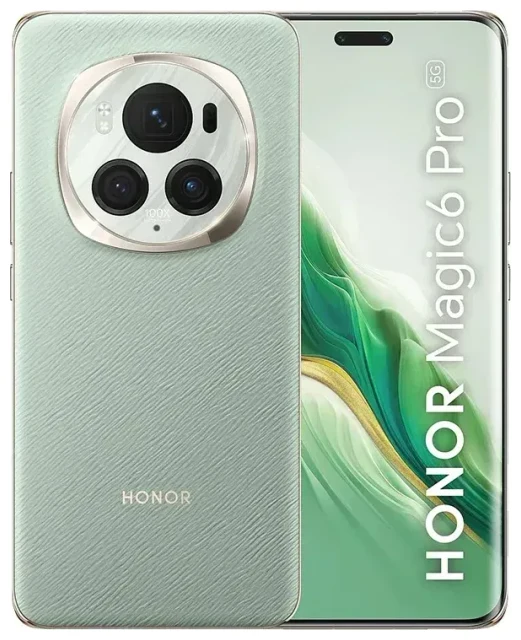
هل Honor Magic6 Pro يدعم eSIM؟
نعم، يدعم Honor Magic6 Pro تقنية eSIM في معظم الإصدارات العالمية. يوفر الجهاز وظيفة الشريحتين المزدوجة، مما يتيح لك استخدام شريحة نانو فعلية واحدة إلى جانب شريحة eSIM واحدة في نفس الوقت. هذا يمنحك مرونة للحفاظ على رقمك الأساسي نشطاً مع إضافة خط ثانٍ للسفر أو العمل.
توافق Honor Magic6 Pro eSIM حسب المنطقة
يختلف دعم Honor Magic6 Pro لتقنية eSIM حسب السوق. معظم الموديلات العالمية المباعة في أوروبا والشرق الأوسط ومنطقة آسيا والمحيط الهادئ تتضمن إمكانية eSIM. لكن بعض الإصدارات الإقليمية قد تقتصر على منفذي شرائح فعلية فقط. إذا اشتريت جهاز Honor Magic6 Pro من مشغل شبكة أو في سوق معين، تحقق من دعم eSIM في إعدادات جهازك قبل شراء باقة eSIM. ابحث عن "إدارة بطاقة SIM" أو إعدادات "الشبكة المحمولة" — إذا وجدت خياراً لإضافة eSIM أو تنزيل باقة محمول، فإن إصدارك يدعمها.
بالنسبة لـ Honor Magic 6 Lite فهو لا يدعم eSIM ويعتمد على الشرائح الفعلية فقط. وبالمثل، موديلات هونر الأخرى مثل Honor X9b و Honor X9c و Honor X9d لا تقدم حالياً دعم eSIM، كذلك Honor 400 Pro أو Honor 400 Lite. إذا كانت إمكانية eSIM ضرورية لاحتياجاتك، تأكد من المواصفات على صفحة المنتج الرسمية لهونر في منطقتك أو تحقق من توافق جهاز آخر مع eSIM قبل الشراء.
كيفية تفعيل eSIM على Honor Magic6 Pro
إعداد شريحة eSIM على جهاز Honor Magic6 Pro يستغرق حوالي ستين ثانية فقط بمجرد حصولك على رمز QR من مزود خدمة eSIM. تتم العملية بالكامل في إعدادات جهازك، دون الحاجة لإدخال أو تبديل أي شريحة فعلية.
خطوات تفعيل eSIM على Honor Magic6 Pro
- افتح الإعدادات على جهاز Honor Magic6 Pro.
- اضغط على الشبكة المحمولة أو إدارة بطاقة SIM (يختلف المسمى حسب إصدار MagicOS).
- اختر إضافة eSIM أو تنزيل باقة محمول.
- اضغط على مسح رمز QR ووجّه الكاميرا نحو رمز QR المقدم من مزود خدمة eSIM.
- أكد تفاصيل الباقة واضغط على إضافة أو تنزيل.
- انتظر أثناء تثبيت ملف eSIM — عادةً يستغرق 30-60 ثانية ويتطلب اتصال إنترنت عبر Wi-Fi أو بيانات الشريحة الفعلية.
- سمِّ خط eSIM (على سبيل المثال "سفر" أو "عمل") حتى تتمكن من التعرف عليه بسهولة.
- اختر أي شريحة ستستخدم لبيانات الجوال والمكالمات والرسائل في إعدادات SIM.
كيف اعرف جوالي يدعم eSIM وتفعيلها يدوياً
إذا واجهت صعوبة في قراءة رمز QR بالكاميرا، سيرسل مزود خدمة eSIM أيضاً تفاصيل التفعيل اليدوي. في شاشة إضافة eSIM، ابحث عن إدخال التفاصيل يدوياً أو استخدام رمز التفعيل. ستحتاج لإدخال عنوان SM-DP+ ورمز التفعيل تماماً كما هو موضح. هذه الطريقة تعمل بشكل مطابق لمسح QR لكنها تتطلب كتابة دقيقة. للتحقق من أن جهازك يدعم eSIM، تأكد من وجود خيار "إضافة eSIM" في إعدادات الشبكة المحمولة — وجوده يؤكد التوافق.
استخدام eSIM للسفر على Honor Magic6 Pro
شريحة eSIM للسفر هي أبسط طريقة للحصول على بيانات الجوال في الخارج على جهاز Honor Magic6 Pro دون دفع رسوم التجوال أو البحث عن متجر شرائح محلية. تشتري باقة بيانات لوجهتك، تثبت eSIM قبل السفر، وتفعلها عند الوصول. تبقى شريحتك الفعلية في مكانها للمكالمات والرسائل على رقمك العادي.
تثبيت شريحة eSIM للسفر قبل المغادرة
قم بتنزيل وتثبيت شريحة eSIM للسفر أثناء وجودك في المنزل ومتصلاً بشبكة Wi-Fi. تبقى eSIM خاملة على جهازك حتى تقوم بتشغيلها. بمجرد وصولك إلى وجهتك، انتقل إلى إعدادات SIM، اختر خط eSIM للسفر، وفعّل بيانات الجوال. ستتصل بشبكة محلية فوراً، غالباً أسرع من الوقت الذي يستغرقه إنهاء إجراءات الجمارك. احتفظ بشريحتك الأساسية نشطة للمكالمات الواردة ورموز المصادقة الثنائية — يتيح Honor Magic6 Pro تشغيل الخطين في وقت واحد.
يمكنك تصفح باقات eSIM حسب الدولة أو المنطقة، مقارنة حصص البيانات، وتثبيت الملف في دقائق. هذا الأسلوب يوفر عليك تبديل الشرائح الفعلية، حواجز اللغة في أكشاك المطار، وفواتير التجوال المفاجئة عند العودة للوطن.
نصائح وحل المشاكل
معظم عمليات تفعيل eSIM على Honor Magic6 Pro تسير بسلاسة، لكن بعض تعديلات الإعدادات تضمن أفضل تجربة. إذا لم تنشط شريحة eSIM أو لم يظهر اتصال بيانات، هذه الخطوات عادةً تحل المشكلة.
تفعيل التجوال لخط eSIM
يتعامل جهاز Honor Magic6 Pro مع eSIM كخط منفصل، لذا يجب تفعيل التجوال لملف eSIM حتى لو كنت تستخدم باقة بيانات محلية. انتقل إلى الإعدادات > الشبكة المحمولة، اختر خط eSIM، وفعّل التجوال. بدون هذا، لن تتصل eSIM بأي شبكة. هذا الإعداد لا يؤدي لرسوم تجوال على شريحة eSIM مدفوعة مسبقاً للسفر — بل يسمح فقط لـ eSIM بالوصول للشبكة المصممة لها.
احتفظ بشريحتك الأساسية نشطة للمكالمات ورموز التحقق
اترك شريحتك الفعلية الأساسية مشغلة حتى تتمكن من استقبال المكالمات والرسائل القصيرة ورموز المصادقة الثنائية على رقمك المعتاد. في إعدادات SIM، خصص بيانات الجوال لشريحة eSIM للسفر والمكالمات لشريحتك الأساسية. هذا الإعداد المزدوج يعني أنك تبقى على تواصل دون دفع رسوم تجوال البيانات.
ماذا تفعل إذا لم يعمل مسح رمز QR
الإضاءة الضعيفة أو وهج الشاشة أو طباعة منخفضة الجودة قد تمنع الكاميرا من قراءة رمز QR. حاول زيادة سطوع الشاشة إذا كنت تمسح من جهاز آخر، أو اطلب رمز التفعيل اليدوي من مزود eSIM. يمكنك أيضاً التقاط صورة واضحة لرمز QR وعرضها بملء الشاشة على جهاز ثانٍ، ثم مسحها. إذا استمرت المشاكل، تواصل مع دعم إعداد eSIM للحصول على طرق تفعيل بديلة.
تحقق من إمكانية eSIM في إصدارك
إذا لم تجد خيار "إضافة eSIM" في إعدادات الشبكة المحمولة، فقد لا يدعم إصدار Honor Magic6 Pro المحدد لديك تقنية eSIM. الاختلافات الإقليمية تعني أن بعض الموديلات تأتي بمنفذي شرائح فعلية فقط. راجع عبوة جهازك أو ورقة المواصفات من الشركة المصنعة أو موقع هونر الإقليمي للتأكد. إذا كانت eSIM مفقودة، ستحتاج لاستخدام الشرائح التقليدية أو التفكير في جهاز مختلف يدعم eSIM.








