 WhatsApp +44 7367 063273
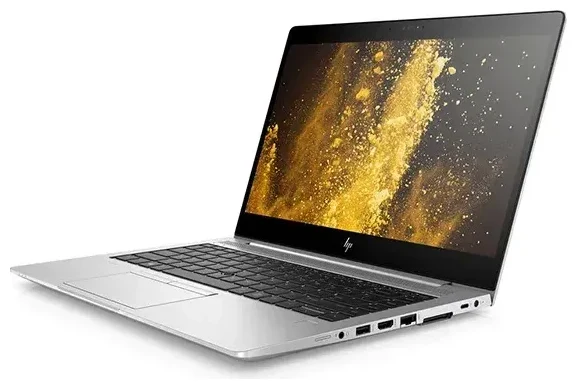
هل يدعم HP Elitebook G5 تقنية eSIM؟
لا، جهاز HP Elitebook G5 لا يدعم تقنية eSIM. هذه السلسلة من أجهزة اللابتوب المخصصة للأعمال، التي صدرت في 2018، لم تكن مزودة بتقنية الشريحة المدمجة. تشمل سلسلة HP Elitebook G5 موديلات مثل 830 G5 و 840 G5 و 850 G5، ولا يوفر أي من هذه الإصدارات إمكانية استخدام eSIM بغض النظر عن المنطقة أو المواصفات.
توافق HP Elitebook G5 مع eSIM
بينما تتضمن بعض موديلات HP Elitebook G5 وحدات WWAN اختيارية (للإنترنت عبر الشبكة الخلوية)، إلا أن هذه الوحدات تستخدم فتحة شريحة نانو SIM التقليدية بدلاً من ملفات eSIM. إذا اشتريت جهازاً بخاصية الاتصال 4G LTE، ستجد درج شريحة SIM فعلية — عادةً على الجانب أو تحت حجرة البطارية، حسب الموديل المحدد. الجهاز لا يدعم شريحتين SIM بأي شكل من الأشكال، لأنه يفتقر تماماً لإمكانية eSIM.
أضافت HP دعم eSIM في أجيال لاحقة من أجهزة اللابتوب المخصصة للأعمال، لكن جيل G5 صدر قبل توفر هذه الميزة. إذا كان توافق eSIM ضرورياً لعملك، ستحتاج للنظر في موديلات HP أحدث أو حلول اتصال بديلة.
خيارات الاتصال بالإنترنت المتاحة على HP Elitebook G5 بدون eSIM
بما أن HP Elitebook G5 لا يدعم eSIM، لديك طريقتان رئيسيتان للاتصال بالإنترنت عبر الشبكة الخلوية: استخدام فتحة الشريحة الفعلية (إذا كان جهازك يتضمن WWAN) أو الاعتماد على نقطة اتصال الهاتف (Hotspot) أو جهاز Wi-Fi محمول.
استخدام شريحة SIM فعلية على الأجهزة المزودة بـ WWAN
إذا كان HP Elitebook G5 الخاص بك مزوداً بوحدة 4G LTE الاختيارية، يمكنك إدخال شريحة نانو SIM للحصول على بيانات الإنترنت. إليك كيفية إعدادها:
- حدد موقع فتحة شريحة SIM على اللابتوب — تفقد الحواف الجانبية أو راجع دليل المستخدم إذا كنت بحاجة لمساعدة في إيجادها.
- أطفئ اللابتوب تماماً قبل إدخال أو إزالة شريحة SIM لتجنب مشاكل العتاد.
- أدخل شريحة نانو SIM في الدرج مع جعل الوصلات الذهبية متجهة للأسفل، اتبع الرسم التوضيحي المطبوع عادةً بجانب الفتحة.
- شغّل اللابتوب وافتح إعدادات Windows، ثم انتقل إلى Network & Internet ثم Cellular.
- يفترض أن يكتشف Windows شريحة SIM تلقائياً؛ اختر إعدادات APN الخاصة بمشغل الشبكة إذا طُلب منك ذلك، أو أدخلها يدوياً.
- فعّل الاتصال الخلوي واختر ما إذا كنت تريد السماح بالتجوال (Roaming) ضمن لوحة إعدادات الشبكة الخلوية.
للسفر الدولي، يمكنك شراء شريحة نانو SIM محلية في وجهتك أو طلب شريحة سفر قبل المغادرة. هذا يمنحك بيانات إنترنت دون الحاجة لتنزيل ملفات eSIM.
حلول اتصال بديلة
إذا كان HP Elitebook G5 الخاص بك يدعم Wi-Fi فقط (بدون وحدة WWAN)، يمكنك البقاء متصلاً أثناء التنقل عبر الربط بنقطة اتصال الهاتف الذكي أو حمل جهاز راوتر Wi-Fi محمول مع فتحة شريحة SIM. يجد كثير من المسافرين أن استخدام هاتف يدعم eSIM لإنشاء نقطة اتصال يوفر مرونة دون الحاجة لترقية عتاد اللابتوب.
البقاء متصلاً بالإنترنت في الخارج مع HP Elitebook G5
عندما تسافر دولياً مع HP Elitebook G5، تعتمد استراتيجية الاتصال على ما إذا كان اللابتوب يحتوي على فتحة شريحة SIM فعلية. بالنسبة للموديلات المزودة بـ WWAN، غالباً ما يوفر شراء شريحة نانو SIM محلية في وجهتك أفضل أسعار بيانات مقارنة بخطط التجوال الدولي.
شرائح SIM وباقات البيانات للسفر
قبل السفر، ابحث عن مشغلي الشبكات في البلد الذي ستزوره وما إذا كانوا يقدمون شرائح SIM مدفوعة مسبقاً للسياح. كثير من المطارات بها أكشاك تبيع هذه الشرائح مباشرة بعد الجمارك. بدلاً من ذلك، يمكنك طلب شرائح SIM دولية للسفر عبر الإنترنت تعمل في عدة دول — مفيدة إذا كنت ستزور عدة وجهات في رحلة واحدة.
إذا كنت تفضل إبقاء اللابتوب متصلاً بالإنترنت دون تبديل شرائح SIM، فكّر في استخدام هاتفك الذكي الداعم لـ eSIM كنقطة اتصال. يمكنك تصفح باقات eSIM لهاتفك ومشاركة ذلك الاتصال مع HP Elitebook G5 عبر Wi-Fi. هذا الأسلوب يعمل مع أي لابتوب، بغض النظر عن إمكانيات الاتصال المدمجة.
أي أجهزة HP اللابتوب تدعم eSIM؟
إذا كنت تخطط لشراء لابتوب جديد وكان توافق eSIM مهماً لك، انظر إلى موديلات HP للأعمال الأحدث. أجهزة HP Elite Dragonfly G2 وما بعدها، وHP Elite Folio، وسلسلة EliteBook 800 G9 والأحدث غالباً ما تتضمن eSIM إلى جانب فتحات شريحة SIM الفعلية. تحقق دائماً من المواصفات المحددة للجهاز الذي تطلبه، لأن eSIM قد تكون جزءاً من حزمة ترقية WWAN اختيارية بدلاً من كونها قياسية.
نصائح وحل المشاكل
حتى بدون إمكانية eSIM، يمكنك تحسين HP Elitebook G5 للحصول على اتصال خلوي موثوق باستخدام شرائح SIM الفعلية. إليك نصائح عملية للحصول على أفضل تجربة.
تحقق من إعدادات WWAN في اللابتوب
ليست كل أجهزة HP Elitebook G5 شُحنت مع عتاد الإنترنت الخلوي. للتأكد من أن جهازك يحتوي على وحدة WWAN، افتح Device Manager في Windows وابحث تحت "Network adapters" عن إدخالات مثل "HP LTE Module" أو أسماء علامات تجارية مثل "Intel XMM" أو "Sierra Wireless". إذا رأيت فقط محولات Wi-Fi وEthernet، فجهازك يدعم Wi-Fi فقط ولا يمكنه استخدام أي شريحة SIM — فعلية أو مدمجة.
يمكنك أيضاً التحقق من الجزء السفلي للابتوب للبحث عن ملصق FCC ID أو فتح Windows Settings ثم Network & Internet ومعرفة ما إذا كان خيار "Cellular" يظهر. إذا كانت إعدادات الشبكة الخلوية غائبة، فموديلك لا يحتوي على العتاد المطلوب.
تأكد من إعدادات APN الصحيحة
عند استخدام شريحة SIM فعلية، غالباً ما تنبع مشاكل الاتصال من إعدادات APN (اسم نقطة الوصول) الخاطئة أو المفقودة. عادةً ما يسرد موقع مشغل الشبكة هذه التفاصيل، أو يمكنك الاتصال بخط الدعم. في Windows، اذهب إلى Network & Internet ثم Cellular ثم Advanced options ثم Add an APN لإدخال المعلومات الصحيحة يدوياً. احفظ الإعدادات وأعد تشغيل اللابتوب لتطبيق التغييرات.
إدارة الاتصال عبر عدة أجهزة
إذا كنت بحاجة لاتصال خلوي متكرر وكان HP Elitebook G5 يفتقر لـ WWAN، يبقى استخدام هاتفك الذكي كنقطة اتصال الحل الأكثر عملية. للحفاظ على بطارية هاتفك، أبقه موصولاً ببطارية محمولة أثناء المشاركة، وأوقف نقطة الاتصال عندما لا تحتاجها. لأسئلة التوافق حول هاتفك، يمكنك التحقق من توافق جهاز آخر مع eSIM لمعرفة ما إذا كان يدعم باقات eSIM للسفر.
عندما لا تعمل شرائح SIM الفعلية
إذا لم يتم التعرف على شريحة نانو SIM، أخرجها وافحصها بحثاً عن غبار أو تلف على الوصلات الذهبية. جرّب الشريحة في هاتف غير مقفل للتحقق من أنها نشطة ومُجهّزة بشكل صحيح. بعض شرائح المشغلين تحتاج تفعيلاً قبل الاستخدام الأول أو تحتاج إعداد حساب عبر الإنترنت. إذا عملت الشريحة في هاتف لكن ليس في اللابتوب، قد تحتاج وحدة WWAN لتحديث التعريف — راجع موقع دعم HP لرقم موديل Elitebook G5 المحدد لديك.








