 WhatsApp +44 7367 063273
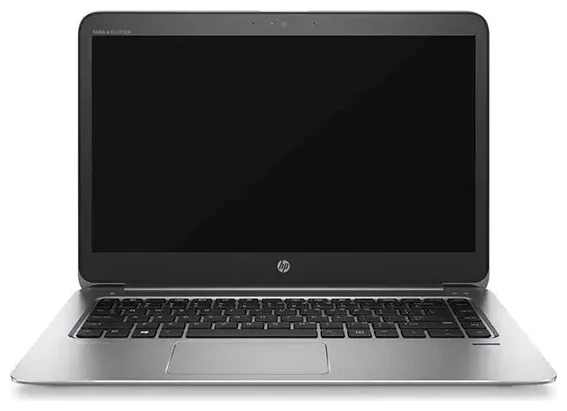
هل يدعم جهاز HP Spectre Folio 13 شريحة eSIM؟
توافق HP Spectre Folio 13 مع تقنية eSIM
نعم، يدعم جهاز HP Spectre Folio 13 تقنية eSIM، ولكن فقط في الموديلات المزوّدة بخاصية الاتصال الخلوي LTE. تم إطلاق Spectre Folio 13 مع خيارات اتصال دائم عبر LTE تتضمن مودم Intel XMM 7360 LTE-Advanced. إذا كان موديلك يحتوي على اتصال خلوي مدمج، فهو يدعم eSIM. أما الأجهزة التي تعمل بالواي فاي فقط فلا تدعم eSIM لأنها لا تحتوي على المكونات الخلوية اللازمة.
للتأكد من أن موديلك المحدد يدعم eSIM، راجع مواصفات الشراء الأصلية أو افتح إعدادات Windows ثم انتقل إلى الشبكة والإنترنت > Cellular. إذا ظهرت خيارات الاتصال الخلوي، فإن جهاز HP Spectre Folio 13 الخاص بك يحتوي على مودم LTE ويدعم eSIM. الجهاز لا يحتوي على فتحة بطاقة nano-SIM فعلية، لذا فإن eSIM هي الطريقة الوحيدة لتفعيل البيانات الخلوية على الموديلات المزوّدة بـ LTE.
دعم شريحة eSIM واحدة
يدعم جهاز HP Spectre Folio 13 ملف تعريف eSIM نشط واحد في كل مرة. يمكنك تخزين عدة ملفات تعريف eSIM على الجهاز والتبديل بينها في الإعدادات، لكن واحد فقط يمكن أن يكون نشطاً لاتصال البيانات في أي لحظة. هذا الإعداد مناسب للسفر إذا كنت ترغب في تثبيت eSIM محلية للبيانات مع الاحتفاظ بملف تعريف مشغّلك الأساسي مخزناً لإعادة تفعيله لاحقاً.
طريقة إعداد شريحة eSIM على HP Spectre Folio 13
إعداد eSIM من خلال الإعدادات
يستغرق إعداد eSIM على جهاز HP Spectre Folio 13 حوالي دقيقة واحدة بمجرد حصولك على رمز QR من مزوّد الخدمة أو مزوّد eSIM. تتم العملية بالكامل في إعدادات Windows وتتطلب اتصالاً بالإنترنت أثناء التثبيت — اتصل بشبكة واي فاي قبل أن تبدأ.
- قم بتوصيل جهاز HP Spectre Folio 13 بشبكة واي فاي.
- افتح الإعدادات بالضغط على مفتاح Windows + I، ثم اختر الشبكة والإنترنت.
- انقر على Cellular في الشريط الجانبي الأيسر.
- اختر "Use a QR code from my mobile operator" أو "Add a cellular plan" حسب إصدار Windows لديك.
- عندما يُطلب منك ذلك، امسح رمز QR المقدّم من مزوّد eSIM باستخدام كاميرا هاتفك، أو أدخل رمز التفعيل يدوياً إذا كان لديك عنوان SM-DP+ ونص رمز التفعيل.
- سيقوم Windows بتنزيل وتثبيت ملف تعريف eSIM تلقائياً، وهذا عادةً يستغرق من 30 إلى 60 ثانية.
- بعد التثبيت، قم بتسمية باقة eSIM الخاصة بك باسم يمكن التعرف عليه بسهولة مثل "بيانات السفر" أو اسم مشغّل الشبكة.
- قم بتشغيل الاتصال الخلوي، وسيتصل جهاز HP Spectre Folio 13 بالشبكة المحمولة.
تثبيت ملف تعريف eSIM
بعد اكتمال التثبيت، يمكنك إدارة eSIM في صفحة إعدادات Cellular. إذا قمت بتثبيت عدة ملفات تعريف eSIM لرحلات أو مشغّلين مختلفين، ستقوم بالتبديل بينها عن طريق اختيار الملف الذي تريد تفعيله وتشغيله مع تعطيل الآخرين. يحتفظ جهاز HP Spectre Folio 13 بملفات التعريف المخزنة، لذا لن تحتاج إلى إعادة تثبيتها في كل مرة تقوم فيها بالتبديل.
استخدام eSIM للسفر على جهاز HP Spectre Folio 13
ابقَ متصلاً في الخارج دون رسوم التجوال
تحوّل شريحة eSIM للسفر جهاز HP Spectre Folio 13 إلى محطة عمل متنقلة حقيقية عندما تكون بالخارج. بدلاً من دفع رسوم تجوال مرتفعة أو البحث عن نقاط واي فاي، يمكنك تصفح باقات eSIM لوجهتك وتثبيت باقة بيانات محلية مباشرة على اللاب توب. ستحصل على أسعار بيانات محلية دون الحاجة لزيارة متجر أو تبديل بطاقات SIM فعلية.
قم بتثبيت eSIM للسفر قبل المغادرة. معظم باقات eSIM يتم تفعيلها عند وصولك إلى دولة الوجهة والاتصال بشبكة محلية، لكنك تحتاج إلى اتصال بالإنترنت لإكمال التثبيت الأولي. قم بتنزيل ملف تعريف eSIM بينما لا تزال على شبكة واي فاي المنزلية أو شبكة الفندق، وسيكون جاهزاً للاتصال فور وصولك.
اعمل من أي مكان مع اتصال مباشر للاب توب
تم تصميم جهاز HP Spectre Folio 13 للمحترفين المتنقلين الذين يحتاجون إلى اتصال يتجاوز المقاهي وصالات المطارات. مع وجود eSIM نشطة للسفر، يمكنك العمل من القطارات أو السيارات أو المتنزهات أو المواقع النائية دون الحاجة للربط بهاتفك. يتصل اللاب توب مباشرة بالشبكة الخلوية، مما يحافظ على بطارية هاتفك وحصة البيانات للمكالمات والرسائل.
العديد من المسافرين يقومون بتثبيت eSIM للسفر خصيصاً للاب توب الخاص بهم ويحتفظون بهواتفهم على باقة منفصلة. هذا الفصل يعني أنه يمكنك استخدام جهاز HP Spectre Folio 13 لمهام البيانات الكبيرة مثل مكالمات الفيديو والتحميل السحابي ونقل الملفات بينما يبقى هاتفك متاحاً للملاحة والتواصل على شبكة مختلفة إذا لزم الأمر.
نصائح وحل المشاكل
تفعيل خاصية تجوال البيانات لخط eSIM
بعد تثبيت eSIM، تأكد من تفعيل تجوال البيانات في إعدادات Windows ضمن Cellular. حتى مع وجود eSIM محلية للسفر، يتطلب Windows أحياناً تشغيل مفتاح التجوال ليعمل الاتصال. انتقل إلى الشبكة والإنترنت > Cellular، اختر ملف تعريف eSIM، انقر على Properties، وتأكد من أن "Roaming options" تسمح بتجوال البيانات. لن يؤدي هذا إلى رسوم تجوال على باقة eSIM محلية — بل يسمح فقط للراديو الخلوي بالعمل.
إذا لم يتصل جهاز HP Spectre Folio 13 بعد تثبيت eSIM، أعد تشغيل الجهاز. يحتاج Windows أحياناً إلى إعادة تشغيل للتعرف بالكامل على ملف تعريف خلوي جديد. يمكنك أيضاً تشغيل وإيقاف وضع الطيران لإعادة ضبط اتصال الراديو الخلوي.
إصلاح مشكلة eSIM لا يتم تفعيلها
إذا لم يتم مسح رمز QR بشكل صحيح أثناء الإعداد، تأكد من أن كاميرا هاتفك ثابتة ومضاءة جيداً عند مسح الرمز من الشاشة أو الورقة المطبوعة. بدلاً من ذلك، يوفر معظم مزوّدي eSIM رمز تفعيل يدوي (عنوان SM-DP+ ونص رمز التفعيل) في بريد التأكيد الإلكتروني. يمكنك إدخال هذا يدوياً في إعدادات Windows Cellular عن طريق اختيار "Enter activation code" بدلاً من المسح.
إذا كنت تقارن بين الأجهزة أو ترغب في التحقق من التوافق قبل الشراء، يمكنك التحقق من توافق جهاز آخر مع eSIM في قاعدة بياناتنا. للحصول على مساعدة خطوة بخطوة في التفعيل مع باقة eSIM المحددة الخاصة بك، مساعدة إعداد eSIM متاحة لإرشادك خلال أي مشاكل في التثبيت.
ويندوز مقابل منصات اللاب توب الأخرى
يعمل جهاز HP Spectre Folio 13 بنظام Windows 10 أو Windows 11، الذي يتعامل مع eSIM بشكل مختلف عن أجهزة Chromebook أو iPad المزودة باتصال خلوي. يخزن Windows ملفات تعريف eSIM مباشرة في شريحة eUICC بالجهاز ويتيح لك إدارتها عبر تطبيق الإعدادات. إذا كنت قد استخدمت eSIM على جهاز HP EliteBook أو أي لاب توب Windows مماثل باتصال خلوي، فإن العملية على Spectre Folio 13 متطابقة.
موديلات HP الأخرى التي تدعم eSIM تشمل إعدادات معينة من HP EliteBook 865 G11 وبعض إصدارات HP EliteBook 830 وجهاز HP OmniBook X. ليس جميع أجهزة HP اللاب توب توفر اتصالاً خلوياً — معظم موديلات HP Envy notebook على سبيل المثال تعمل بالواي فاي فقط. جهاز HP EliteBook Folio 1040 G3، وهو جهاز قابل للتحويل للأعمال أقدم، يسبق الانتشار الواسع لتقنية eSIM وعادة يستخدم nano-SIM فعلية على الإصدارات المزودة بـ LTE إن كان الاتصال الخلوي متاحاً أصلاً.








