 WhatsApp +44 7367 063273
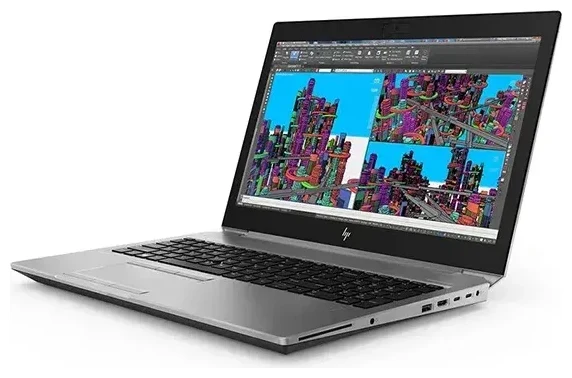
هل يدعم HP Zbook G5 تقنية eSIM؟
توافق HP Zbook G5 مع eSIM
يدعم HP Zbook G5 تقنية eSIM، ولكن في تكوينات محددة فقط. إذا كان جهاز Zbook G5 الخاص بك يتضمن وحدة WWAN اختيارية (شبكة لاسلكية واسعة النطاق) — عادةً Intel XMM 7360 LTE-Advanced أو مودم Qualcomm Snapdragon X7 LTE — فيمكنه استخدام eSIM للبيانات الخلوية. الطرازات الأساسية المزودة بـ Wi-Fi فقط لا تدعم eSIM.
قدمت HP عائلة Zbook G5 (بما في ذلك Zbook 15 G5 وZbook 17 G5) مع WWAN كخيار تصنيع حسب الطلب، لذا ليست كل الوحدات المباعة تتضمن إمكانية الاتصال الخلوي. تحقق من مواصفات جهازك: افتح Device Manager في Windows، ثم قم بتوسيع Network adapters، وابحث عن مودم LTE أو WWAN في القائمة. إذا وجدت واحداً، فمن المحتمل أن اللاب توب يدعم eSIM.
الشريحة المزدوجة وفتحة nano-SIM الفعلية
طرازات Zbook G5 المجهزة بـ WWAN تتضمن فتحة بطاقة nano-SIM (عادةً يمكن الوصول إليها من الجانب أو أسفل البطارية) وشريحة eSIM مدمجة. يمكنك استخدام شريحة SIM فعلية أو eSIM، ولكن عادةً ليس كلاهما في نفس الوقت — معظم وحدات HP WWAN تدعم ملف تعريف نشط واحد في المرة الواحدة. يمكنك التبديل بين ملفات تعريف SIM في إعدادات Windows، مما يسهل التبديل بين مشغل شبكتك الأساسي وeSIM للسفر حسب الحاجة.
كيفية إعداد eSIM على HP Zbook G5
تفعيل eSIM عبر إعدادات Windows
إذا كان Zbook G5 الخاص بك يتضمن WWAN، فإن إعداد eSIM يستغرق حوالي 60 ثانية. ستتلقى رمز QR من مزود eSIM — احتفظ به جاهزاً على هاتفك أو مطبوعاً على ورقة.
- افتح Settings وانتقل إلى Network & Internet.
- اختر Cellular من القائمة اليمنى. (إذا لم تظهر لك Cellular، فاللاب توب لا يحتوي على وحدة WWAN مثبتة.)
- انقر على Manage eSIM profiles أو Use a SIM card from a mobile operator.
- اختر Add a profile، ثم Use a QR code.
- امسح رمز QR باستخدام كاميرا اللاب توب، أو أدخل كود التفعيل يدوياً إذا كان متاحاً.
- سيقوم Windows بتنزيل وتثبيت ملف تعريف eSIM. انتظر حتى يكتمل الاتصال.
- ضع تسمية للملف الشخصي (على سبيل المثال، "eSIM للسفر" أو اسم المشغل) حتى تتمكن من التعرف عليه لاحقاً.
- قم بتبديل ملف تعريف eSIM إلى On لتفعيل البيانات المتنقلة.
إدارة eSIM في الإعدادات
بمجرد التثبيت، تظهر eSIM في لوحة إعدادات Cellular. يمكنك التبديل بين شريحة SIM الفعلية وeSIM، أو حذف الملفات القديمة، أو إضافة ملفات جديدة أثناء سفرك. هوائي WWAN في Zbook G5 مصمم للاستخدام في مناطق متعددة، لذا فإن eSIM المشتراة لأوروبا أو آسيا أو أمريكا الشمالية يجب أن تعمل طالما أن نطاقات التردد تتطابق مع وجهتك.
استخدام eSIM للسفر على HP Zbook G5
ابقَ متصلاً في الخارج بدون رسوم التجوال
تتيح لك eSIM للسفر الاتصال بالشبكات المحلية في أكثر من 200 دولة دون دفع أسعار التجوال الخاصة بمشغلك الأساسي. بدلاً من البحث عن أكشاك بطاقات SIM في المطار أو الاعتماد على Wi-Fi الفندق، تقوم بتثبيت eSIM قبل المغادرة وتفعيلها عند الوصول. تظهر البيانات فوراً، ويمكنك العمل أو التحقق من البريد الإلكتروني أو الانضمام إلى مكالمات الفيديو من أي مكان به تغطية LTE.
نظراً لأن Zbook G5 محطة عمل متنقلة، فإن eSIM للسفر مفيدة بشكل خاص إذا كنت تتنقل بين مواقع العمل أو تحضر المؤتمرات أو تعمل عن بُعد أثناء السفر. ثبّت الملف الشخصي في المنزل بينما لديك Wi-Fi، ثم قم بتشغيله في وجهتك. يمكنك تصفح باقات eSIM حسب المنطقة وكمية البيانات للعثور على الباقة التي تناسب مدة رحلتك واستخدامك.
ثبّت eSIM قبل السفر
يرسل معظم مزودي eSIM للسفر رمز QR مباشرة بعد الشراء عبر البريد الإلكتروني. أضف الملف إلى Zbook G5 بينما لا تزال في المنزل — سيقوم Windows بتنزيله، لكن eSIM لن تبدأ في استخدام البيانات حتى تفعّلها في إعدادات Cellular. عندما تصل إلى الخارج، قم بتشغيل ملف تعريف eSIM، وتأكد من تفعيل خيار data roaming، وستصبح متصلاً بالإنترنت.
نصائح وحل المشاكل
تفعيل data roaming لخط eSIM
حتى وإن كنت تستخدم eSIM محلية، يتعامل Windows معها كاتصال تجوال. افتح Settings ← Network & Internet ← Cellular، اختر ملف تعريف eSIM الخاص بك، وقم بتبديل Roaming options إلى On. بدون هذا، لن يتصل اللاب توب بالشبكات المحمولة. هذا الإعداد آمن — مزود eSIM هو من يتحكم في حد البيانات والفواتير، وليس مشغلك الأساسي.
احتفظ بشريحتك الأساسية للمكالمات ورموز التحقق
إذا كنت تستخدم هاتفاً أيضاً، اترك شريحة SIM الأساسية في هاتفك حتى تتمكن من تلقي رموز التحقق عبر SMS والمكالمات الصوتية. Zbook G5 جهاز بيانات فقط — وحدات WWAN في أجهزة اللاب توب لا تدعم المكالمات الصوتية أو SMS، بل النطاق العريض المحمول فقط. استخدم eSIM اللاب توب للوصول إلى الإنترنت فقط وشريحة هاتفك لكل شيء آخر.
حل مشكلة eSIM التي لا يتم تفعيلها
إذا لم يتم مسح رمز QR، تحقق من أن الكاميرا لديها إذن الوصول في إعدادات الخصوصية في Windows. بدلاً من ذلك، اختر Enter activation code manually واكتب النص الذي أرسله مزودك (عادةً ما يُسمى عنوان SM-DP+ وكود التفعيل). إذا تم تثبيت eSIM لكنها لا تتصل، أعد تشغيل اللاب توب، وتأكد من أن وضع الطيران مغلق، وتحقق من تشغيل ملف تعريف eSIM في إعدادات Cellular. يمكنك التحقق من توافق جهاز آخر مع eSIM إذا كنت بحاجة إلى خطة احتياطية، أو التواصل للحصول على مساعدة في إعداد eSIM إذا لم يتعرف Windows على وحدة WWAN على الإطلاق.
تأكد من تفعيل وحدة WWAN في BIOS
بعض أقسام تكنولوجيا المعلومات في المؤسسات تعطل WWAN في HP BIOS لمنع الاستخدام الخلوي غير المصرح به. أعد تشغيل Zbook G5، اضغط F10 (أو Esc ثم F10) للدخول إلى إعداد BIOS، انتقل إلى Advanced ← Device Configurations، وتأكد من ضبط WWAN على Enabled. احفظ واخرج. بعد ذلك يجب أن يكتشف Windows المودم ويعرض قائمة إعدادات Cellular.








