 WhatsApp +44 7367 063273
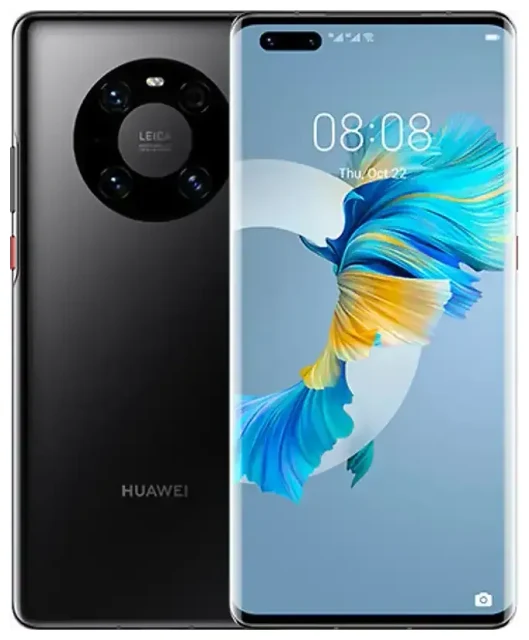
هل يدعم هواوي ميت 40 برو تقنية eSIM؟
توافق Huawei Mate 40 Pro مع الشريحة الإلكترونية eSIM
يدعم هاتف Huawei Mate 40 Pro تقنية eSIM في بعض الإصدارات الإقليمية فقط، وليس في جميع الطرازات. بعض الموديلات المباعة في أوروبا وأسواق آسيوية مختارة تتضمن خاصية الشريحة الإلكترونية، بينما العديد من الإصدارات الأخرى — خاصة تلك الموزعة في الصين ومناطق أخرى — تعتمد حصريًا على بطاقات نانو SIM الفعلية. هذا التفاوت يعني أنك بحاجة للتحقق من طرازك المحدد قبل افتراض أن جهازك يدعم eSIM.
إذا كان جهاز Huawei Mate 40 Pro الخاص بك يتضمن eSIM، فهو يدعم تشغيل شريحتين معًا: شريحة إلكترونية eSIM واحدة بالإضافة إلى منفذ نانو SIM فعلي واحد، مما يتيح لك استخدام رقمين في نفس الوقت. هذا مفيد للفصل بين خطوط العمل والاستخدام الشخصي أو لإضافة باقة بيانات محلية عند السفر. لكن نظرًا لأن طرح Huawei لتقنية eSIM على Mate 40 Pro كان محدودًا ويعتمد على المنطقة، يجب عليك تأكيد التوافق من خلال مراجعة ورقة مواصفات جهازك أو البحث في الإعدادات > الشبكة المتنقلة > إدارة بطاقة SIM. إذا وجدت خيارًا لإضافة eSIM أو خطة خلوية، فإن إصدارك يدعم هذه الميزة. إذا لم تجد ذلك، فطرازك يدعم الشرائح الفعلية فقط.
أي طرازات هواوي ميت 40 برو تدعم eSIM
لم تنشر Huawei قائمة عامة شاملة تحدد بالضبط أي إصدارات Mate 40 Pro تحتوي على eSIM، وتوفر هذه الميزة يختلف حسب الشراكات مع مزودي الخدمة واللوائح المحلية. الأجهزة الأوروبية وبعض الطرازات المباعة عبر شركات اتصالات محددة في الشرق الأوسط ومنطقة آسيا والمحيط الهادئ تم تأكيد دعمها لـ eSIM. إذا اشتريت جهاز Huawei Mate 40 Pro مفتوح الشبكة أو عبر مزود خدمة خارج هذه المناطق، تحقق مرة أخرى من صفحة المواصفات الرسمية للشركة المصنعة أو تواصل مع دعم Huawei للتأكيد. لا تفترض وجود eSIM استنادًا فقط إلى اسم "Mate 40 Pro" — تحقق من وحدتك الفردية.
كيفية إعداد eSIM على هواوي ميت 40 برو
طريقة تفعيل الشريحة الإلكترونية عبر الإعدادات
إذا كان إصدار Huawei Mate 40 Pro الخاص بك يتضمن eSIM، فإن التفعيل عادةً يستغرق حوالي 60 ثانية. ستستلم رمز QR من مزود خدمة eSIM — إما عبر البريد الإلكتروني أو في لوحة حسابك — وتمسحه مباشرة على الجهاز. إليك الخطوات التفصيلية:
- افتح الإعدادات ثم اضغط على الشبكة المتنقلة.
- اضغط على إدارة بطاقة SIM، ثم اختر إضافة eSIM أو إضافة خطة خلوية.
- عندما يُطلب منك ذلك، اضغط على مسح رمز QR ووجّه الكاميرا نحو رمز QR الذي قدمه مزود eSIM.
- سيقوم Mate 40 Pro بتنزيل ملف تعريف eSIM وسيطلب منك تسمية الخط (على سبيل المثال، "سفر" أو "عمل").
- اختر أي بطاقة SIM تريد استخدامها لبيانات الجوال والمكالمات والرسائل من قائمة إدارة بطاقة SIM.
- قم بتشغيل بيانات الجوال وإذا كنت مسافرًا، فعّل التجوال لخط eSIM.
تنشط eSIM فورًا بمجرد تنزيل الملف التعريفي. يمكنك التبديل بين بطاقة SIM الفعلية وeSIM للبيانات في أي وقت من إدارة بطاقة SIM، مما يسهّل التحكم في الخط الذي يتولى اتصال الإنترنت.
استخدام eSIM للسفر على هواوي ميت 40 برو
احصل على بيانات محلية بدون رسوم تجوال
تُعد شريحة eSIM للسفر الطريقة الأسهل للبقاء على اتصال دوليًا بدون دفع رسوم تجوال. بدلاً من البحث عن بطاقة SIM فعلية في المطار أو التعامل مع أسعار التجوال المرتفعة من مزود الخدمة المحلي، تقوم بتثبيت eSIM للبيانات فقط قبل السفر. بمجرد وصولك، تتصل eSIM بشبكة محلية تلقائيًا، مما يمنحك بيانات ميسورة التكلفة للخرائط والمراسلة والبريد الإلكتروني.
قم بتثبيت شريحة eSIM للسفر بينما لا تزال في المنزل ومتصلاً بشبكة Wi-Fi — هذا يضمن أن الملف التعريفي جاهز للعمل فور وصولك. يمكنك إبقاء بطاقة SIM الأساسية الفعلية نشطة لاستقبال المكالمات والرسائل النصية (بما في ذلك رموز المصادقة الثنائية)، وتوجيه جميع البيانات عبر eSIM. هذا الإعداد الثنائي يعني أنك تبقى متاحًا على رقمك المعتاد مع تجنب الرسوم المفاجئة. تصفح باقات eSIM لمقارنة التغطية وحصص البيانات لوجهتك.
نصائح وحلول المشاكل الشائعة
تفعيل التجوال لخط eSIM
على الرغم من أنك تستخدم eSIM محلية، لا يزال Huawei Mate 40 Pro يتعامل معها كخط ثانوي، لذا يجب عليك تمكين التجوال في الإعدادات > الشبكة المتنقلة > بيانات الجوال > التجوال. بدون تشغيل هذا الخيار، لن تتصل eSIM. قد يبدو هذا غير منطقي — عادةً "التجوال" يعني رسومًا إضافية — لكن لأن eSIM هي باقة محلية، لا تنطبق رسوم التجوال.
أبقِ بطاقة SIM الرئيسية مفعّلة للمكالمات والرسائل النصية، لكن أوقف بيانات الجوال لذلك الخط لمنع تكاليف التجوال العرضية. في إدارة بطاقة SIM، اضبط eSIM كخط البيانات الافتراضي. بهذه الطريقة، تصلك رموز المصادقة الثنائية والمكالمات الهاتفية، لكن كل حركة الإنترنت تمر عبر شريحة eSIM للسفر.
حل مشكلة عدم تنشيط eSIM
إذا لم يُمسح رمز QR، تحقق من نظافة عدسة الكاميرا وأنك في إضاءة جيدة. يمكنك أيضًا إدخال رمز التفعيل يدويًا: اضغط على إدخال رمز التفعيل بدلاً من المسح، ثم اكتب عنوان SM-DP+ ورمز التفعيل الذي أرسله لك المزود. أعد تشغيل الجهاز بعد التثبيت إذا لم تظهر eSIM في إدارة بطاقة SIM — هذا يجبر النظام على التعرف على الملف التعريفي الجديد.
إذا استمر ظهور الأخطاء، تأكد من أن إصدار Huawei Mate 40 Pro الخاص بك يدعم eSIM فعلاً من خلال البحث عن خيار "إضافة eSIM" في الإعدادات. إذا كان مفقودًا، فطرازك يدعم الشرائح الفعلية فقط. للحصول على مساعدة إضافية في التثبيت أو الإعداد الخاص بمزود معين، قم بزيارة مساعدة إعداد eSIM. يمكنك أيضًا التحقق من توافق جهاز آخر مع eSIM إذا كنت تفكر في هاتف أو جهاز لوحي مختلف لرحلاتك.








