 WhatsApp +44 7367 063273
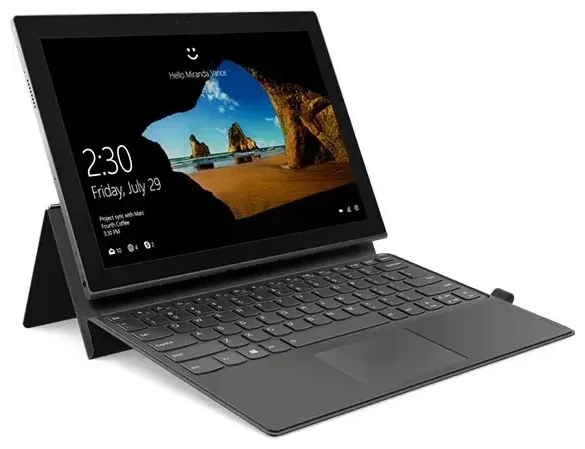
هل يدعم Lenovo Miix 630 تقنية eSIM؟
توافق Lenovo Miix 630 مع eSIM
نعم، يدعم جهاز Lenovo Miix 630 تقنية eSIM ولكن في طرازات LTE فقط. يُعد هذا الجهاز من أجهزة Windows 10 Always Connected PC الأولى التي تعمل بمعالج Snapdragon وتأتي مزوّدة بتقنية الشريحة الإلكترونية المدمجة، ما يتيح لك الاتصال بشبكات الجوّال دون الحاجة لفتحة شريحة SIM فعلية.
يستخدم Miix 630 معالج Qualcomm Snapdragon 835 مع مودم X16 LTE المدمج. جميع نسخ الجهاز المزوّدة بتقنية LTE تحتوي على eSIM مدمج في اللوحة الأم. لا توجد نسخة Wi-Fi فقط من هذا الطراز؛ فقد صمّمت Lenovo جهاز Miix 630 ليكون جهازاً متصلاً دائماً، لذا إن كنت تملك واحداً فهو يدعم eSIM حتماً.
المرونة في الشبكات والشريحتين
يعمل Lenovo Miix 630 بتقنية eSIM فقط ولا يحتوي على فتحة nano-SIM فعلية. يمكنك تخزين عدة ملفات تعريف eSIM على الجهاز والتبديل بينها من إعدادات Windows، لكن لا يمكنك استخدام ملفي تعريف في وقت واحد للتشغيل الثنائي. هذا يعني أنك ستحتاج لاختيار أي ملف تعريف مشغّل نشط في كل مرة.
يدعم الجهاز ترددات LTE الشائعة في أمريكا الشمالية وأوروبا وأجزاء من آسيا. قبل شراء باقة eSIM للسفر، تحقق من توافق ترددات الشبكة في وجهتك مع الترددات المدعومة في Miix 630 لضمان تغطية بيانات موثوقة.
طريقة إعداد eSIM على Lenovo Miix 630
تثبيت ملف تعريف eSIM في Windows 10
يستغرق إعداد eSIM على Lenovo Miix 630 حوالي 60 ثانية بمجرد حصولك على رمز QR أو تفاصيل التفعيل من مشغّل الشبكة. تتم العملية بالكامل من إعدادات Windows 10:
- اتصل بشبكة Wi-Fi حتى تتمكن من تنزيل ملف تعريف eSIM أثناء الإعداد.
- افتح تطبيق Settings وانتقل إلى Network & Internet.
- اختر Cellular من الشريط الجانبي الأيسر.
- انقر على Manage eSIM profiles أو Add a cellular plan.
- عندما يُطلب منك ذلك، امسح رمز QR المقدّم من مشغّل الشبكة باستخدام كاميرا جهاز Miix 630، أو أدخل رمز التفعيل يدوياً إذا تعذّر المسح.
- انتظر حتى ينتهي Windows من تنزيل وتثبيت الملف الشخصي — عادةً ما يستغرق ذلك 30-60 ثانية.
- ضع تسمية مميزة للاتصال الجديد مثل "بيانات السفر" أو اسم المشغّل حتى تتمكن من التعرف عليه بسهولة.
- اضبط eSIM الجديد كاتصال جوّال نشط إذا أردت استخدامه فوراً.
إدارة عدة ملفات تعريف eSIM
يمكنك تخزين عدة ملفات تعريف eSIM على جهاز Miix 630 والتبديل بينها حسب الحاجة. عُد إلى Settings > Network & Internet > Cellular > Manage eSIM profiles لعرض جميع الملفات المثبّتة أو تفعيل ملف آخر أو حذف الملفات التي لم تعد بحاجة إليها. يمكن تفعيل ملف واحد فقط في كل مرة على هذا الجهاز.
استخدام شريحة eSIM للسفر على Lenovo Miix 630
توفر لك شرائح eSIM للسفر أسعار البيانات المحلية في أكثر من 200 دولة دون رسوم التجوال التي قد يفرضها مشغّلك المحلي. ستبقى متصلاً للملاحة ومكالمات الفيديو والعمل بمجرد هبوط الطائرة — دون الحاجة للبحث عن بائع شرائح في المطار أو التعامل مع حاجز اللغة.
ثبّت شريحة eSIM للسفر قبل مغادرتك المنزل. نزّل الملف الشخصي أثناء اتصالك بشبكة Wi-Fi، ثم فعّله عند هبوط الطائرة. سيتصل جهاز Miix 630 تلقائياً بشبكة محلية وستحصل على البيانات فوراً. يمكنك الاحتفاظ بملف تعريف مشغّلك المحلي مخزّناً على الجهاز للمراجعة، لكن نظراً لأن Miix 630 لا يدعم التشغيل الثنائي، ستتحول بالكامل إلى شريحة eSIM للسفر أثناء وجودك بالخارج.
اختر باقة تناسب مدة رحلتك واحتياجاتك من البيانات. تصفّح باقات eSIM لوجهتك وقارن التغطية ومدد الصلاحية وحصص البيانات. تقدم العديد من شرائح eSIM للسفر باقات إقليمية تغطي عدة دول — وهي مفيدة إذا كنت تزور عدة أماكن في أوروبا أو جنوب شرق آسيا في رحلة واحدة.
نصائح وحل المشاكل
تفعيل التجوال للبيانات لشريحة eSIM
حتى عند استخدام eSIM محلي، قد يتطلب Windows تفعيل التجوال حتى يعمل الملف الشخصي. انتقل إلى Settings > Network & Internet > Cellular، اختر ملف تعريف eSIM النشط، وفعّل خيار Data roaming ليصبح On. هذا ليس "تجوالاً" بالمعنى المكلف — بل أنت تتصل بمشغّل الشبكة الذي ثبّت شريحة eSIM الخاصة به.
إذا لم يتصل جهاز Miix 630 بعد تفعيل eSIM، أعد تشغيل الجهاز. يحتاج Windows أحياناً لإعادة تشغيل حتى يتعرّف على الملف الشخصي الجديد للجوّال ويؤسس اتصال شبكة.
مشاكل مسح رمز QR
إذا واجهت الكاميرا المدمجة صعوبة في مسح رمز QR، جرّب تعديل الإضاءة أو المسافة. رموز QR على شاشات الهواتف قد تسبب وهجاً أحياناً — طباعة الرمز أو عرضه على شاشة غير لامعة عادةً ما يعمل بشكل أفضل. إذا استمر فشل المسح، ابحث عن رمز التفعيل اليدوي (سلسلة طويلة من الحروف والأرقام) المرفق مع رمز QR. أدخل هذا الرمز مباشرة في نافذة الإعداد في Windows بدلاً من المسح.
التحقق من التوافق قبل الشراء
ينشر معظم مزودي شرائح eSIM للسفر الحديثة الشبكات التي يستخدمونها في كل دولة. قارنها مع ترددات LTE المدعومة في Miix 630 (المتوفرة في المواصفات التقنية من Lenovo) لتأكيد حصولك على التغطية. إذا لم تكن متأكداً من دعم جهاز آخر لتقنية eSIM، يمكنك التحقق من توافق الجهاز مع eSIM قبل شراء باقة.
يبحث بعض المستخدمين عن "Miix 630 esim مراجعة" أو "تفعيل eSIM على Miix 630" عند تقييم هذا الجهاز. تشيد المراجعات عموماً بسهولة الاتصال الدائم، رغم أن عمر البطارية يتباين حسب قوة الإشارة والاستخدام. تعتمد تكاليف الباقات كلياً على وجهتك ومتطلبات البيانات، لذا قارن بين المزودين للحصول على الأنسب. إذا واجهت مشاكل في التفعيل، تفضّل بزيارة مساعدة إعداد eSIM لإرشادك حول خصوصيات المشغّلين أو مشاكل تكوين Windows.








