 WhatsApp +44 7367 063273
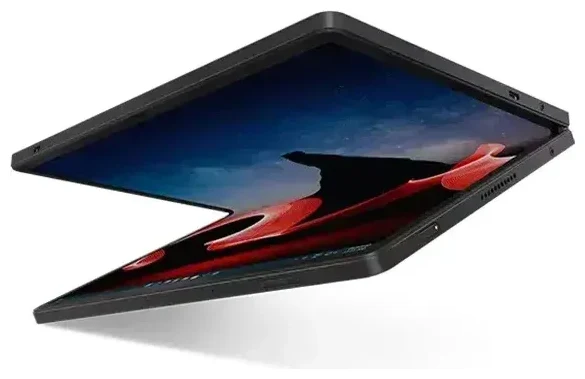
هل يدعم Lenovo Thinkpad X1 Fold بطاقة eSIM؟
الإجابة تعتمد على الجيل والإصدار الذي تملكه. Lenovo Thinkpad X1 Fold Gen 2 المزوّد بتقنية 5G يدعم eSIM. أما الإصدار الأصلي Lenovo X1 Fold Gen 1 الذي طُرح في السوق سنة 2020، فجاء بشبكة Wi-Fi فقط — بدون مودم خلوي وبدون إمكانية استخدام eSIM.
دعم eSIM في Lenovo Thinkpad X1 Fold حسب الموديل
إذا اشتريت Thinkpad X1 Fold Gen 2 مع وحدة 5G WWAN الاختيارية (عادةً Qualcomm Snapdragon X55 أو مشابه)، فجهازك يحتوي على eSIM مدمج بجانب منفذ nano-SIM عادي. هذا يمنحك مرونة الشريحتين: يمكنك استخدام nano-SIM فيزيائية وملف eSIM في نفس الوقت، أو تشغيل ملفّي eSIM إذا كان مزوّد الخدمة وإعدادات Windows تسمح بذلك.
الإصدارات التي تعمل بـ Wi-Fi فقط من Gen 1 وGen 2 لا تحتوي على شريحة اتصال خلوي وبالتالي لا تدعم eSIM. راجع مواصفات الطلب الأصلي أو افتح الإعدادات > الشبكة والإنترنت > الشبكة الخلوية على Windows — إذا كان قسم الشبكة الخلوية غير موجود تماماً، فجهازك لا يدعم eSIM ولا أي بيانات متنقلة.
التأكد من إصدار جهازك
أوراق المواصفات من Lenovo تذكر "WWAN" أو "5G" كترقية اختيارية. إذا لم تكن متأكداً من الإصدار الذي تملكه، افتح Device Manager وابحث ضمن محولات الشبكة عن إدخال مودم WWAN أو LTE. يمكنك أيضاً التحقق من دعم eSIM لأجهزة أخرى إذا كنت تقارن بين أجهزة لوحية أو هواتف لديك في المنزل.
كيفية إعداد eSIM على Lenovo Thinkpad X1 Fold
إذا تأكدت أن جهاز Thinkpad X1 Fold يحتوي على 5G ويدعم eSIM، فتفعيل ملف eSIM للسفر أو من مزوّد الخدمة يستغرق حوالي ستين ثانية. ستستلم رمز QR من مزوّد eSIM؛ يقوم Windows بمسحه وتنزيل الملف عبر Wi-Fi أو Ethernet.
إعداد eSIM من الإعدادات
- اتصل بشبكة Wi-Fi أو وصّل محوّل Ethernet حتى يتمكن Windows من الوصول إلى خادم التفعيل لدى مزوّد الخدمة.
- افتح الإعدادات > الشبكة والإنترنت > الشبكة الخلوية.
- اضغط على استخدام eSIM أو إضافة باقة خلوية (التسمية تختلف حسب إصدار Windows).
- اختر استخدام رمز QR وامسك الرمز المطبوع أو المعروض على الشاشة أمام كاميرا جهازك، أو أدخل رمز التفعيل يدوياً إذا لم تستطع الكاميرا التركيز.
- سيقوم Windows بتنزيل الملف وقد يطلب منك إعادة التشغيل. بعد العودة للنظام، ستظهر eSIM الجديدة ضمن الباقات الخلوية.
- ضع تسمية للخط — مثلاً "بيانات السفر" أو "شريحة العمل" — حتى تتمكن من تشغيله أو إيقافه بسهولة.
قائمة التحقق لتفعيل eSIM على لينوفو
تأكد أن البرامج الثابتة للجهاز ونظام Windows محدّثان؛ تعريفات المودم القديمة قد تمنع تنزيل الملفات. إذا لم يتم تثبيت الملف، أعد التشغيل وحاول مجدداً — أحياناً تحتاج أنظمة الاتصال الخلوي إلى بداية جديدة.
استخدام eSIM للسفر على Lenovo Thinkpad X1 Fold
بطاقة eSIM للسفر تحوّل حاسبك المحمول القابل للطي إلى نقطة اتصال متنقلة بأسعار بيانات محلية وبدون رسوم تجوال. بدلاً من البحث عن أكشاك بيع الشرائح في المطار أو دفع أسعار التجوال الدولية لمزوّد خدمتك المحلي، تشتري باقة بيانات إقليمية أو خاصة بدولة معيّنة عبر الإنترنت، وتثبّت eSIM قبل السفر، وتفعّلها بمجرد وصولك.
لماذا التثبيت قبل السفر
نزّل ملف eSIM أثناء اتصالك بشبكة Wi-Fi موثوقة في منزلك. خادم التفعيل يحتاج اتصال إنترنت لإرسال الملف إلى جهازك؛ شبكة Wi-Fi في المطار قد تكون بطيئة أو تحتاج تسجيل دخول يصعب إتمامه بدون اتصال موجود مسبقاً. بعد التثبيت، يبقى الملف خاملاً حتى تفعّله من الإعدادات وتشغّل خاصية تجوال البيانات لذلك الخط.
تصفّح باقات البيانات حسب المنطقة والمدة — تصفح باقات eSIM لمقارنة التغطية وحجم البيانات لوجهتك.
نصائح وحلول المشاكل
تشغيل تجوال البيانات لخط eSIM
يقوم Windows افتراضياً بحظر التجوال لحمايتك من فواتير مفاجئة. افتح الإعدادات > الشبكة والإنترنت > الشبكة الخلوية، اختر eSIM الخاصة بالسفر، اضغط على خيارات متقدمة، وفعّل تجوال البيانات. الآن سيتصل جهاز Thinkpad بالشبكات المحلية في الخارج.
الحفاظ على شريحتك الأساسية نشطة للمكالمات والمصادقة الثنائية
إذا كان لديك أيضاً nano-SIM فيزيائية مثبّتة لمزوّد الخدمة العادي، اتركها نشطة ولكن أوقف تجوال البيانات لذلك الخط. ستستمر باستقبال رسائل SMS ومكالمات صوتية (حسب أسعار التجوال الصوتي لدى مزوّدك)، بينما تتدفق كل بيانات الإنترنت عبر eSIM السفر الأرخص.
حل مشكلة eSIM لا يتم تفعيلها
إذا لم يتم مسح رمز QR، جرّب هذه الخطوات: ارفع سطوع الشاشة إذا كنت تمسح من جهاز ثانٍ، تأكد أن رمز QR غير مقصوص أو مشوّه، أو اكتب رمز التفعيل يدوياً الظاهر أسفل الرمز. إذا ظهرت رسالة "لا يمكن إضافة باقة خلوية"، تحقق أن تعريف مودم WWAN محدّث في Device Manager، أعد التشغيل، وحاول التنزيل مجدداً. للمشاكل المستمرة، تواصل للحصول على مساعدة في إعداد eSIM أو اتصل بمزوّد eSIM لإعادة إنشاء رمز QR.
ما هي أجهزة لينوفو التي تدعم eSIM؟
بالإضافة إلى Thinkpad X1 Fold Gen 2، العديد من موديلات Lenovo ThinkPad مع خيارات WWAN — مثل X1 Carbon وX1 Yoga وسلسلة T مع 5G — تحتوي على eSIM بجانب منفذ nano-SIM. تحقق دائماً من رقم الطراز الدقيق، لأن Lenovo تبيع إصدارات Wi-Fi فقط وإصدارات خلوية لنفس اسم الموديل.








