 WhatsApp +44 7367 063273
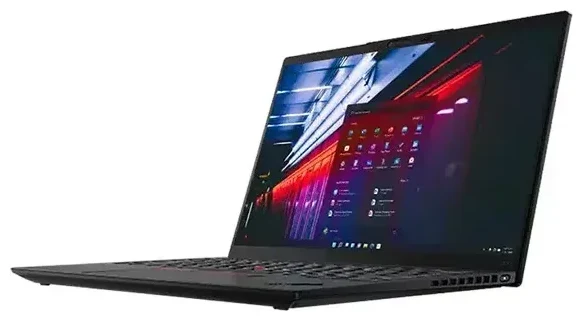
هل يدعم Lenovo ThinkPad X1 Nano تقنية eSIM؟
بعض طرازات Lenovo ThinkPad X1 Nano تدعم eSIM، لكن ليست جميع الإصدارات تأتي بهذه الميزة. على وجه التحديد، طرازات ThinkPad X1 Nano Gen 2 وGen 3 المزوّدة بوحدة WWAN (الاتصال الخلوي) الاختيارية تتضمّن خاصية الشريحة الإلكترونية المدمجة. أما إصدار Gen 1 فلا يدعم eSIM. عند شراء ThinkPad X1 Nano، يجب عليك اختيار ترقية WWAN أثناء الطلب، فالطرازات الأساسية التي تعمل بالواي فاي فقط لا تحتوي على العتاد اللازم نهائياً.
توافق eSIM في Lenovo ThinkPad X1 Nano حسب الجيل
كلّ من Gen 2 (الصادر في 2022) وGen 3 (الصادر في 2023) يوفّران وحدات WWAN من Fibocom أو Quectel التي تدعم eSIM، وعادة ما تكون مقترنة باتصال CAT16 أو 5G. ستجد خيارات المنتج التي تذكر "WWAN" أو "4G LTE" / "5G" في المواصفات — هذه هي الطرازات التي تحتوي على eSIM. أما الإصدارات التي تعمل بالواي فاي فقط فلا تحتوي على راديو الاتصال الخلوي أو شريحة eSIM، لذا تحقّق من رقم الطراز الدقيق قبل افتراض التوافق. إذا كنت تتسوّق عبر أمازون أو متاجر أخرى، راجع ورقة المواصفات الكاملة للتأكد من أن WWAN مُدرج.
يدعم ThinkPad X1 Nano ملف eSIM واحد نشط فقط في كل مرة — لا يوجد منفذ لشريحة nano-SIM فعلية ولا خاصية الشريحة المزدوجة. يمكنك تخزين عدة ملفات eSIM في ويندوز والتبديل بينها، لكن واحدة فقط يمكن أن تكون نشطة للبيانات في أي لحظة.
كيفية إعداد eSIM على Lenovo ThinkPad X1 Nano
إعداد ملف eSIM على ThinkPad X1 Nano يستغرق حوالي دقيقة واحدة بمجرد حصولك على رمز QR أو تفاصيل التفعيل من مزوّد الخدمة أو مزوّد eSIM للسفر. ويندوز 11 (وويندوز 10 الإصدار 1903 أو أحدث) يتضمّن إدارة eSIM مدمجة، لذا لن تحتاج إلى برامج خارجية.
خطوات تفعيل eSIM عبر إعدادات ويندوز
- افتح Settings ثم انتقل إلى Network & Internet، ثم اختر Cellular.
- انقر على Add a cellular plan أو Use a QR code from my mobile operator.
- ضع رمز QR أمام كاميرا الويب الخاصة بالكمبيوتر المحمول، أو أدخل رمز التفعيل يدوياً (عنوان SM-DP+ ورمز التفعيل) إذا كان مزوّد الخدمة يوفّر هذه التفاصيل.
- سيقوم ويندوز بتنزيل وتثبيت ملف eSIM — يستغرق هذا عادة من 30 إلى 60 ثانية.
- بعد التثبيت، قم بتسمية الملف (على سبيل المثال، "بيانات السفر" أو "شريحة العمل") حتى تتمكن من التعرّف عليه لاحقاً.
- فعّل خيار Let Windows keep me connected إذا كنت تريد التبديل التلقائي بين الواي فاي وبيانات الجوال.
سيُظهر ThinkPad X1 Nano الآن أشرطة الإشارة في شريط النظام عندما يكون eSIM نشطاً. يمكنك إدارة ملفات eSIM أو إعادة تسميتها أو حذفها في أي وقت من صفحة إعدادات Cellular.
استخدام eSIM للسفر على Lenovo ThinkPad X1 Nano
بطاقة eSIM للسفر هي أسهل طريقة للحصول على بيانات الإنترنت في الخارج دون دفع رسوم التجوال على شبكتك المحلية. تقوم بشراء باقة بيانات للدولة أو المنطقة التي تقصدها، وتثبيت ملف eSIM قبل المغادرة، وتفعيله عند الوصول. يتصل جهازك المحمول بالشبكة المحلية فوراً — لا حاجة للبحث عن أكشاك الشرائح في المطار أو تبديل البطاقات الفعلية.
تثبيت eSIM للسفر قبل السفر
معظم مزوّدي eSIM يرسلون لك رمز QR عبر البريد الإلكتروني فور إتمام طلبك. قم بتثبيت الملف أثناء وجودك على الواي فاي في المنزل أو في صالة المطار، ثم أبقِه غير نشط حتى تصل إلى وجهتك. عندما تكون جاهزاً لاستخدامه، فقط قم بتفعيل الملف في Settings وفعّل تجوال البيانات لذلك الخط. يمكنك تصفّح باقات eSIM التي تغطّي أكثر من 200 دولة واختيار حجم البيانات الذي يناسب مدة رحلتك.
نظراً لأن ThinkPad X1 Nano يدعم ملف eSIM نشط واحد فقط في كل مرة، ستحتاج إلى التبديل بين الملفات إذا كان لديك eSIM محلي وآخر للسفر مثبّتين. ويندوز يجعل هذا الأمر بسيطاً: افتح إعدادات Cellular، اختر الملف الذي تريده، وانقر على Connect. يبقى الملف غير النشط مُخزّناً وجاهزاً متى احتجته مجدداً.
نصائح وحلول للمشاكل الشائعة
معظم عمليات تفعيل eSIM على ThinkPad X1 Nano تنجح من المحاولة الأولى، لكن بعض التعديلات البسيطة في الإعدادات قد تُجنّبك الإحباط إذا واجهت مشكلة.
تفعيل تجوال البيانات لخط eSIM
حتى لو كنت تستخدم eSIM محلية، قد يتطلّب ويندوز أحياناً تفعيل خيار Data roaming حتى يتصل الملف. انتقل إلى Settings > Network & Internet > Cellular، اختر eSIM الخاص بك، وفعّل مفتاح التجوال إلى On. لن يؤدي هذا إلى فرض رسوم تجوال على eSIM مدفوع مسبقاً للسفر — إنه ببساطة يخبر ويندوز بالسماح بالاتصال.
إذا لم يتعرّف ThinkPad على رمز QR، تأكد من أن كاميرا الويب لديها إضاءة كافية وأن الرمز مسطّح وواضح. أو اطلب من مزوّد الخدمة رمز التفعيل اليدوي (عنوان SM-DP+ ورمز التفعيل) وأدخله في حقل Enter activation code. إذا استمرت المشكلة، يمكن أن مساعدة إعداد eSIM تساعدك في الحلول المتقدمة.
احتفظ بشريحتك المحلية في جهاز آخر
نظراً لأن X1 Nano لا يحتوي على منفذ شريحة فعلية، لا يمكنك الاحتفاظ بشريحتك المحلية نشطة على الكمبيوتر المحمول نفسه. إذا كنت بحاجة لاستقبال رموز التحقق بخطوتين أو المكالمات على رقمك المحلي أثناء السفر، احتفظ بتلك الشريحة في هاتفك. جهازك المحمول يتولّى البيانات عبر eSIM للسفر، وهاتفك يتولّى المكالمات والرسائل على الخط المحلي — هذا الإعداد يغطّي احتياجات معظم المسافرين دون التنقّل بين عدة ملفات على جهاز واحد.
إذا لم تكن متأكداً مما إذا كان طراز ThinkPad الخاص بك يتضمّن WWAN وeSIM، راجع ملصق المنتج في أسفل الكمبيوتر المحمول أو افتح Device Manager > Network adapters في ويندوز وابحث عن مُدخل WWAN أو مودم LTE/5G. يمكنك أيضاً التحقق من توافق eSIM لجهاز آخر إذا كنت تقارن بين الأجهزة أو تفكّر في طراز مختلف.








