 WhatsApp +44 7367 063273
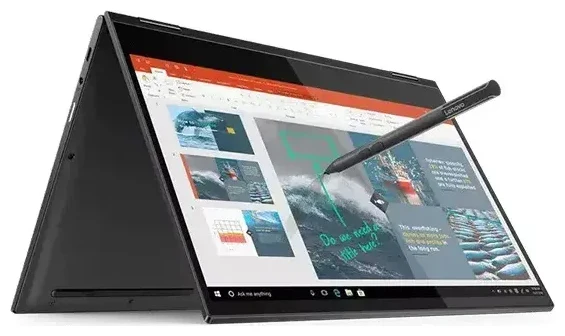
هل Lenovo Yoga C630 يدعم eSIM؟
نعم، يدعم Lenovo Yoga C630 تقنية eSIM، ولكن في الطرازات المزوّدة باتصال شبكة الجوّال LTE فقط. تم إطلاق Lenovo Yoga C630 WOS (Windows on Snapdragon) كجهاز Always Connected PC مزوّد بمعالج Qualcomm Snapdragon 850 ومودم LTE مدمج. إذا كنت اشتريت نسخة Wi-Fi+Cellular، فجهازك يحتوي على وظيفة eSIM مدمجة في نظام Windows. أما الطرازات التي تعمل بـ Wi-Fi فقط فلا تحتوي على أجهزة اتصال شبكة الجوّال ولا تستطيع استخدام eSIM.
توافق Lenovo Yoga C630 مع eSIM حسب الطراز
تم بيع Yoga C630 المزوّد بشبكة الجوّال بشكل أساسي في أمريكا الشمالية وبعض الأسواق العالمية. راجع مواصفات جهازك في Settings > System > About للتأكد من أن لديك طراز LTE. ابحث عن فتحة بطاقة SIM على حافة الجهاز—إذا وجدتها، فلديك النسخة المزوّدة بشبكة الجوّال. لا يدعم Lenovo Yoga C630 بطاقتي SIM فعليتين، لكنه يوفّر إمكانية استخدام eSIM بالإضافة إلى بطاقة nano-SIM فعلية، ما يتيح لك التبديل بين شركتي اتصالات أو استخدام إحداهما للبيانات والأخرى كاحتياطي.
خيارات eSIM والشريحة الفعلية
يمكن لجهاز Lenovo Yoga C630 تشغيل اتصال نشط واحد في كل مرة: إما eSIM أو بطاقة nano-SIM الفعلية. يمكنك تثبيت عدة ملفات تعريف eSIM على الجهاز والتبديل بينها من إعدادات Windows، ما يجعله مناسباً للمسافرين الذين يحتاجون بيانات محلية في بلدان مختلفة. تقبل فتحة SIM الفعلية بطاقة nano-SIM عادية إذا كنت تفضّل خدمة شركة الاتصالات التقليدية.
كيفية إعداد eSIM على Lenovo Yoga C630
يستغرق إعداد eSIM على Lenovo Yoga C630 حوالي دقيقة واحدة بمجرد حصولك على رمز QR من شركة الاتصالات أو مزوّد eSIM للسفر. يتعامل Windows 10 وWindows 11 مع تفعيل eSIM من خلال واجهة إعدادات شبكة الجوّال. تأكد من اتصالك بشبكة Wi-Fi قبل البدء، لأن الجهاز يحتاج للإنترنت لتنزيل وتفعيل ملف تعريف eSIM.
خطوات تثبيت eSIM بالتفصيل
- افتح Settings وانتقل إلى Network & Internet، ثم اختر Cellular.
- انقر على "Use a QR code from my mobile operator" أو "Add a cellular plan" حسب إصدار Windows لديك.
- ضع رمز QR الخاص بـ eSIM أمام كاميرا جهازك، أو أدخل رمز التفعيل يدوياً إذا لم يعمل مسح رمز QR.
- سيقوم Windows بتنزيل ملف تعريف eSIM—عادةً يستغرق هذا من 30 إلى 60 ثانية ويتطلب اتصالاً نشطاً بالإنترنت.
- بعد التثبيت، أعطِ ملف تعريف eSIM اسماً وصفياً مثل "بيانات السفر" أو "شركة محلية" حتى تتمكن من تمييزه بسهولة.
- قم بتشغيل اتصال شبكة الجوّال وتأكد من ظهور أشرطة الإشارة في شريط النظام.
إدارة عدة ملفات تعريف eSIM
بعد التثبيت، يمكنك التبديل بين ملفات تعريف eSIM في Settings > Network & Internet > Cellular. يمكن تفعيل ملف تعريف واحد فقط في كل مرة على Lenovo Yoga C630، لكن يمكنك تخزين عدة ملفات وتفعيل أي واحد تحتاجه. هذه المرونة مفيدة بشكل خاص إذا كنت تسافر بانتظام وتحتفظ بملفات eSIM لمناطق مختلفة.
استخدام eSIM للسفر على Lenovo Yoga C630
تتيح لك شريحة eSIM للسفر الحصول على أسعار بيانات محلية في أكثر من 200 دولة دون تبديل بطاقات SIM الفعلية أو دفع رسوم التجوال الدولي من شركة الاتصالات الأساسية. تقوم بتثبيت ملف تعريف eSIM قبل المغادرة، ويتم تفعيله تلقائياً عند الوصول وتشغيل بيانات الجوّال. يصبح Lenovo Yoga C630 محطة عمل متنقلة حقيقية، ويمنحك الوصول للإنترنت في المطارات والفنادق والمقاهي وأي مكان آخر تحتاج للعمل فيه أثناء التنقل.
لماذا تثبّت شريحة eSIM قبل السفر
قم بإعداد شريحة eSIM للسفر بينما لا تزال لديك شبكة Wi-Fi موثوقة في المنزل أو المكتب. تتطلب عملية التثبيت اتصالاً بالإنترنت لتنزيل الملف التعريفي، وقد تكون شبكة Wi-Fi في المطار بطيئة أو تتطلب مصادقة يصعب إكمالها على لابتوب. مع وجود الملف التعريفي مثبّتاً مسبقاً، تحتاج فقط لتفعيل بيانات الجوّال عند الوصول إلى وجهتك. يمكنك تصفّح باقات eSIM لبلد وجهتك والشراء مباشرة من اللابتوب أو الهاتف.
تتألق قدرات Always Connected PC في Lenovo Yoga C630 عند دمجها مع شريحة eSIM للسفر. تحصل على إنترنت جوّال حقيقي على لابتوب Windows كامل، ما يتيح لك العمل من أي مكان دون البحث عن شبكات Wi-Fi أو إنشاء نقطة اتصال متنقلة من هاتفك. يظل عمر البطارية قوياً لأن معالج Snapdragon مصمّم لاتصال شبكة الجوّال الفعّال.
نصائح وحل المشاكل
معظم عمليات تفعيل eSIM على Lenovo Yoga C630 تكتمل دون مشاكل، لكن بعض الحالات الشائعة قد تسبب إرباكاً. فهم كيفية عمل إعدادات شبكة الجوّال على لابتوبات Windows يساعدك على البقاء متصلاً وحل المشاكل بسرعة.
تفعيل تجوال البيانات لشرائح eSIM الدولية
تتطلب باقات eSIM للسفر تشغيل تجوال البيانات، حتى وإن كنت تستخدم مزوّد بيانات محلياً. انتقل إلى Settings > Network & Internet > Cellular > Data roaming options واختر "Roaming on all networks" أو "Roaming on partner networks". بدون تفعيل هذا الإعداد، لن يتصل eSIM حتى لو كان الملف التعريفي مثبّتاً بشكل صحيح. يربك هذا العديد من المستخدمين الذين يربطون التجوال برسوم باهظة، لكن مع شريحة eSIM للسفر تكون قد دفعت مسبقاً مقابل حصة البيانات.
ماذا تفعل عندما لا يعمل مسح رمز QR
إذا لم يتمكن Windows من قراءة رمز QR الخاص بـ eSIM، اختر خيار الإدخال اليدوي واكتب رمز التفعيل (عنوان SM-DP+ ورمز التفعيل) الذي قدّمه مزوّد الخدمة. تأكد من إدخال الرمز تماماً كما هو معروض، بما في ذلك الشرطات وعلامات الدولار. يمكنك أيضاً محاولة عرض رمز QR على شاشة جهاز آخر بسطوع أعلى، أو طباعته ومسح النسخة الورقية. إذا واجهت صعوبة مستمرة، يمكن لـمساعدة إعداد eSIM إرشادك إلى طرق تفعيل بديلة.
احتفظ بخطك الأساسي للمكالمات والرسائل
إذا كان لديك بطاقة nano-SIM فعلية من شركة الاتصالات الأساسية في Lenovo Yoga C630، يمكنك التبديل بينها وبين شريحة eSIM للسفر حسب حاجتك. استخدم شريحة eSIM للسفر للبيانات أثناء السفر، وانتقل إلى SIM الفعلية إذا احتجت استلام رموز التحقق أو رسائل من البنك. يمكن للجهاز استخدام اتصال واحد فقط في كل مرة، لكن التبديل يستغرق ثوانٍ فقط في Settings. يمكنك أيضاً التحقق من توافق eSIM لجهاز آخر إذا كنت تفكر في لابتوب أو تابلت أحدث بميزات اتصال مزدوج متقدمة.
التحقق من حالة قفل شركة الاتصالات
قد تكون بعض وحدات Lenovo Yoga C630 المزوّدة بشبكة الجوّال والتي بيعت عبر شركات اتصالات مقفلة على تلك الشبكة في البداية. إذا كان جهازك مقفلاً وأكملت العقد، اتصل بشركة الاتصالات الأصلية لطلب فك القفل. بمجرد فك القفل، سيقبل الجهاز ملفات تعريف eSIM وبطاقات SIM الفعلية من أي شركة اتصالات متوافقة في العالم.








