 WhatsApp +44 7367 063273
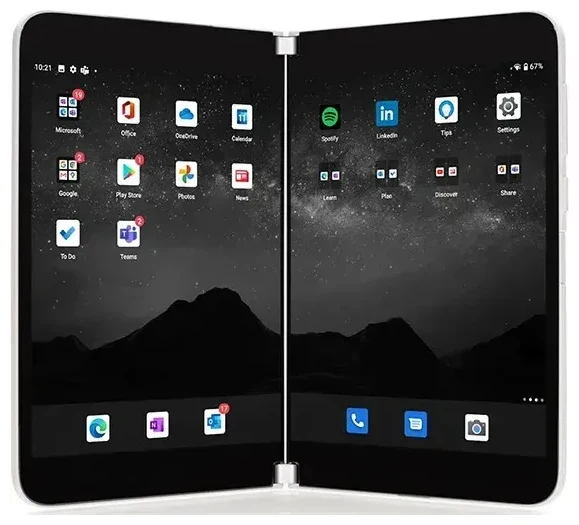
هل Microsoft Surface Duo 2 يدعم eSIM؟
نعم، Microsoft Surface Duo 2 يدعم تقنية eSIM بشكل كامل. جميع إصدارات الجهاز الأمريكية — سواء النسخة غير المقفلة أو إصدار AT&T — تحتوي على خاصية eSIM بجانب منفذ الشريحة الفعلية nano-SIM.
توافق eSIM في Surface Duo 2
يعمل جهاز Surface Duo 2 بنظام Android 11 (قابل للترقية إلى Android 12L) ويوفر إمكانية الشريحتين: منفذ واحد لشريحة nano-SIM الفعلية بالإضافة إلى ملف تعريف eSIM واحد. يمكنك استخدام الاثنين معاً في نفس الوقت، مما يعني إمكانية الاحتفاظ برقمك الأساسي على الشريحة الفعلية مع إضافة خط ثانوي عبر eSIM — مثالي للفصل بين مكالمات العمل والشخصية، أو إضافة باقة بيانات محلية عند السفر.
تم إطلاق الجهاز ذي الشاشتين حصرياً في الولايات المتحدة في أكتوبر 2021، وأكدت Microsoft دعم eSIM في جميع الإصدارات. على عكس بعض الأجهزة التي تقيد eSIM على مناطق أو شبكات معينة، يعمل eSIM في Surface Duo 2 مع أي شركة اتصالات متوافقة حول العالم شرط أن يكون الجهاز غير مقفل.
هل Surface Duo 2 يدعم شريحتين إلكترونيتين؟
لا يدعم Microsoft Surface Duo 2 تشغيل شريحتي eSIM في نفس الوقت — أنت محدود بملف تعريف eSIM واحد نشط فقط، بالإضافة إلى الشريحة الفعلية. إذا كنت بحاجة للتبديل بين عدة ملفات تعريف eSIM (مثلاً باقات سفر مختلفة)، ستحتاج إلى تعطيل واحدة قبل تفعيل أخرى من خلال الإعدادات.
طريقة تفعيل eSIM على Microsoft Surface Duo 2
إعداد eSIM على Microsoft Surface Duo 2 يستغرق حوالي ستين ثانية فور حصولك على رمز QR من شركة الاتصالات أو مزود eSIM. تأكد من اتصالك بشبكة Wi-Fi قبل البدء.
خطوات تثبيت eSIM على Surface Duo 2
- افتح تطبيق Settings واضغط على Network & internet.
- اضغط على أيقونة + بجانب Mobile network (أو اضغط على SIMs، ثم Add mobile plan).
- اختر Download a SIM instead? في أسفل الشاشة.
- اضغط Next، ثم ثبّت جهازك جيداً لمسح رمز QR الخاص بـ eSIM المُرسَل من شركة الاتصالات.
- انتظر بينما يقوم Android بتحميل وتثبيت ملف تعريف eSIM — عادةً تستغرق العملية من 30 إلى 60 ثانية.
- بعد التثبيت، أضف اسماً مميزاً لشريحة eSIM (مثل "سفر" أو "عمل") لتتمكن من التعرف عليها بسهولة.
- اختر أي شريحة تستخدم للبيانات والمكالمات والرسائل في Network & internet > SIMs.
إذا أرسل لك المزود كود تفعيل بدلاً من رمز QR، اضغط على Enter it manually في الخطوة الرابعة والصق الكود. سيقوم Surface Duo 2 بجلب ملف التعريف تلقائياً.
إدارة شريحتين على Surface Duo 2
بعد التفعيل، ستظهر كل من الشريحة الفعلية وeSIM في الإعدادات تحت SIMs. يمكنك تشغيل أو إيقاف كل واحدة، وتعيين شريحة افتراضية للبيانات، واختيار الخط المستخدم للمكالمات الصادرة. سيضع Android علامة على المكالمات والرسائل الواردة باسم الخط، حتى تعرف دائماً أي رقم يتم الاتصال به.
استخدام eSIM للسفر على Microsoft Surface Duo 2
شريحة eSIM للسفر هي أسهل طريقة للحصول على بيانات الجوال في الخارج دون دفع رسوم التجوال المرتفعة. بدلاً من البحث عن شريحة محلية في المطار أو التعامل مع باقات التجوال الدولي المكلفة من شركة اتصالاتك، تقوم بتثبيت خطة eSIM قبل السفر وتصل إلى وجهتك مع بيانات جاهزة للعمل فوراً.
لماذا تفعّل eSIM السفر قبل الطيران
قم بتحميل وتفعيل eSIM السفر بينما لا تزال في المنزل متصلاً بشبكة Wi-Fi. سيبقى الملف غير نشط على Surface Duo 2 حتى يكتشف شبكة الوجهة. عند وصولك، فعّل خاصية التجوال للبيانات على خط eSIM (انظر قسم حل المشكلات أدناه)، وستتصل بالشبكة خلال ثوانٍ. شريحتك الأساسية تبقى في مكانها للمكالمات ورموز التحقق النصية — فقط أوقف التجوال للبيانات على ذلك الخط لتجنب الرسوم المفاجئة.
يمكنك تصفح باقات eSIM لأكثر من 190 دولة ومنطقة، مع تغطية من عدة أيام إلى شهر كامل. اشترِ فقط البيانات التي تحتاجها، ثبّت رمز QR في الإعدادات، وستكون جاهزاً للتنقل والمراسلة والنشر فور وصولك.
مرونة أندرويد في إدارة eSIM على Surface Duo 2
نظراً لأن Surface Duo 2 يعمل بنظام Android القياسي، فإن إدارة عدة ملفات تعريف eSIM أمر سهل ومباشر. يمكنك تخزين عدة ملفات غير نشطة والتبديل بينها عبر تفعيل وإيقاف الخطوط في Network & internet > SIMs — مفيد إذا كنت تسافر بشكل متكرر إلى نفس الوجهات وتريد إعادة استخدام خطة ذات صلاحية طويلة.
نصائح وحل المشكلات الشائعة
معظم عمليات تفعيل eSIM على Microsoft Surface Duo 2 تمر بسلاسة، لكن بعض الإعدادات والمشاكل الشائعة قد تسبب إرباكاً للبعض.
تفعيل التجوال للبيانات على خط eSIM
يعطّل Android خاصية التجوال افتراضياً على ملفات تعريف الشرائح الجديدة. بعد تثبيت eSIM للسفر، انتقل إلى Settings > Network & internet > SIMs، اضغط على eSIM الخاص بك، وفعّل خيار Roaming. بدون هذا، لن يتصل eSIM بالشبكة المحلية حتى لو كان الملف نشطاً. في نفس الوقت، أوقف التجوال على شريحتك الأساسية الفعلية لمنع الرسوم غير المتوقعة.
اترك شريحتك الأساسية نشطة للمكالمات ورموز التحقق
اترك الشريحة الفعلية مفعّلة (فقط عطّل البيانات عليها) حتى تتمكن من استقبال المكالمات ورسائل SMS الخاصة بالتحقق الثنائي على رقمك الأساسي. اجعل eSIM الخط الافتراضي لبيانات الجوال في SIMs > Preferred SIM for mobile data، وستظل المكالمات تُوجّه عبر خطك الأساسي ما لم تختر غير ذلك لكل مكالمة.
ماذا تفعل إذا لم يُمسح رمز QR
إذا واجهت الكاميرا صعوبة في التركيز أو التعرف على رمز QR، اضغط على Enter it manually واكتب (أو الصق) كود التفعيل الذي أرفقه المزود. تأكد من أن سطوع الشاشة عالٍ بما يكفي إذا كنت تمسح من جهاز آخر. يمكنك أيضاً حفظ رمز QR كصورة وعرضه بملء الشاشة، ثم مسحه من نسخة مطبوعة أو شاشة ثانية.
إذا تم تحميل ملف تعريف eSIM لكنه يظهر بحالة "Not activated"، أعد تشغيل Surface Duo 2 وتأكد من وجود اتصال مستقر بشبكة Wi-Fi أو بيانات الجوال. بعض شركات الاتصالات تتطلب خطوة تحقق إضافية في تطبيقها أو موقعها. للمشاكل المستمرة، يمكن لـدعم تفعيل eSIM مساعدتك في التعامل مع متطلبات شركات الاتصالات المختلفة.
تحقق من توافق eSIM لأجهزة أخرى
تخطط للترقية أو تغيير الجهاز؟ ليس كل هاتف أو تابلت يدعم eSIM، وبعضها يقصره على موديلات أو مناطق معينة. يمكنك التحقق من توافق eSIM لجهاز آخر قبل الشراء للتأكد من أنه سيعمل مع شركات الاتصالات وخطط السفر المفضلة لديك.








