 WhatsApp +44 7367 063273
هل يدعم Microsoft Surface Go 3 تقنية eSIM؟
توافق Microsoft Surface Go 3 مع eSIM
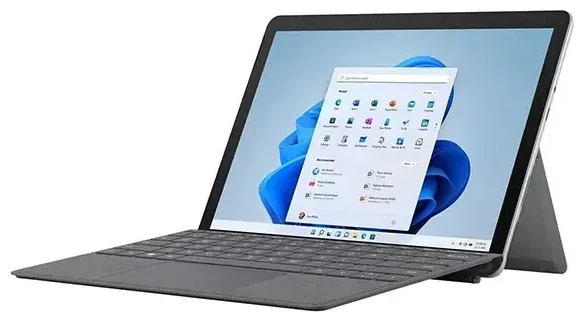
نعم، يدعم Microsoft Surface Go 3 تقنية eSIM، لكن فقط إذا كنت تمتلك طراز Wi-Fi + Cellular (LTE Advanced). الطراز القياسي الذي يعمل بـ Wi-Fi فقط لا يتضمن اتصال شبكات الجوال ولا إمكانية استخدام eSIM. أطلقت Microsoft جهاز Surface Go 3 في أواخر 2021 بمعالجات Intel Pentium Gold أو Core i3، ويتميز الطراز الخلوي بفتحة بطاقة nano-SIM بالإضافة إلى eSIM مدمج.
يمكنك استخدام إما فتحة nano-SIM الفعلية أو eSIM، لكن ليس كليهما في نفس الوقت. لا يدعم Microsoft Surface Go 3 خاصية الشريحة المزدوجة؛ يجب عليك اختيار أحدهما فقط. هذا أمر معتاد في الأجهزة اللوحية وأجهزة الكمبيوتر المحمولة التي تعمل بنظام Windows وتحتوي على اتصال خلوي. إذا كنت بحاجة للتبديل بين شركات الاتصال أو الباقات، ستحتاج إلى تغيير الخط النشط يدوياً في إعدادات Windows.
طرازات Surface Go 3 التي تدعم eSIM
راجع مستندات الشراء أو مواصفات الجهاز للتأكد من أن لديك طراز LTE Advanced. عادةً ما يمكن التمييز بين إصدار Wi-Fi+Cellular من خلال سعر أعلى قليلاً ووجود درج بطاقة SIM على حافة الجهاز. إذا كان جهاز Surface Go 3 الخاص بك لا يحتوي على فتحة SIM، فهو لا يدعم بيانات الجوال أو eSIM.
كيفية إعداد eSIM على Microsoft Surface Go 3
إعداد eSIM من خلال الإعدادات
تفعيل eSIM على جهاز Microsoft Surface Go 3 يستغرق حوالي ستين ثانية بمجرد حصولك على رمز QR من شركة الاتصالات أو مزود eSIM للسفر. يتضمن Windows 11 (وWindows 10 مع التحديثات الأخيرة) دعماً أصلياً لـ eSIM، لذلك لا تحتاج إلى تنزيل برامج أو تعريفات منفصلة لـ eSIM. يدير نظام التشغيل ملفات تعريف eSIM من خلال إعدادات الاتصال الخلوي المدمجة.
- افتح Settings وانتقل إلى Network & internet.
- اختر Cellular من الشريط الجانبي الأيسر.
- انقر على Manage eSIM profiles أو Add a cellular plan.
- اختر Add a new plan ثم حدد Use a QR code.
- ضع هاتفك أو رمز QR المطبوع أمام كاميرا Surface Go 3، أو أدخل رمز التفعيل يدوياً إذا كان متوفراً.
- سيقوم Windows بتنزيل وتثبيت ملف تعريف eSIM. يستغرق هذا عادةً من ثلاثين إلى تسعين ثانية.
- ضع تسمية لباقة eSIM باسم يمكن التعرف عليه، مثل "بيانات السفر" أو اسم الدولة التي تزورها.
- اضبط تفضيلات البيانات: اختر أي خط تستخدمه لبيانات الجوال إذا كان لديك أيضاً بطاقة SIM فعلية مثبتة (على الرغم من أن Surface Go 3 لا يدعم كليهما في نفس الوقت).
- قم بتفعيل Data roaming لخط eSIM إذا كنت تستخدم eSIM للسفر في الخارج.
تثبيت eSIM قبل السفر
معظم باقات eSIM للسفر تنشط فقط عند الاتصال بشبكة الوجهة، لذلك يمكنك تثبيت الملف في المنزل قبل السفر بالطائرة. هذا يجنبك البحث عن Wi-Fi في المطار أو التعامل مع مشاكل الاتصال عند الوصول.
استخدام eSIM للسفر على Microsoft Surface Go 3
تُعد eSIM للسفر الطريقة الأبسط للحصول على بيانات الجوال على جهاز Microsoft Surface Go 3 عند السفر دولياً. بدلاً من دفع رسوم التجوال أو البحث عن متجر بطاقات SIM محلية، يمكنك تصفح باقات eSIM حسب الوجهة، وشراء باقة بيانات، وتثبيت eSIM في المنزل قبل رحلتك. سيتصل جهازك اللوحي بشبكة محلية بمجرد الهبوط، مما يمنحك وصولاً فورياً للخرائط والبريد الإلكتروني ومكالمات الفيديو وأدوات الإنتاجية دون البحث عن Wi-Fi.
نظراً لأن Surface Go 3 يعمل بنظام Windows الكامل، يمكنك استخدام جهازك اللوحي تماماً كما تفعل في المنزل: الوصول إلى الملفات السحابية، وتشغيل تطبيقات سطح المكتب، والبقاء منتجاً أثناء التنقل. تجعل eSIM للسفر مع بدل بيانات سخي جهاز Surface Go 3 جهاز عمل محمولاً حقيقياً، وليس مجرد جهاز لوحي يعتمد على Wi-Fi. يقوم العديد من المسافرين بتثبيت ملف تعريف eSIM لكل وجهة والاحتفاظ بالملفات المخزنة في Windows، جاهزة لإعادة التفعيل في الزيارة التالية.
تذكر أن Surface Go 3 لا يدعم الشريحة المزدوجة، لذلك إذا كان لديك بطاقة SIM فعلية مثبتة لشركة الاتصالات المحلية، ستحتاج إلى إزالتها أو تبديل الخط النشط إلى eSIM في إعدادات Windows. يقوم معظم المستخدمين بإزالة بطاقة SIM الفعلية بالكامل عند السفر والاعتماد على eSIM للبيانات، باستخدام تطبيقات VoIP أو هواتفهم للمكالمات الصوتية والمصادقة الثنائية.
نصائح وحل المشاكل
تفعيل التجوال للبيانات على خط eSIM
على الرغم من أنك اشتريت eSIM محلي أو إقليمي للسفر، لا يزال Windows يتعامل معه كاتصال "تجوال" إذا كان الملف يأتي من دولة مختلفة. انتقل إلى Settings > Network & internet > Cellular وقم بتفعيل Data roaming لملف تعريف eSIM الخاص بك. بدون تفعيل هذا الإعداد، لن يتصل جهاز Surface Go 3 ببيانات الجوال.
حل مشكلة eSIM الذي لن يتم تفعيله
إذا لم يتم مسح رمز QR، تحقق من أن كاميرا Surface Go 3 لديها إذن بالوصول إلى الكاميرا في إعدادات Windows. بدلاً من ذلك، يتضمن معظم مزودي eSIM رمز تفعيل يدوي يمكنك كتابته. إذا تم تثبيت ملف تعريف eSIM لكنه يعرض "No internet"، أعد تشغيل جهازك اللوحي وتأكد من تكوين إعدادات APN الصحيحة—يقوم معظم مزودي eSIM للسفر بتعيين هذا تلقائياً، لكن يمكنك العثور على تفاصيل APN في بريد تأكيد الشراء الإلكتروني.
إذا استمرت المشكلة، يتوفر مساعدة إعداد eSIM. تأكد من أن تثبيت Windows محدث، حيث كانت الإصدارات المبكرة من Windows 10 تحتوي على وظائف eSIM محدودة. يوفر Windows 11 تجربة eSIM الأكثر موثوقية على أجهزة Surface.
إذا كنت تبحث عن توافق eSIM لأجهزة أخرى، يمكنك التحقق من توافق eSIM لجهاز آخر لمقارنة الخيارات قبل الشراء التالي. تدعم بعض طرازات أجهزة الكمبيوتر المحمولة والأجهزة اللوحية eSIM مزدوج أو eSIM بالإضافة إلى SIM فعلي في نفس الوقت، وهو ما لا يدعمه Surface Go 3.








