 WhatsApp +44 7367 063273
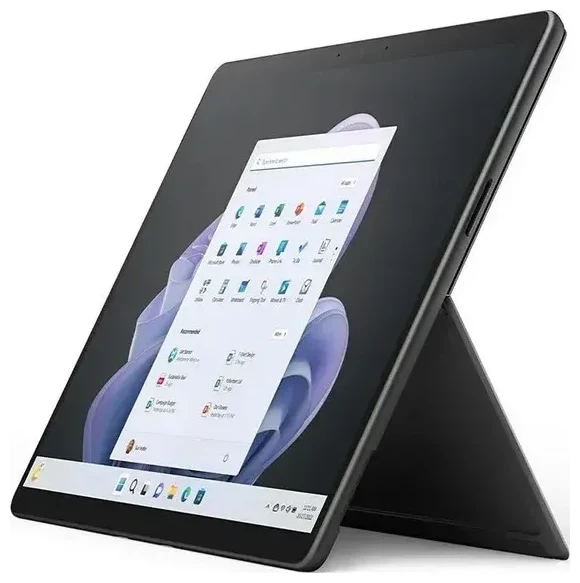
هل Microsoft Surface Pro 9 يدعم eSIM؟
نعم، لكن في موديلات محددة فقط. يدعم Microsoft Surface Pro 9 تقنية eSIM إذا كان لديك موديل 5G الخلوي (رقم الطراز 2038). يشمل ذلك إصدارات مثل Microsoft Surface Pro 9 i7 16GB 512GB وMicrosoft Surface Pro 9 i7 16GB 256GB عند بيعها بإمكانية 5G. أما موديلات Wi-Fi العادية فهي لا تدعم eSIM أو أي اتصال خلوي.
هل Surface Pro 9 فيه eSIM؟ التوافق حسب الموديل
يحتوي موديل 5G الخلوي على شريحة eSIM مدمجة ومنفذ nano-SIM، مما يمنحك إمكانية الشريحتين المزدوجة. يمكنك استخدام شريحة nano-SIM فعلية وشريحة eSIM واحدة في نفس الوقت، أو الاعتماد على eSIM فقط. هذا يجعله مرنًا للمسافرين الذين يريدون إضافة باقة بيانات محلية دون إزالة شريحتهم الأساسية.
قبل الشراء أو محاولة إعداد eSIM، تأكد أن Surface Pro 9 الخاص بك هو موديل 5G. راجع العلبة أو إيصال الشراء، أو انتقل إلى Settings > System > About وابحث عن "Model 2038" وإشارات خلوية/5G في مواصفات Microsoft Surface Pro 9 2038. إذا وجدت مواصفات Wi-Fi فقط، فجهازك لا يدعم eSIM.
الفرق بين eSIM والشريحة العادية في Surface Pro 9
يتضمن الموديل الخلوي من Surface Pro 9 منفذ nano-SIM وشريحة eSIM. يمكنك استخدام المنفذ الفعلي لمشغلك الأساسي وحجز eSIM لباقة سفر، أو تفعيل مشغلك الرئيسي على eSIM إذا كان يدعم ذلك. في كلتا الحالتين، تحصل على مرونة لتبديل المشغلين أو إضافة باقات بيانات دون الحاجة لشريحة فعلية في كل مرة.
كيفية تفعيل eSIM على Microsoft Surface Pro 9
إعداد eSIM على Microsoft Surface Pro 9 سهل ويستغرق حوالي دقيقة. ستحتاج إلى رمز QR من مزود eSIM الخاص بك (يصلك بالإيميل أو في لوحة حسابك) واتصال إنترنت نشط—Wi-Fi يكفي للتحميل الأولي.
خطوات إضافة eSIM في إعدادات Windows
- اتصل بشبكة Wi-Fi حتى يتمكن Windows من تحميل بروفايل eSIM.
- افتح Settings، ثم انتقل إلى Network & internet > Cellular.
- اضغط على Add an eSIM profile أو Use a QR code from my mobile operator.
- امسح رمز QR المقدم من مزود eSIM باستخدام الكاميرا المدمجة في Surface، أو أدخل كود التفعيل يدويًا إذا لم يكن QR متاحًا.
- سيقوم Windows بتحميل وتثبيت البروفايل. عادةً يستغرق 30-60 ثانية.
- بعد التثبيت، سمِّ الخط (مثلاً "سفر" أو "عمل") حتى تتمكن من التعرف عليه بسهولة إذا كان لديك عدة بروفايلات.
- فعّل Data roaming لخط eSIM الجديد إذا كنت مسافرًا دوليًا.
إدارة وتشغيل eSIM بعد التفعيل
بعد التثبيت، يظهر eSIM تحت Cellular في الإعدادات. يمكنك التبديل بين الشريحة الفعلية وeSIM للبيانات، وتفعيل أو إيقاف كل خط، وإزالة بروفايل eSIM عند عدم الحاجة إليه. تذكر أن معظم شرائح eSIM للاستخدام مرة واحدة—إذا حذفته، ستحتاج عادةً إلى رمز QR جديد لإعادة تثبيته.
استخدام eSIM للسفر على Microsoft Surface Pro 9
شريحة eSIM للسفر هي أسهل طريقة للحصول على بيانات الجوال في الخارج على Surface Pro 9 دون دفع رسوم التجوال أو البحث عن محل بيع شرائح محلية. تشتري باقة بيانات عبر الإنترنت، تستلم رمز QR بالإيميل، وتثبت البروفايل قبل السفر. بمجرد الهبوط، يتصل eSIM تلقائيًا بشبكة محلية.
ثبّت eSIM قبل السفر
قم بإعداد eSIM للسفر وأنت لا تزال في المنزل ومتصل بـ Wi-Fi. هذا يضمن أن البروفايل جاهز للتفعيل بمجرد هبوط الطائرة. يمكنك تصفح باقات eSIM لوجهتك، ومقارنة كمية البيانات، وتثبيت رمز QR في ثوانٍ. معظم الباقات تُفعّل إما عند وصولك للبلد أو في تاريخ تختاره.
أبقِ شريحتك الأساسية نشطة في المنفذ الفعلي حتى تتمكن من استقبال المكالمات ورسائل SMS للمصادقة الثنائية. استخدم eSIM حصريًا للبيانات—أوقف تجوال البيانات على شريحتك الأساسية لتجنب الرسوم المفاجئة—وستبقى متصلاً بأسعار معقولة في عشرات البلدان.
نصائح وحل المشاكل الشائعة
معظم عمليات تفعيل eSIM على Microsoft Surface Pro 9 تتم بسلاسة، لكن بعض المشاكل الشائعة قد تعيقك. إليك كيفية إصلاحها والحصول على أفضل تجربة.
فعّل تجوال البيانات لخط eSIM
يتعامل Windows مع eSIM كخط خلوي منفصل. حتى لو ثبّت البروفايل، يجب تفعيل Data roaming تحت Settings > Network & internet > Cellular > [خط eSIM]. بدون تفعيل هذا الخيار، لن يتصل eSIM بالشبكات الأجنبية. في نفس الوقت، أوقف تجوال البيانات على شريحتك الأساسية لمنع الرسوم غير المقصودة.
ماذا تفعل إذا لم يُقرأ رمز QR؟
إذا لم تتمكن الكاميرا المدمجة من قراءة رمز QR، حاول عرضه على شاشة جهاز آخر بأقصى سطوع أو طباعته على ورق. بدلاً من ذلك، اختر Enter activation code manually في إعدادات Cellular واكتب النص الطويل المقدم من مزودك. تأكد أن Surface Pro 9 متصل بـ Wi-Fi أثناء الإعداد—يجب تحميل البروفايل من سيرفر المشغل.
احتفظ بشريحتك الأساسية للمكالمات والمصادقة الثنائية
اترك شريحتك الأساسية في المنفذ الفعلي واضبطها للتعامل مع المكالمات الصوتية ورسائل SMS. بهذه الطريقة، ستستقبل رموز المصادقة الثنائية والمكالمات على رقمك المعتاد بينما يوفر eSIM البيانات. يمكنك إدارة أي خط يتعامل مع البيانات في إعدادات Cellular، والتبديل في أي وقت إذا تغيرت احتياجاتك.
إذا واجهت مشاكل تفعيل مستمرة أو احتجت مساعدة تفصيلية، يمكنك الحصول على مساعدة إعداد eSIM أو التحقق من توافق جهاز آخر مع eSIM إذا كنت تفكر في جهاز لوحي أو لابتوب مختلف.








