 WhatsApp +44 7367 063273
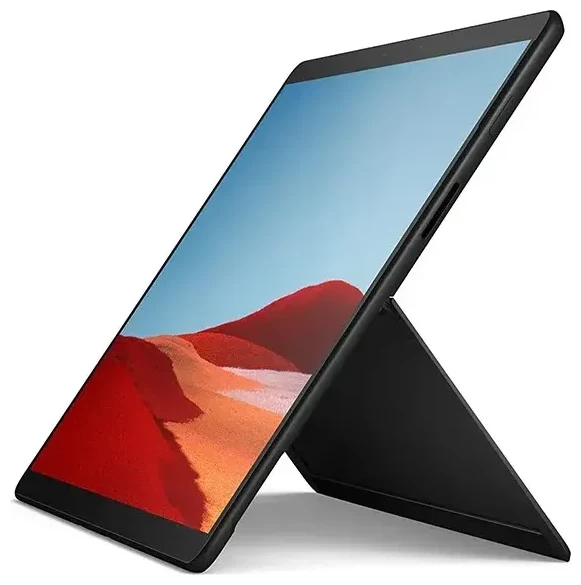
هل يدعم Microsoft Surface Pro X تقنية eSIM؟
دعم eSIM في Microsoft Surface Pro X
نعم، يدعم Microsoft Surface Pro X تقنية eSIM، ولكن فقط إذا كان لديك طراز LTE Advanced Pro. أما نسخة Wi-Fi فقط فلا تتضمن أي اتصال خلوي على الإطلاق. زوّدت Microsoft طراز LTE بفتحة nano-SIM فعلية ودعم eSIM مدمج، مما يمنحك خيارات اتصال مرنة للعمل والسفر.
كان Surface Pro X متوفراً بنسختين أساسيتين: Wi-Fi فقط وWi-Fi + LTE Advanced Pro. النسخة الأخيرة فقط هي التي تدعم eSIM. تحقق من مواصفات جهازك في Settings > System > About للتأكد من أن Surface Pro X الخاص بك يتضمن إمكانية LTE. إذا وجدت معالج "Qualcomm Snapdragon 8cx" أو "Microsoft SQ1/SQ2" مع معلومات LTE، فأنت تملك الطراز الخلوي.
إمكانية استخدام شريحتين في Surface Pro X
يوفر طراز Microsoft Surface Pro X LTE إمكانية الشريحة المزدوجة: يمكنك استخدام شريحة nano-SIM فعلية وبروفايل eSIM واحد في نفس الوقت، أو التبديل بين عدة بروفايلات eSIM والشريحة الفعلية حسب الحاجة. هذا مفيد لفصل باقات العمل عن الاستخدام الشخصي، أو إضافة eSIM محلي للسفر مع الاحتفاظ بشريحتك الأساسية نشطة للمكالمات والرسائل على هاتفك.
كيفية إعداد eSIM على Microsoft Surface Pro X
طريقة إعداد eSIM في إعدادات Windows
يستغرق إعداد eSIM على Microsoft Surface Pro X حوالي ستين ثانية بمجرد حصولك على رمز QR من شركة الاتصالات أو مزود eSIM. يدعم كل من Windows 11 وWindows 10 تفعيل eSIM عبر قائمة إعدادات Cellular.
- افتح Settings وانتقل إلى Network & Internet، ثم اختر Cellular.
- اضغط على Manage eSIM profiles أو Use eSIM إذا كان هذا أول بروفايل لك.
- اختر Add profile ثم Use a QR code.
- ضع رمز QR أمام كاميرا Surface Pro X، أو أدخل كود التفعيل يدوياً إذا لم يكن المسح متاحاً.
- انتظر بينما يقوم Windows بتحميل وتثبيت بروفايل eSIM الخاص بك—عادة يكتمل هذا خلال 30-60 ثانية.
- قم بتسمية الخط الجديد باسم مميز مثل "بيانات السفر" أو "العمل" لتمييزه عن البروفايلات الأخرى.
- اختر الخط الذي تريد استخدامه لبيانات الجوال في قائمة إعدادات Cellular.
التبديل بين بروفايلات eSIM المختلفة
يمكنك تخزين عدة بروفايلات eSIM على Surface Pro X والتبديل بينها دون إعادة التحميل. ارجع إلى Settings > Network & Internet > Cellular > Manage eSIM profiles لتفعيل أو إيقاف بروفايلات محددة. يمكن تفعيل eSIM واحد فقط في كل مرة بجانب فتحة الشريحة الفعلية.
استخدام eSIM للسفر على Microsoft Surface Pro X
يحوّل eSIM للسفر جهاز Surface Pro X إلى محطة عمل متنقلة حقيقية في الخارج. بدلاً من البحث عن شبكات Wi-Fi أو دفع رسوم تجوال دولية باهظة، يمكنك تصفح باقات eSIM لوجهتك وتثبيت باقة بيانات محلية مباشرة على جهازك اللوحي قبل السفر. ينشط eSIM عند وصولك، مما يمنحك وصولاً فورياً للإنترنت للبريد الإلكتروني ومكالمات الفيديو ومزامنة الملفات السحابية.
تثبيت eSIM للسفر قبل المغادرة
حمّل وثبّت بروفايل eSIM للسفر بينما لا تزال في المنزل ومتصلاً بشبكة Wi-Fi. يبقى البروفايل خاملاً على Surface Pro X حتى تصل إلى دولة التغطية وتفعّل تجوال البيانات لخط eSIM ذلك. هذا يمنع أي ارتباك في اللحظة الأخيرة في المطار أو قلق حول ما إذا تم تثبيت البروفايل بشكل صحيح.
أبقِ شريحتك الأساسية نشطة إذا كان لديك هاتف يشارك نفس الحساب—ستستمر في استقبال المكالمات والرسائل النصية للمصادقة الثنائية، بينما يستخدم Surface Pro X الخاص بك eSIM السفر للبيانات. هذه الاستراتيجية ثنائية الأجهزة تمنحك اتصالاً موثوقاً دون التلاعب بالشرائح أو الاعتماد على شبكات Wi-Fi العامة غير المضمونة.
نصائح وحل المشاكل الشائعة
تفعيل تجوال البيانات لخط eSIM
لن يتصل Microsoft Surface Pro X ببيانات الجوال على eSIM ما لم يتم تفعيل تجوال البيانات لذلك الخط تحديداً. اذهب إلى Settings > Network & Internet > Cellular، اختر بروفايل eSIM الخاص بك، وفعّل Data roaming. تتطلب شرائح eSIM للسفر هذا الإعداد لأنها تتصل بشبكات شريكة في الدول التي تزورها، والتي يعاملها Windows على أنها تجوال حتى لو لم تتحمل رسوم تجوال.
حل مشكلة eSIM الذي لا يُفعّل
إذا لم يعمل مسح رمز QR، حاول إدخال كود التفعيل يدوياً—ابحث عن النص الأبجدي الرقمي المطبوع أسفل رمز QR أو في بريد المزود الإلكتروني. تأكد من أن Surface Pro X متصل باتصال إنترنت مستقر أثناء التثبيت؛ يحمّل الجهاز بروفايل eSIM من خادم شركة الاتصالات. أعد تشغيل جهازك اللوحي إذا ظهر البروفايل مثبتاً لكنه لا يتصل، ثم تحقق من اختيار الخط الصحيح لبيانات الجوال في إعدادات الشبكة.
يذكر بعض المستخدمين في منتديات Surface Pro X eSIM على Reddit الحاجة لتحديث Windows إلى أحدث إصدار قبل أن يعمل تفعيل eSIM بشكل موثوق. تحقق من Settings > Update & Security > Windows Update للتأكد من تشغيل البرنامج الحالي. إذا استمرت المشكلة، المساعدة في إعداد eSIM يمكن أن ترشدك خلال خطوات التفعيل الخاصة بالمزود أو طرق التثبيت البديلة.
التحقق من التوافق لأجهزة أخرى مثل Surface Pro 11 وSurface Pro 9 5G
إذا كنت تملك أجهزة متعددة أو تبحث عن اللاب توب أو الجهاز اللوحي المناسب للشراء، يمكنك التحقق من توافق eSIM لأجهزة أخرى لمقارنة الخيارات. كان Surface Pro X من أوائل أجهزة Microsoft الموجهة للمستهلكين مع eSIM مدمج، لكن طرازات Surface الأحدث مثل Surface Pro 11 5G وSurface Pro 9 5G والعديد من أجهزة اللاب توب التي تعمل بنظام Windows تتضمن الآن دعم eSIM مع انتشار الاتصال الخلوي كمعيار للمحترفين المتنقلين.








