 WhatsApp +44 7367 063273
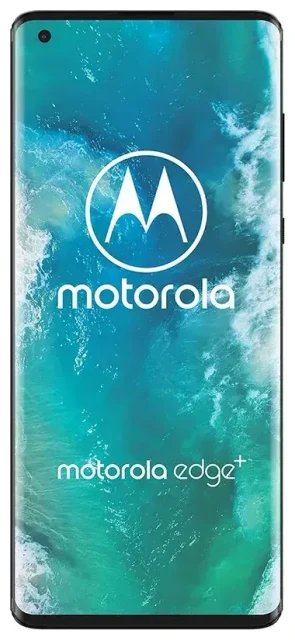
هل Motorola Edge يدعم eSIM؟
الجواب يعتمد على طراز Motorola Edge الذي تملكه بالضبط. أطلقت موتورولا عدة أجهزة تحمل اسم "Edge" منذ 2020، ودعم الشريحة الإلكترونية (eSIM) يختلف حسب الطراز والمنطقة الجغرافية. بعض أجهزة Motorola Edge تدعم eSIM، بينما تعتمد أخرى حصرياً على شريحة نانو الفيزيائية.
توافق eSIM حسب طراز Motorola Edge
جهاز Motorola Edge (2020) الأصلي لا يدعم eSIM في معظم الأسواق. لكن Motorola Edge+ (2022) وطرازات Edge الرائدة الأحدث تتضمن عادةً إمكانية eSIM، خاصة في النسخ الأمريكية المباعة عبر شركات مثل T-Mobile وVerizon. أما Motorola Edge (2021) وMotorola Edge 20 وMotorola Edge 20 Lite فعموماً لا تدعم الشريحة الإلكترونية.
لأن توافق Motorola Edge مع eSIM يعتمد كلياً على رقم الموديل المحدد والمنطقة التي بيع فيها جهازك، يجب التحقق من الدعم قبل شراء باقة eSIM. افحص مواصفات جهازك في الإعدادات > حول الهاتف > الطراز، ثم أكّد قدرة eSIM من المواصفات الرسمية لدى موتورولا أو مع مزود الخدمة. إن كنت غير متأكد من نسخة إقليمية نادرة، تواصل مع دعم موتورولا مباشرة بدلاً من افتراض التوافق.
eSIM Plus للسفر وخطوط مزدوجة
طرازات Motorola Edge الداعمة لـ eSIM تقدم عادةً وظيفة الخطوط المزدوجة: فتحة نانو سيم فيزيائية واحدة بالإضافة إلى ملف eSIM واحد. هذا يتيح لك الاحتفاظ برقمين نشطين في وقت واحد — مفيد للفصل بين خط العمل والشخصي، أو الإبقاء على رقمك الأساسي فعالاً بينما تستخدم باقة بيانات للسفر في الخارج. معظم أجهزة Edge الداعمة لـ eSIM لا تدعم تفعيل شريحتين إلكترونيتين معاً (dual eSIM)؛ ستستخدم الفتحة الفيزيائية والـ eSIM سوياً.
طريقة تفعيل eSIM على Motorola Edge
إن كان طراز Motorola Edge لديك يدعم eSIM، التفعيل يستغرق حوالي 60 ثانية. ستتلقى رمز QR من مزود الـ eSIM — إما بالإيميل أو في لوحة حسابك — وتمسحه عبر إعدادات هاتفك. تأكد من اتصالك بشبكة Wi-Fi مستقرة قبل البدء.
خطوات إعداد eSIM على Motorola Edge
- افتح Settings (الإعدادات) واضغط Network & internet (الشبكة والإنترنت).
- اضغط على أيقونة + بجانب SIMs أو اختر Mobile network (شبكة الجوال)، ثم اختر Add carrier أو Download a SIM instead?
- عند الطلب، اضغط Next واسمح بالوصول للكاميرا لمسح رمز QR المقدم من مزود eSIM.
- وجّه كاميرا هاتفك على رمز QR حتى يتعرف عليه، ثم اضغط Add لتنزيل ملف eSIM.
- انتظر تفعيل الـ eSIM — عادة يستغرق 30–60 ثانية.
- سمّ خط الـ eSIM (مثل "سفر" أو "عمل") وشريحتك الفيزيائية (مثل "شخصي") حتى تتمكن بسهولة من إدارة أي خط يتولى المكالمات والرسائل والبيانات.
- اختر أي SIM تستخدمه للبيانات بالضغط على Mobile data تحت SIMs وتحديد الخط المفضل.
كود التفعيل اليدوي إذا لم يعمل QR
إن لم ينجح مسح رمز QR، معظم مزودي eSIM يوفرون أيضاً كود تفعيل يدوي. في نفس القائمة، اختر Enter it manually أو Need help?، ثم أدخل عنوان SM-DP+ وكود التفعيل تماماً كما مُقدَّم. هذه الطريقة تعمل بنفس موثوقية المسح.
استخدام eSIM للسفر على Motorola Edge
الـ eSIM للسفر هي أسهل طريقة للحصول على بيانات جوال في الخارج دون دفع رسوم تجوال باهظة على شبكتك الأساسية. بدلاً من البحث عن شريحة محلية في المطار أو التعامل مع فواتير غير متوقعة، تثبّت باقة eSIM قبل سفرك وتهبط بالبيانات جاهزة ونشطة.
شراء eSIM me وتطبيق eSIM قبل المغادرة
نزّل وثبّت eSIM للسفر بينما أنت متصل بـ Wi-Fi في البيت أو في مطار المغادرة. الملف سيبقى خاملاً على Motorola Edge حتى تصل إلى وجهتك وتشغّل تجوال البيانات لذلك الخط. بمجرد هبوطك، ببساطة حوّل البيانات للـ eSIM وستتصل بشبكة محلية فوراً — بدون تبديل شريحة فيزيائية، بدون طوابير، بدون حواجز لغوية.
يمكنك إبقاء شريحتك الأساسية نشطة في نفس الوقت لاستقبال المكالمات والرسائل النصية (بما فيها أكواد المصادقة الثنائية)، بينما تتولى الـ eSIM كل البيانات. هذا الإعداد المزدوج يعني بقاءك على تواصل برقمك المعتاد دون تحمّل رسوم تجوال البيانات. تصفح باقات eSIM لوجهتك لمقارنة التغطية وحجم البيانات.
نصائح وحل المشاكل
حتى على طرازات Motorola Edge المتوافقة مع eSIM، بعض تعديلات الإعدادات ستضمن عملاً سلساً، خصوصاً عند السفر.
تفعيل تجوال البيانات لخط eSIM
لن يعمل الـ eSIM في الخارج إلا إذا كان تجوال البيانات مفعّلاً لذلك الخط تحديداً. اذهب إلى Settings > Network & internet > SIMs، اضغط على الـ eSIM، وفعّل Roaming (التجوال). لا تقلق — لن تواجه رسوماً مفاجئة لأن باقة eSIM التي اشتريتها تتضمن البيانات أصلاً؛ التجوال ببساطة يسمح للـ eSIM بالاتصال بالشبكات المحلية خارج بلدك.
الإبقاء على الشريحة الفيزيائية نشطة للمكالمات والرسائل
اجعل الشريحة الفيزيائية الافتراضية للمكالمات الصوتية والـ SMS في Settings > Network & internet > SIMs > Calls and SMS. بهذه الطريقة، جهات اتصالك ستتمكن من الوصول إليك على رقمك العادي، وستستقبل رسائل المصادقة الثنائية دون انقطاع، بينما تتولى الـ eSIM البيانات بهدوء في الخلفية.
ماذا تفعل إن لم ينجح مسح رمز QR
الإضاءة الضعيفة، انعكاس الشاشة، أو عدسة كاميرا متسخة قد تمنع التعرف على رمز QR. نظّف الكاميرا، ارفع سطوع الشاشة على الجهاز المعروض عليه الرمز، وحاول مجدداً. إن فشل المسح، انتقل للإدخال اليدوي باستخدام عنوان SM-DP+ وكود التفعيل الذي يزودك به المزود. يمكنك أيضاً طباعة رمز QR أو عرضه على جهاز لوحي لسهولة المسح.
التحقق من نسخة جهازك قبل شراء eSIM
لأن دعم Motorola Edge لـ eSIM غير ثابت عبر الطرازات والمناطق، تحقق مزدوج من التوافق قبل شراء باقة. في Settings > About phone، سجّل رقم موديلك الدقيق، ثم قارنه على موقع موتورولا أو افحص توافق eSIM لأجهزة أخرى إن كنت تقارن هواتف. إن اكتشفت أن Motorola Edge لديك لا يدعم eSIM، ستحتاج لاستخدام شريحة سفر فيزيائية أو التفكير في الترقية لجهاز يدعم الشريحة الإلكترونية.








