 WhatsApp +44 7367 063273
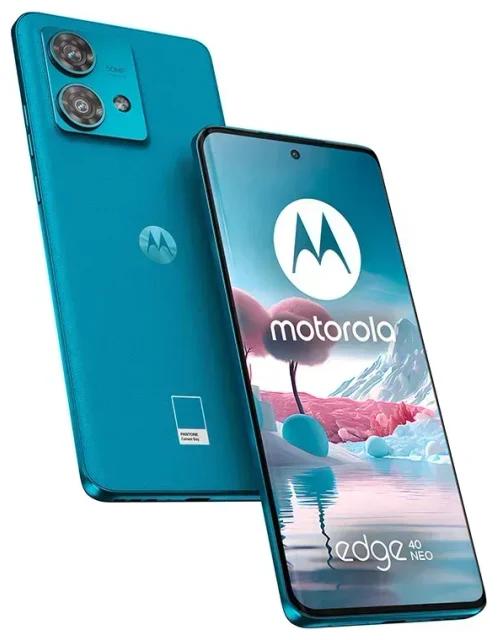
هل Motorola Edge 40 Neo يدعم eSIM؟
نعم، جهاز Motorola Edge 40 Neo يدعم تقنية الشريحة الإلكترونية eSIM. هذه الميزة مدمجة في جميع إصدارات Motorola Edge 40 Neo المباعة عالمياً، بغض النظر عن المنطقة أو مزود الخدمة. يمكنك استخدام eSIM بجانب فتحة شريحة النانو الفعلية لتشغيل رقمين هاتفيين في نفس الوقت على جهازك.
توافق Motorola Edge 40 Neo مع eSIM
يدعم الجهاز خاصية الشريحتين من خلال فتحة شريحة نانو فعلية واحدة وملف eSIM واحد. يمكنك تشغيل eSIM نشط واحد وشريحة فعلية معاً، مما يتيح لك الاحتفاظ برقمك الأساسي مع إضافة خط ثانٍ للعمل أو السفر أو باقات البيانات المحلية. لا يدعم Motorola Edge 40 Neo تشغيل عدة ملفات eSIM في وقت واحد — يمكنك تخزين عدة ملفات eSIM على الجهاز، لكن واحداً فقط يمكن تفعيله في وقت واحد بجانب شريحتك الفعلية.
خاصية الشريحتين هذه تجعل Motorola Edge 40 Neo عملياً جداً للمسافرين الدوليين الذين يريدون الاحتفاظ برقمهم الأساسي متاحاً للمكالمات والرسائل بينما يستخدمون باقة بيانات محلية عبر eSIM.
طريقة إعداد وتفعيل eSIM في Motorola Edge 40 Neo
إعداد eSIM على جهاز Motorola Edge 40 Neo يستغرق حوالي دقيقة واحدة بمجرد حصولك على رمز QR من مزود الخدمة أو مزود eSIM. ستحتاج إلى اتصال Wi-Fi مستقر خلال عملية التثبيت.
خطوات تفعيل eSIM موتورولا من الإعدادات
- افتح Settings (الإعدادات) على جهاز Motorola Edge 40 Neo واضغط على Network & internet (الشبكة والإنترنت).
- اضغط على أيقونة + بجانب SIMs (الشرائح) أو اختر Add mobile network (إضافة شبكة جوال).
- اختر Download a SIM instead? (تنزيل شريحة بدلاً من ذلك؟) في أسفل الشاشة.
- عند ظهور الطلب، اضغط Next (التالي) ثم امسح رمز QR المقدم من مزود eSIM باستخدام كاميرا جهازك.
- انتظر حوالي 60 ثانية بينما يتم تنزيل وتفعيل ملف eSIM على جهازك.
- بعد التثبيت، أعطِ خط eSIM تسمية (مثل "سفر" أو "عمل") لتمييزه عن شريحتك الفعلية.
- اختر أي شريحة تستخدم لبيانات الجوال والمكالمات والرسائل من قائمة إعدادات الشرائح.
إذا استلمت تفاصيل eSIM كإدخال يدوي (عنوان SM-DP+ ورمز التفعيل) بدلاً من رمز QR، اختر Enter it manually (إدخال يدوي) في الخطوة 4 وأدخل التفاصيل التي أرسلها لك المزود.
تسمية خطوط الشرائح لإدارة أسهل
بعد التثبيت، يمكنك تخصيص أي خط يتعامل مع البيانات والمكالمات والرسائل النصية. انتقل إلى Settings > Network & internet > SIMs واضغط على كل شريحة لتعيين التفضيلات. هذا مفيد بشكل خاص عند استخدام eSIM للسفر للبيانات بينما تبقي شريحتك الأساسية نشطة للمكالمات الواردة ورموز المصادقة الثنائية.
استخدام eSIM للسفر في Motorola Edge 40 Neo
eSIM السفر هي أسهل طريقة للحصول على بيانات الجوال في الخارج على جهاز Motorola Edge 40 Neo دون مواجهة رسوم التجوال الباهظة من مزود خدمتك الأساسي. بدلاً من البحث عن شريحة محلية في المطار أو تبديل شريحتك الفعلية، يمكنك تثبيت باقة بيانات إقليمية أو خاصة بدولة معينة مباشرة على جهازك قبل السفر.
ثبّت eSIM السفر قبل رحلتك
اشترِ وثبّت eSIM السفر أثناء وجودك في المنزل ومتصلاً بشبكة Wi-Fi. ستبقى eSIM غير نشطة حتى تصل إلى وجهتك وتفعّل التجوال للبيانات لذلك الخط. تبقى شريحتك الأساسية في الفتحة الفعلية، لذا يمكنك استقبال المكالمات والرسائل على رقمك العادي. يمكنك تصفح باقات eSIM لأكثر من 200 دولة ومنطقة، مع خيارات تتراوح من باقات دولة واحدة إلى باقات متعددة المناطق تغطي قارات كاملة.
عند الوصول، ببساطة فعّل بيانات الجوال لخط eSIM السفر في إعدادات الشرائح، وستحصل على اتصال فوري دون الحاجة للبحث عن متجر أو تبديل الشرائح الفعلية. هذا الأسلوب يعمل بشكل ممتاز للرحلات القصيرة أو سفر العمل أو برامج السفر متعددة الدول حيث شراء شرائح محلية في كل وجهة سيكون غير عملي.
نصائح وحل المشاكل
الاستفادة القصوى من إعداد eSIM في Motorola Edge 40 Neo يتطلب بعض تعديلات الإعدادات المحددة، خاصة عند استخدام eSIM للسفر.
تفعيل التجوال للبيانات على خط eSIM
هذا الأمر يفاجئ كثيراً من المستخدمين: حتى لو كانت eSIM خطة بيانات محلية أو إقليمية، يجب عليك تفعيل التجوال للبيانات لخط الشريحة هذا في إعدادات جهازك. انتقل إلى Settings > Network & internet > SIMs، اختر eSIM، وفعّل Roaming (التجوال). بدون تفعيل هذا الإعداد، لن تتصل eSIM بشبكات الجوال حتى لو كان الملف مثبتاً ونشطاً.
أبقِ شريحتك الفعلية الأساسية مفعّلة لكن اضبطها للمكالمات والرسائل فقط. بهذه الطريقة ستستقبل رموز التحقق والمكالمات المهمة على رقمك العادي بينما تتعامل eSIM مع كل نقل البيانات. أوقف التجوال للبيانات على شريحتك الأساسية لتجنب الرسوم غير المقصودة.
حل مشكلة eSIM لا تعمل أو لا تتفعّل
إذا لم يعمل مسح رمز QR، تحقق من أن عدسة الكاميرا نظيفة ولديك إضاءة كافية. بدلاً من ذلك، اطلب تفاصيل التفعيل اليدوي من المزود وأدخلها مباشرة بدلاً من المسح. إذا تم تنزيل eSIM لكنها لا تتصل بالشبكة، أعد تشغيل جهاز Motorola Edge 40 Neo وتحقق من أن التجوال للبيانات مفعّل لخط eSIM.
بعض eSIM تحتاج إلى 10 دقائق بعد التثبيت قبل الاتصال بالشبكة، خاصة عند الوصول لأول مرة إلى بلد الوجهة. إذا استمرت المشاكل، يمكنك التحقق من توافق eSIM لجهاز آخر أو حذف ملف eSIM وإعادة تثبيته. لإزالة eSIM، انتقل إلى Settings > Network & internet > SIMs، اختر eSIM، واختر Erase SIM (مسح الشريحة).
شاشة Motorola Edge 40 Neo ساطعة بما يكفي لمسح رموز QR بسهولة حتى في ظروف الإضاءة المتنوعة، وتصنيف IP68 المقاوم للماء يعني أنك تستطيع استخدامه بثقة في ظروف جوية مختلفة أثناء السفر.








