 WhatsApp +44 7367 063273
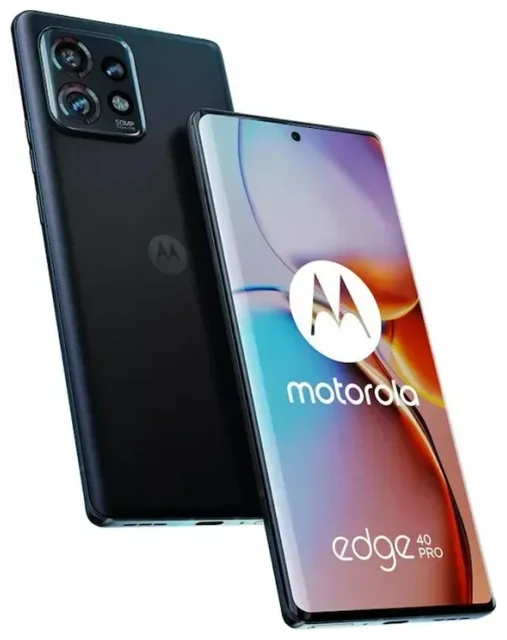
هل Motorola Edge 40 Pro يدعم eSIM؟
نعم، Motorola Edge 40 Pro يدعم تقنية eSIM. يتضمن هذا الجهاز الرائد خاصية eSIM المدمجة في جميع النسخ العالمية، مما يجعله متوافقاً مع الباقات الرقمية من مزودي الخدمة وخطط بيانات السفر.
توافق eSIM في Motorola Edge 40 Pro
يوفّر Motorola Edge 40 Pro إمكانية استخدام شريحتين معاً من خلال منفذ واحد لشريحة nano-SIM الفعلية وشريحة eSIM واحدة. يمكنك استخدام الاثنتين في نفس الوقت، مما يتيح لك الاحتفاظ برقمك الأساسي نشطاً على الشريحة الفعلية بينما تضيف خطاً ثانياً — مثل باقة بيانات محلية أثناء السفر — على شريحة eSIM. الجهاز لا يدعم تشغيل شريحتي eSIM معاً؛ يمكنك تفعيل ملف eSIM واحد فقط في وقت واحد بجانب الشريحة الفعلية.
جميع الإصدارات الإقليمية من Edge 40 Pro تدعم eSIM، سواء اشتريت الجهاز في أوروبا أو آسيا أو الأسواق الأخرى التي يُباع فيها. رقم الموديل XT2301-4 يؤكد هذه الميزة في كل النسخ.
كيفية إعداد eSIM في Motorola Edge 40 Pro
إعداد eSIM على جهازك Motorola Edge 40 Pro يستغرق حوالي 60 ثانية بمجرد حصولك على رمز QR من مزود الخدمة أو موفر eSIM. تأكد من اتصالك بشبكة Wi-Fi قبل البدء، لأن الجهاز يحتاج إلى تحميل ملف تعريف eSIM الخاص بك.
خطوات تفعيل eSIM من الإعدادات
- افتح Settings ثم اضغط على Network & internet.
- اضغط على أيقونة + بجانب SIMs أو اختر Add more.
- اختر Download a SIM instead? لبدء تثبيت eSIM.
- عندما يُطلب منك، اضغط Next ثم امسح رمز QR الذي أرسله لك مزود الخدمة أو موفر eSIM.
- انتظر أثناء تحميل الملف الشخصي — عادة يستغرق ذلك من 30 إلى 60 ثانية.
- بعد اكتمال التثبيت، ضع تسمية لخط eSIM (مثل "السفر" أو "العمل") لتمييزه عن شريحتك الفعلية.
- اختر الشريحة التي تريد استخدامها لبيانات الجوال والمكالمات والرسائل القصيرة من قائمة SIMs.
إذا أرسل لك المزود كود تفعيل بدلاً من رمز QR، اختر Enter it manually في الخطوة الرابعة وأدخل عنوان SM-DP+ وكود التفعيل الذي زوّدك به.
إدارة الشريحتين في Edge 40 Pro
بعد التفعيل، ستظهر لك كلتا الشريحتين تحت Network & internet > SIMs. يمكنك تعيين خط افتراضي للبيانات وآخر للمكالمات، أو التبديل بينهما حسب الحاجة. هذه المرونة تجعل ميزة Motorola Edge 40 Pro eSIM مفيدة بشكل خاص لفصل خطوط العمل عن الشخصية أو إضافة بيانات مؤقتة للسفر دون الحاجة لتبديل الشرائح الفعلية.
استخدام شرائح eSIM للسفر في Motorola Edge 40 Pro
شرائح eSIM للسفر تمنحك بيانات الجوال في الخارج دون رسوم التجوال التي قد يفرضها مزود خدمتك الأساسي. بدلاً من البحث عن شريحة محلية في المطار أو دفع رسوم تجوال يومية مرتفعة، يمكنك تثبيت eSIM للبيانات فقط قبل السفر والوصول مع اتصال نشط بالفعل.
التثبيت قبل السفر
اشترِ وثبّت شريحة eSIM للسفر بينما لا تزال في بلدك ومتصلاً بشبكة Wi-Fi. سيبقى الملف الشخصي غير نشط على جهاز Edge 40 Pro الخاص بك حتى تصل إلى وجهتك وتُفعّل التجوال للبيانات لذلك الخط. يمكنك الاحتفاظ بشريحتك الأساسية نشطة لاستقبال المكالمات والرسائل النصية (بما في ذلك رموز المصادقة الثنائية)، بينما تتولى شريحة eSIM للسفر جميع بياناتك — الخرائط وتطبيقات النقل والمراسلة والبريد الإلكتروني.
عندما تكون جاهزاً لاختيار باقة، تصفح باقات eSIM التي تغطي وجهتك. الباقات الإقليمية تناسبك إذا كنت تزور عدة دول؛ بينما شرائح eSIM لدولة واحدة غالباً تقدم أسعاراً أفضل للإقامات الطويلة في مكان واحد.
نصائح وحل المشاكل
معظم عمليات تفعيل Motorola Edge 40 Pro eSIM تتم بسلاسة، لكن بعض التعديلات البسيطة في الإعدادات يمكن أن توفر عليك المتاعب، خاصة عند السفر.
تفعيل التجوال لخط eSIM
يجب تفعيل خاصية التجوال للبيانات حتى تعمل eSIM في الخارج. انتقل إلى Settings > Network & internet > SIMs، اختر شريحة eSIM الخاصة بك، وفعّل خيار Roaming. لا تقلق — لن تتحمل رسوم تجوال على شريحة eSIM مدفوعة مسبقاً للسفر لأنك دفعت بالفعل مقابل باقة البيانات. فقط تأكد من أن التجوال مُعطَّل لشريحتك الأساسية إذا أردت تجنب الرسوم المفاجئة من مزود خدمتك الرئيسي.
إصلاح مشاكل تفعيل eSIM
إذا لم يعمل مسح رمز QR، تحقق من نظافة عدسة الكاميرا ووجود إضاءة كافية. يمكنك أيضاً إدخال التفاصيل يدوياً إذا فشل المسح بشكل متكرر. إذا تم تثبيت eSIM لكنها لا تتصل، أعد تشغيل جهاز Edge 40 Pro وتأكد من تعيين بيانات الجوال للشريحة الصحيحة في إعداداتك. بعض موفري eSIM يتطلبون منك تفعيل الباقة خلال فترة زمنية محددة أو فقط بعد وصولك إلى البلد المقصود، لذا راجع تعليمات المزود الخاص بك.
إذا كنت لا تزال تواجه مشاكل، المساعدة في إعداد eSIM يمكن أن ترشدك خلال المشاكل الشائعة. يمكنك أيضاً حذف ملف eSIM الفاشل (اضغط على الخط في Settings، ثم Erase SIM) وإعادة تثبيته إذا كان المزود يسمح بإعادة استخدام نفس رمز QR.
الاحتفاظ بالشريحة الأساسية للمكالمات والمصادقة الثنائية
اترك شريحتك الفعلية الأساسية نشطة أثناء السفر حتى تتمكن من استقبال المكالمات ورموز المصادقة الثنائية. عيّن شريحة eSIM للسفر كخط البيانات، وشريحتك الأساسية للمكالمات والرسائل القصيرة. بهذه الطريقة، ستصلك رسائل التحقق من تطبيقات البنوك والخدمات، ويمكن لجهات الاتصال الاتصال برقمك العادي دون أن يعرفوا أنك غيّرت موفر البيانات. إذا كنت تريد التحقق من توافق eSIM لجهاز آخر كهاتف احتياطي أو تابلت، تنطبق نفس المبادئ.








