 WhatsApp +44 7367 063273
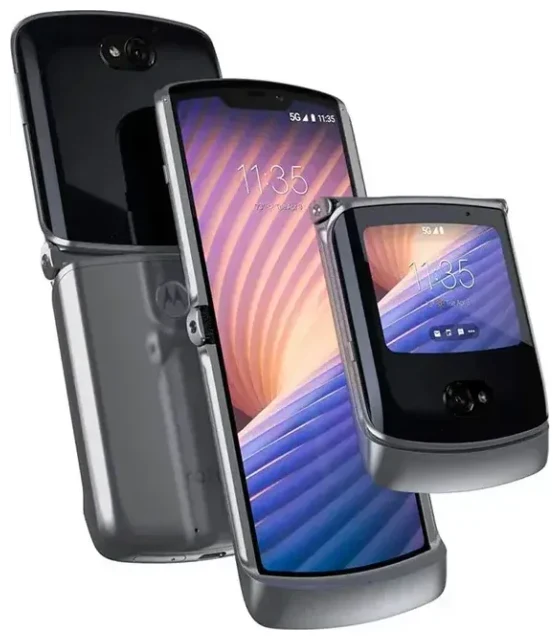
هل يدعم Motorola Razr 5G تقنية eSIM؟
توافق Motorola Razr 5g مع eSIM
نعم، يدعم Motorola Razr 5G تقنية eSIM، لكن في إصدارات إقليمية محددة فقط. الميزة غير متوفرة في جميع الطرازات حول العالم. إمكانية استخدام eSIM في جهاز Razr 5G تعتمد على مكان وتاريخ تصنيع الجهاز وبيعه. بعض الوحدات المباعة في أمريكا الشمالية وأسواق أوروبية مختارة تتضمن وظيفة eSIM، بينما لا تدعمها وحدات أخرى.
للتحقق من دعم جهاز Motorola Razr 5G الخاص بك لتقنية eSIM، راجع مواصفات الجهاز على العبوة الأصلية أو استشر ورقة المواصفات الرسمية من موتورولا لمنطقتك. إذا اشتريت الجهاز من خلال مشغل شبكة، تواصل معه مباشرة لتأكيد توافر eSIM في طرازك.
إمكانية استخدام شريحتين في Razr 5G
عندما يدعم جهاز Motorola Razr 5G تقنية eSIM، يمكنك استخدامها بجانب فتحة الشريحة الفعلية nano-SIM للحصول على وظيفة الشريحتين. هذا يعني أنك تستطيع الاحتفاظ بخط على الشريحة الفعلية (عادة رقمك الأساسي) وإضافة خط ثانٍ عبر eSIM. الجهاز لا يدعم تشغيل eSIM مزدوجة — لا يمكنك تشغيل ملفي eSIM في نفس الوقت بدون شريحة فعلية.
هذا الإعداد المزدوج يتيح لك الفصل بين أرقام العمل والشخصية، أو الاحتفاظ بمشغل شبكتك المحلي نشطاً مع إضافة باقة بيانات محلية عند السفر.
طريقة إعداد eSIM على Motorola Razr 5G
تفعيل eSIM موتورولا Razr
قبل البدء، ستحتاج إلى رمز QR خاص بـ eSIM من مشغل شبكتك أو مزود eSIM. تأكد من اتصال جهاز Razr 5G بشبكة Wi-Fi وأن البطارية مشحونة بشكل كافٍ. عملية التفعيل تستغرق عادةً حوالي 60 ثانية بمجرد البدء.
- افتح الإعدادات (Settings) على جهاز Motorola Razr 5G.
- اضغط على الشبكة والإنترنت (Network & internet).
- اختر شبكة الجوال (Mobile network) أو الشرائح (SIMs).
- اضغط على أيقونة + أو إضافة مشغل شبكة (Add carrier) لإضافة خط جديد.
- اختر تنزيل شريحة بدلاً من ذلك؟ (Download a SIM instead?) أو خيار استخدام رمز QR.
- امسح رمز QR المقدم من مزود eSIM باستخدام كاميرا جهازك.
- أكّد التنزيل وانتظر حتى يتم تثبيت ملف eSIM.
- ضع تسمية لخط eSIM الجديد (مثل "سفر" أو "عمل") لتمييزه عن شريحتك الفعلية.
- اختر الخط الذي تريد استخدامه لبيانات الجوال والمكالمات والرسائل النصية من قائمة إعدادات الشرائح.
ضبط إعدادات eSIM بعد التفعيل
بمجرد تنزيل ملف eSIM، ستحتاج إلى تفعيله وتكوين كيفية استخدام جهاز Razr 5G لكلا الخطين. ارجع إلى الشبكة والإنترنت (Network & internet) > الشرائح (SIMs) لتشغيل أو إيقاف كل خط، وتحديد خطك المفضل لبيانات الجوال، وتعيين الخطوط الافتراضية للمكالمات والرسائل. يمكنك التبديل بين الخطوط في أي وقت دون إعادة تشغيل الجهاز.
استخدام eSIM للسفر على Motorola Razr 5G
تمنحك شريحة eSIM للسفر أسعار بيانات محلية في الخارج دون تكلفة التجوال الدولي أو متاعب العثور على شريحة فعلية في وجهتك. قم بتثبيت eSIM السفر قبل رحلتك بينما لا تزال لديك إمكانية الوصول إلى Wi-Fi في المنزل أو في المطار.
شريحتك الفعلية الحالية تبقى في الجهاز، لذا يمكنك الاستمرار في تلقي المكالمات والرسائل النصية على رقمك الأساسي. في الوقت نفسه، تتولى eSIM بيانات الجوال باستخدام باقة محلية أو إقليمية بأسعار معقولة. هذا الإعداد يجنبك مفاجآت الفواتير ويبقيك متصلاً لحظة وصولك.
يمكنك تصفح باقات eSIM لوجهتك، ومقارنة حجم البيانات، وشراء باقة تناسب مدة رحلتك. معظم شرائح eSIM للسفر تُفعّل تلقائياً عند وصولك إلى منطقة التغطية، رغم أن بعضها يتطلب تفعيلاً يدوياً في إعدادات جهازك.
تذكر تشغيل تجوال البيانات خصيصاً لخط eSIM الخاص بك (موضح في القسم التالي) وتعيين eSIM كخط البيانات الافتراضي قبل الإقلاع.
نصائح وحل المشاكل الشائعة
تفعيل تجوال البيانات لخط eSIM
جهاز Motorola Razr 5G يتعامل مع eSIM كخط منفصل، لذا يجب عليك تفعيل تجوال البيانات لهذا الملف المحدد عند السفر. انتقل إلى الإعدادات (Settings) > الشبكة والإنترنت (Network & internet) > الشرائح (SIMs)، اختر خط eSIM الخاص بك، وقم بتشغيل التجوال (Roaming). يمكن لشريحتك الفعلية أن تبقى مع إيقاف التجوال لتجنب الرسوم العرضية من مشغل شبكتك المحلي.
احتفظ بشريحتك المحلية نشطة لاستقبال المكالمات الواردة ورموز المصادقة الثنائية. العديد من التطبيقات المصرفية والخدمات ترسل رسائل التحقق إلى رقمك الأساسي، لذا ستحتاج إلى بقاء هذا الخط متاحاً حتى لو لم يكن يتعامل مع البيانات.
حل مشكلة eSIM لا يتم تفعيلها
إذا لم يتم مسح رمز QR، تحقق من نظافة عدسة الكاميرا وأنك تمسك الرمز بثبات في إضاءة جيدة. بدلاً من ذلك، معظم مزودي eSIM يقدمون خيار الإدخال اليدوي: ستدخل نص كود التفعيل أو عنوان SM-DP+ بدلاً من المسح. ابحث عن خيار التفعيل اليدوي في نفس قائمة إضافة مشغل شبكة (Add carrier).
إذا تم تنزيل eSIM لكنها لا تتصل بالشبكة، أعد تشغيل جهاز Razr 5G وتأكد من تفعيل خط eSIM وتعيينه كخط البيانات المفضل. تحقق من تشغيل بيانات الجوال عموماً في الإعدادات السريعة.
للمشاكل المستمرة أو إذا لم تكن متأكداً من دعم إصدارك لـ eSIM، يمكن أن يرشدك دعم إعداد eSIM خلال استكشاف الأخطاء الخاصة بجهازك. يمكنك أيضاً التحقق من توافق جهاز آخر مع eSIM إذا كنت تفكر في هاتف مختلف.








