 WhatsApp +44 7367 063273
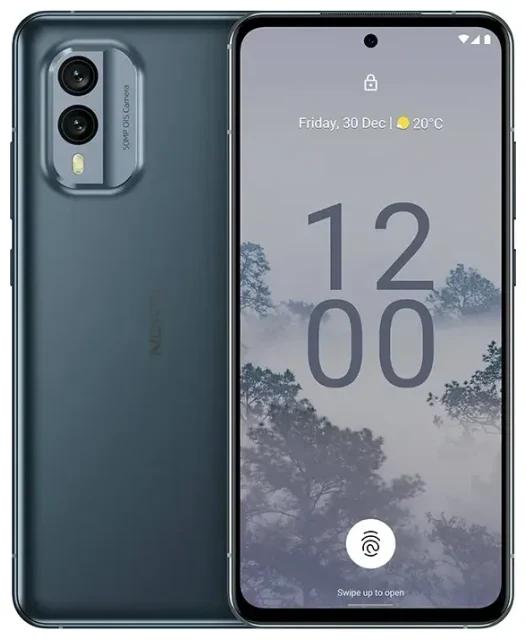
هل Nokia X30 يدعم eSIM؟
نعم، جهاز Nokia X30 يدعم تقنية eSIM. جميع نُسَخ Nokia X30 المباعة عالمياً تتضمن إمكانية استخدام الشريحة الإلكترونية eSIM، مما يمنحك مرونة تفعيل باقة الاتصال رقمياً دون الحاجة لشريحة SIM فعلية.
توافق Nokia X30 مع الشريحة الإلكترونية
يوفر Nokia X30 خاصية الشريحتين: منفذ واحد لشريحة nano-SIM العادية وشريحة eSIM إلكترونية واحدة. يمكنك استخدام الاثنتين معاً في نفس الوقت، بحيث تحتفظ برقمك الأساسي على الشريحة العادية وتضيف خطاً ثانياً عبر eSIM — مثالي للفصل بين مكالمات العمل والمكالمات الشخصية، أو لإضافة باقة بيانات محلية عند السفر.
يتوفر هذا الإعداد الثنائي في جميع الإصدارات الإقليمية من Nokia X30، سواء اشتريته من أوروبا أو آسيا أو أي سوق آخر. لن تجد نسخاً خالية من eSIM أو نسخاً بخاصية Wi-Fi فقط من هذا الجهاز.
الفرق بين eSIM والشريحة العادية في Nokia X30
لا يدعم Nokia X30 استخدام شريحتين eSIM في آن واحد. يمكنك تفعيل شريحة eSIM واحدة وشريحة nano-SIM عادية واحدة معاً، لكن لا يمكنك تشغيل شريحتي eSIM في نفس الوقت. إذا أردت التبديل بين عدة ملفات تعريف eSIM، ستحتاج لتفعيلها وإلغاء تفعيلها عبر إعدادات الجهاز.
طريقة تفعيل eSIM في Nokia X30
إعداد الشريحة الإلكترونية في Nokia X30 يستغرق حوالي دقيقة واحدة. ستستلم رمز QR من مزود الخدمة أو شركة eSIM — جهّزه قبل أن تبدأ.
خطوات تفعيل eSIM في Nokia X30
- افتح تطبيق Settings في جهاز Nokia X30.
- اضغط على Network & internet.
- اختر SIMs أو Mobile network.
- اضغط على Add أو أيقونة + لإضافة شريحة جديدة.
- اختر Download a SIM instead? أو Add eSIM.
- امسح رمز QR المُرسَل من مزود الخدمة باستخدام كاميرا الجهاز.
- أكّد التحميل وانتظر حتى يكتمل تثبيت ملف eSIM (عادة 30-60 ثانية).
- ضع اسماً مميزاً للخط الجديد (مثل "سفر" أو "عمل") حتى تتعرف عليه بسهولة.
- اختر أي شريحة ستستخدم للبيانات والمكالمات والرسائل من إعدادات الشرائح.
إدارة الشريحة الإلكترونية عبر الإعدادات
بعد التثبيت، يمكنك إدارة eSIM جنباً إلى جنب مع الشريحة العادية. توجه إلى Settings > Network & internet > SIMs لتفعيل أو إيقاف كل خط، وتعيين تفضيلات افتراضية للبيانات والمكالمات، وإعادة تسمية الشرائح لمزيد من الوضوح.
إذا أرسل لك مزود eSIM كوداً نصياً بدلاً من رمز QR، يمكنك إدخاله يدوياً في الخطوة 6 عبر اختيار Enter activation code أو Enter it manually.
استخدام eSIM للسفر في Nokia X30
الشريحة الإلكترونية للسفر هي أسهل طريقة للحصول على بيانات الإنترنت في الخارج دون دفع رسوم التجوال الباهظة. بدلاً من البحث عن شريحة محلية في المطار أو التعامل مع أسعار التجوال من شركتك الأساسية، تقوم بتثبيت شريحة سفر إلكترونية قبل السفر وتصل إلى وجهتك وبياناتك جاهزة للاستخدام.
تثبيت الشريحة قبل السفر
حمّل وثبّت شريحة السفر الإلكترونية بينما لا تزال متصلاً بشبكة Wi-Fi في المنزل أو في المطار. ستبقى eSIM غير نشطة حتى تصل إلى وجهتك وتفعّل التجوال للخط الخاص بها. هذا يعني أنه يمكنك أخذ وقتك في الإعداد، وتسمية الشريحة بوضوح (مثل "بيانات اليابان" أو "رحلة أوروبا")، وتجنب أي ارتباك في اللحظة الأخيرة عند وصولك.
يمكن أن تبقى شريحتك العادية نشطة للمكالمات والرسائل على رقمك الأساسي، بينما تتولى eSIM البيانات. يمكنك التحكم في أي خط يُستخدم لأي غرض من إعدادات الشرائح. عندما تكون مستعداً للاتصال، تصفح باقات eSIM لوجهتك واختر باقة بيانات تناسب رحلتك.
إبقاء الخطين نشطين معاً
بما أن Nokia X30 يدعم الشريحتين، لا داعي للاختيار بين رقمك الأساسي وبيانات السفر. أبقِ شريحتك العادية مفعّلة لاستقبال المكالمات ورموز المصادقة الثنائية، ووجّه جميع بيانات الإنترنت عبر شريحة السفر الإلكترونية. هذا الإعداد يبقيك على تواصل برقمك المعتاد مع تجنب رسوم التجوال على البيانات.
نصائح وحل المشاكل
معظم عمليات إعداد eSIM في Nokia X30 تتم بسلاسة، لكن هناك بعض الأسئلة الشائعة. إليك ما يجب التحقق منه إذا لم تسِر الأمور كما هو متوقع.
تفعيل التجوال لخط الشريحة الإلكترونية
إذا لم تتصل eSIM ببيانات الإنترنت، تأكد من تفعيل التجوال للخط المحدد. توجه إلى Settings > Network & internet > SIMs، اختر شريحة eSIM، وفعّل خيار Roaming. شرائح السفر الإلكترونية تتطلب تفعيل التجوال لأنك تستخدم فعلياً شبكة أجنبية.
تأكد أيضاً من أن خط eSIM معيّن كخيار افتراضي للبيانات. في نفس قائمة إعدادات الشرائح، تحقق من الخط المخصص لـ Mobile data وبدّله إلى eSIM إذا لزم الأمر.
ماذا تفعل إذا لم يعمل مسح رمز QR
إذا لم تستطع الكاميرا التركيز على رمز QR، حاول زيادة سطوع الشاشة على الجهاز الذي يعرض الرمز، أو اطبعه إذا كنت تمسحه من هاتف آخر. يمكنك أيضاً إدخال تفاصيل التفعيل يدوياً: أثناء إعداد eSIM، اختر Enter activation code واكتب عنوان SM-DP+ ورمز التفعيل الذي أرسله المزود.
إذا توقف تحميل eSIM أو فشل، أعد تشغيل Nokia X30 وحاول مرة أخرى. تأكد من وجود اتصال Wi-Fi أو بيانات إنترنت مستقر أثناء التثبيت.
كيف أعرف أن جهازي يدعم eSIM
للتأكد من دعم eSIM في جهازك المحدد، اطلب *#06# في Nokia X30. إذا ظهر رقم EID (مكون من 32 رقماً يبدأ بـ 89)، فإن جهازك يحتوي على شريحة eSIM. يمكنك أيضاً التحقق عبر Settings > About phone > SIM status لعرض رقم EID.
إذا لم تكن متأكداً من دعم جهاز آخر لـ eSIM، يمكنك التحقق من توافق أجهزة أخرى قبل شراء باقة. لمزيد من الأسئلة حول الإعداد، راجع مساعدة إعداد eSIM للحصول على حلول تفصيلية.








