 WhatsApp +44 7367 063273
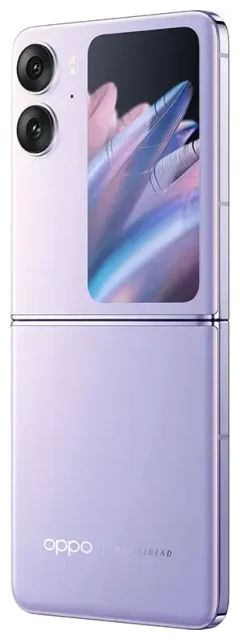
هل OPPO Find N2 Flip يدعم eSIM؟
نعم، يدعم OPPO Find N2 Flip تقنية eSIM في نسخته العالمية. الطراز الدولي (CPH2437) المطروح خارج الصين يتضمن خاصية الشريحة الإلكترونية، بينما النسخة الصينية المحلية لا تدعمها. يوفر هذا الهاتف القابل للطي إمكانية الشريحة المزدوجة: فتحة واحدة لبطاقة نانو SIM الفعلية بالإضافة إلى دعم eSIM، ما يتيح لك تشغيل رقمين في وقت واحد — مثالي إذا كنت ترغب في الاحتفاظ بخطك المحلي نشطاً مع إضافة باقة بيانات للسفر.
توافق OPPO Find N2 Flip مع eSIM حسب المنطقة
يتضمن OPPO Find N2 Flip العالمي المباع في أوروبا وجنوب شرق آسيا والأسواق الدولية الأخرى دعم eSIM كمعيار قياسي. إذا اشتريت جهازك من الصين، فغالباً يستخدم فتحتين لبطاقات نانو SIM الفعلية بدلاً من eSIM. تحقق من رقم طراز هاتفك في الإعدادات > حول الجهاز للتأكد. رقم الطراز CPH2437 يشير إلى دعم eSIM العالمي.
خيارات تكوين الشريحة المزدوجة
يمكنك استخدام فتحة SIM الفعلية وeSIM معاً على OPPO Find N2 Flip. هذا يعني بطاقة فعلية لرقمك الأساسي وeSIM لخط ثانٍ — سواء كان رقماً محلياً أو خط عمل أو باقة بيانات للسفر. الهاتف لا يدعم تشغيل شريحتي eSIM معاً؛ أنت محدود بملف eSIM واحد نشط في كل مرة إلى جانب الفتحة الفعلية.
كيفية إعداد eSIM على OPPO Find N2 Flip
يستغرق إعداد eSIM على OPPO Find N2 Flip حوالي دقيقة واحدة بمجرد حصولك على رمز QR من مزود الخدمة أو مزود eSIM للسفر. العملية تثبّت ملف شريحة رقمي مباشرة على هاتفك دون الحاجة لبطاقة فعلية.
خطوات تثبيت eSIM بالتفصيل
- اتصل بشبكة Wi-Fi قبل البدء — يحتاج الهاتف إلى إنترنت لتحميل ملف eSIM.
- افتح الإعدادات واضغط على Mobile network (أو SIM card & mobile data، حسب إصدار ColorOS لديك).
- اختر Add eSIM أو Add mobile plan. الصياغة تختلف قليلاً مع تحديثات ColorOS.
- اضغط على Scan QR code ووجّه الكاميرا نحو رمز QR المقدم من مزود eSIM. ثبّت الجهاز حتى يتعرف عليه الهاتف.
- أكّد تفاصيل الباقة، ثم اضغط على Add أو Download. سيُثبّت الملف في حوالي 60 ثانية.
- ضع تسمية للخط الجديد باسم يسهل تذكره — "سفر" أو "عمل" أو اسم الدولة — حتى تميزه بسهولة عن شريحتك الأساسية.
- اختر أي شريحة تريد استخدامها للبيانات المتنقلة والمكالمات والرسائل في إعدادات بطاقة SIM. يمكنك التبديل في أي وقت.
تفعيل ملف eSIM الخاص بك
بعد التثبيت، فعّل خط eSIM بتشغيله في الإعدادات > Mobile network. سترى كلاً من بطاقة SIM الفعلية وeSIM في القائمة. اضغط على eSIM، وفعّله، واجعله خط البيانات الافتراضي إذا كنت تريد استخدامه للإنترنت. سيتصل OPPO Find N2 Flip الآن عبر هذا الملف.
استخدام eSIM للسفر على OPPO Find N2 Flip
توفر لك شريحة eSIM للسفر أسعار بيانات محلية في الخارج دون استبدال بطاقة SIM الفعلية أو دفع رسوم التجوال. لأن OPPO Find N2 Flip يدعم eSIM، يمكنك تثبيت باقة بيانات لوجهتك قبل السفر، ثم تفعيلها عند الوصول. شريحتك المحلية تبقى في الفتحة الفعلية، لذا تستمر في استقبال المكالمات والرسائل على رقمك المعتاد.
لماذا تثبت eSIM السفر قبل المغادرة
حمّل وثبّت ملف eSIM بينما لا تزال في المنزل على شبكة Wi-Fi. لن تستهلك eSIM بيانات أو تفعّل رسوماً حتى تشغّلها وتصل إلى بلد الوجهة. هذا يعني أنك تنزل من الطائرة وبياناتك جاهزة — دون البحث عن بائع شرائح أو Wi-Fi في مقهى. ببساطة فعّل خط eSIM السفر في الإعدادات، وستكون متصلاً.
يمكنك تصفح باقات eSIM لأكثر من 200 دولة ومنطقة، ومقارنة حزم البيانات والتغطية لإيجاد الخيار المناسب لرحلتك. ثبّت الملف قبل أيام أو حتى أسابيع؛ سيبقى خاملاً حتى تفعّله.
نصائح وحلول المشاكل الشائعة
معظم عمليات إعداد eSIM على OPPO Find N2 Flip مباشرة، لكن بعض التعديلات في الإعدادات تضمن تشغيلاً سلساً — خاصة أثناء السفر.
تفعيل التجوال للبيانات على خط eSIM
رغم أن شريحة eSIM للسفر "محلية" في بلد الوجهة، يعاملها OPPO Find N2 Flip كشبكة تجوال. انتقل إلى الإعدادات > Mobile network، اختر eSIM الخاصة بك، وفعّل Data roaming. بدون هذا، لن تتصل eSIM بالبيانات المتنقلة في الخارج. يمكن لشريحتك المحلية الفعلية البقاء مفعّلة أو معطلة للتجوال حسب رغبتك في استقبال المكالمات.
الحفاظ على شريحتك المحلية نشطة للمكالمات والرموز الأمنية
اترك بطاقة SIM الفعلية مفعّلة حتى عندما تتولى eSIM البيانات. بهذه الطريقة تستقبل المكالمات الصوتية ورسائل SMS ورموز المصادقة الثنائية على رقمك المعتاد دون تكلفة إضافية (قد تطبق أسعار التجوال القياسية للمكالمات الواردة، لكن العديد من المزودين يوفرون استقبالاً مجانياً أو منخفض التكلفة). اجعل eSIM خط البيانات الافتراضي حتى تستخدم التطبيقات والتصفح باقة السفر، وليس تجوال الشبكة المحلية المكلف.
ماذا تفعل إذا لم يُقرأ رمز QR
إذا واجهت الكاميرا صعوبة في قراءة رمز QR، تأكد من أنك في إضاءة جيدة وتثبّت الهاتف بثبات. بدلاً من ذلك، اختر Enter activation code manually في قائمة Add eSIM واكتب سلسلة الرمز المقدمة من مزودك — عادة ما تكون مُسماة SM-DP+ Address وActivation Code. إذا استمر عدم تثبيت eSIM، أعد تشغيل OPPO Find N2 Flip وتأكد من اتصالك بـ Wi-Fi. للمشاكل المستمرة، المساعدة في إعداد eSIM يمكن أن ترشدك خلال خطوات خاصة بجهازك.
إدارة ملفات eSIM المتعددة
يخزّن OPPO Find N2 Flip عدة ملفات eSIM لكن واحد فقط يمكن أن يكون نشطاً في كل مرة. إذا كنت تسافر بانتظام، ثبّت شرائح eSIM لمناطق مختلفة وبدّل بينها في الإعدادات > Mobile network بتفعيل الملف الذي تحتاجه. إلغاء تفعيل eSIM لا يحذفه؛ يمكنك إعادة تفعيله في رحلتك التالية دون إعادة تثبيت.
إذا كنت غير متأكد من دعم جهاز آخر في منزلك لـ eSIM، يمكنك التحقق من توافق جهاز آخر مع eSIM للتأكد قبل شراء باقة.








