 WhatsApp +44 7367 063273
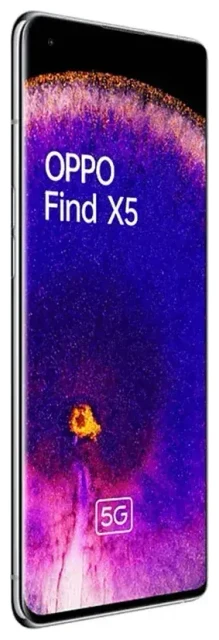
هل OPPO Find X5 يدعم eSIM؟
توافق OPPO Find X5 مع eSIM حسب النسخة الإقليمية
جهاز OPPO Find X5 يتمتع بدعم محدود لـ eSIM يختلف باختلاف النسخة الإقليمية. بعض الأسواق حصلت على طرازات تدعم الشريحة الإلكترونية، بينما تحتوي نسخ أخرى على منفذين لشرائح نانو التقليدية فقط. هذا التباين يجعل من الضروري التحقق من جهازك المحدد قبل شراء شريحة سفر إلكترونية.
طراز OPPO Find X5 القياسي المباع في معظم الأسواق الأوروبية والآسيوية عادةً لا يتضمن eSIM. أما Find X5 Pro فيدعم eSIM في مناطق محددة — خاصة الطرازات الموزعة في أوروبا وأجزاء من آسيا. بالنسبة لـ Find X5 Lite فهو لا يدعم eSIM إطلاقاً ويعتمد حصرياً على الشرائح الفعلية.
Oppo Find X5 Pro eSIM والنسخ الإقليمية المختلفة
إذا كان جهاز OPPO Find X5 الخاص بك يدعم eSIM، فسيوفر وظيفة الشريحة المزدوجة: منفذ واحد لشريحة نانو التقليدية بالإضافة إلى eSIM واحدة. لا يمكنك استخدام شريحتين إلكترونيتين في نفس الوقت على هذا الجهاز. نظراً لأن تطبيق OPPO لتقنية eSIM يختلف بشكل كبير حسب السوق ورقم الطراز، يجب عليك التأكد من قدرات جهازك في الإعدادات > بطاقة SIM والبيانات الخلوية. إذا ظهر لك خيار "إضافة eSIM" أو "تنزيل SIM"، فنسختك تدعمها. وإلا فطرازك يستخدم الشرائح التقليدية فقط.
بالنظر إلى عدم اليقين حول دعم OPPO Find X5 القياسي لـ eSIM، ننصح بالاطلاع على المواصفات الفنية لجهازك أو التواصل مع دعم OPPO في منطقتك للتأكد نهائياً قبل الاعتماد على هذه الميزة.
طريقة إعداد eSIM على OPPO Find X5
كيفية إعداد eSIM من الإعدادات
إذا كانت نسخة OPPO Find X5 الخاصة بك تدعم eSIM، فإن عملية التفعيل تستغرق حوالي ستين ثانية. ستتلقى رمز QR من مزود الشريحة الإلكترونية عبر البريد الإلكتروني بعد الشراء. تأكد من توفر اتصال Wi-Fi مستقر قبل البدء — البيانات الخلوية وحدها قد لا تكمل التنزيل بشكل موثوق.
- افتح الإعدادات واضغط على بطاقة SIM والبيانات الخلوية.
- اختر إضافة eSIM أو تنزيل SIM (الصياغة تختلف حسب إصدار ColorOS).
- اضغط على مسح رمز QR ووجّه الكاميرا نحو رمز QR المقدم من مزود الشريحة الإلكترونية.
- أكّد تفاصيل الباقة واضغط على إضافة أو تنزيل.
- انتظر حتى يكتمل تثبيت ملف eSIM — عادةً يستغرق 30-60 ثانية.
- ضع اسماً مميزاً لخط eSIM مثل "سفر" أو "عمل" لتمييزه عن شريحتك التقليدية.
- اختر الخط الذي تريد استخدامه للبيانات والمكالمات والرسائل في إعدادات SIM.
تفعيل ملف eSIM على جهازك
بمجرد التثبيت، يجب أن يتم تفعيل eSIM على OPPO Find X5 تلقائياً إذا كنت ضمن منطقة التغطية. يمكنك التبديل بين شريحتك التقليدية وeSIM للبيانات من خلال العودة إلى الإعدادات > بطاقة SIM والبيانات الخلوية والضغط على الخط المفضل ضمن البيانات الخلوية.
استخدام شريحة eSIM للسفر على OPPO Find X5
احصل على إنترنت في الخارج بدون رسوم تجوال
شريحة السفر الإلكترونية هي الطريقة الأبسط للبقاء متصلاً دولياً على OPPO Find X5 دون دفع رسوم تجوال من مشغلك المحلي. تشتري باقة بيانات للدولة أو المنطقة التي تقصدها، وتثبت eSIM قبل السفر، وتنتقل إلى هذا الخط للبيانات الخلوية عند الوصول. تبقى شريحتك التقليدية نشطة لاستقبال المكالمات والرسائل النصية، بما في ذلك رموز المصادقة الثنائية.
قم بتثبيت شريحة السفر الإلكترونية بينما لا يزال لديك Wi-Fi في المنزل أو في المطار — لا يمكنك تنزيل ملف eSIM بدون اتصال بالإنترنت. بمجرد التثبيت، تبقى eSIM خاملة حتى تقوم بتفعيلها وتشغيل خاصية التجوال للبيانات لذلك الخط. يمكنك تصفح باقات eSIM لأكثر من 200 دولة ومنطقة، ومقارنة حزم البيانات والتغطية للعثور على الأنسب لرحلتك.
احتفظ برقمك الأساسي متاحاً للمكالمات
مع إمكانية الشريحة المزدوجة، يبقى رقمك الأساسي متاحاً للمكالمات والرسائل النصية بينما تتولى eSIM البيانات. هذا الإعداد يعني أنك لن تفوت مكالمات مهمة أو رسائل تحقق، وستتجنب الرسوم المفاجئة التي تأتي مع استخدام بيانات مشغلك المحلي في الخارج.
نصائح وحل المشاكل
تفعيل خاصية التجوال للبيانات لخط eSIM
خطأ شائع هو نسيان تفعيل خاصية التجوال للبيانات لـ eSIM الخاصة بك. على الرغم من أنها باقة محلية في وجهتك، يعاملها OPPO Find X5 كخط ثانوي. انتقل إلى الإعدادات > بطاقة SIM والبيانات الخلوية، اضغط على eSIM الخاصة بك، وقم بتفعيل التجوال للبيانات. تأكد أيضاً من ضبط البيانات الخلوية على خط eSIM وليس شريحتك التقليدية.
ماذا تفعل إذا لم يعمل مسح رمز QR
إذا لم تتمكن الكاميرا من التركيز على رمز QR أو فشل المسح بشكل متكرر، اطلب تفاصيل التفعيل اليدوي من مزود eSIM الخاص بك. معظم المزودين يرسلون عنوان SM-DP+ ورمز تفعيل يمكنك إدخاله يدوياً. في الإعدادات > بطاقة SIM والبيانات الخلوية > إضافة eSIM، ابحث عن إدخال الرمز يدوياً أو خيار مشابه، ثم اكتب عنوان SM-DP+ ورمز التأكيد بالضبط كما هو مقدم.
تحقق من دعم eSIM قبل الشراء
نظراً لأن توافق OPPO Find X5 مع eSIM غير متسق بين النسخ المختلفة، تأكد دائماً من أن جهازك يدعم eSIM قبل شراء باقة. افحص الإعدادات > بطاقة SIM والبيانات الخلوية بحثاً عن خيار "إضافة eSIM"، أو استشر وثائق الشراء الأصلية. إذا كنت غير متأكد، يمكنك التحقق من توافق جهاز آخر مع eSIM أو التواصل مع المساعدة في إعداد eSIM برقم طرازك للتأكيد.
احتفظ بشريحتك التقليدية نشطة للمكالمات والمصادقة الثنائية
اترك شريحة المحلية في الهاتف واجعلها الخط الافتراضي للمكالمات الصوتية والرسائل النصية. بهذه الطريقة، ستستمر تطبيقات البنوك وخدمات البريد الإلكتروني والحسابات الأخرى التي ترسل رموز تحقق إلى رقمك في العمل بسلاسة بينما تتولى eSIM البيانات.








