 WhatsApp +44 7367 063273
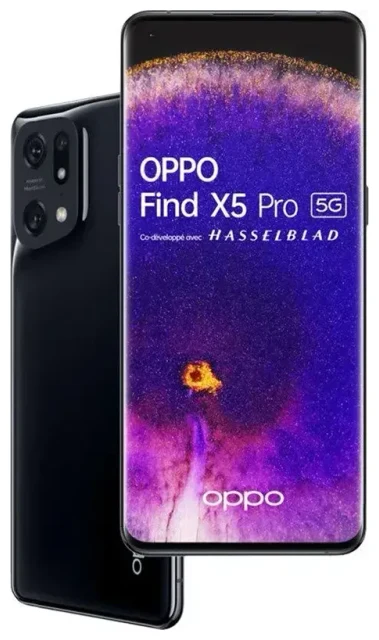
هل OPPO Find X5 Pro يدعم eSIM؟
نعم، OPPO Find X5 Pro يدعم تقنية eSIM في معظم الإصدارات العالمية. أوبو زودت هاتفها الرائد هذا بإمكانية استخدام الشريحة الإلكترونية، ما جعله من أوائل أجهزة أوبو التي توفر هذه الميزة. لكن توفر eSIM يعتمد على الطراز المحدد والمنطقة التي تم بيع الجهاز فيها.
هل جهاز Oppo Find X5 Pro يدعم eSIM حسب الإصدار
النسخة العالمية من OPPO Find X5 Pro (موديل CPH2305) عادةً ما تتضمن دعم eSIM. إذا اشتريت الجهاز من أوروبا أو بريطانيا أو أستراليا أو معظم الأسواق الأخرى التي تبيع فيها أوبو هذا الطراز رسمياً، فمن المفترض أن تكون ميزة eSIM مفعلة. أما النسخة الصينية فقد لا تدعم eSIM، لأن البنية التحتية للشبكات والمتطلبات التنظيمية تختلف هناك.
للتأكد من أن جهازك يدعم eSIM، راجع المواصفات المطبوعة على علبة الجهاز أو ورقة المواصفات الرسمية من أوبو للمنطقة الخاصة بك. إذا كنت غير متأكد من إصدار إقليمي نادر، تحقق من دعم عملاء أوبو قبل شراء باقة eSIM.
نظام الشريحتين في OPPO Find X5 Pro
OPPO Find X5 Pro يوفر إمكانية استخدام شريحتين: فتحة واحدة لشريحة نانو عادية بالإضافة إلى eSIM. يمكنك استخدام الاثنتين معاً في نفس الوقت، بحيث تخصص خط للمكالمات وآخر للإنترنت. هذه المرونة تجعله مثالياً للمسافرين الذين يريدون الاحتفاظ برقمهم الأساسي نشطاً مع إضافة باقة بيانات محلية. الجهاز لا يدعم شريحتين إلكترونيتين معاً—ستحتاج دائماً إلى شريحة فيزيائية واحدة على الأقل إذا أردت خطين نشطين بدون eSIM.
كيفية إعداد eSIM على OPPO Find X5 Pro
إعداد eSIM على OPPO Find X5 Pro يستغرق حوالي 60 ثانية بمجرد حصولك على رمز QR من شركة الاتصالات أو مزود شرائح السفر الإلكترونية. تأكد من اتصالك بشبكة واي فاي قبل البدء، لأن الجهاز يحتاج إلى الإنترنت لتحميل ملف eSIM.
خطوات تثبيت eSIM بالتفصيل
- افتح الإعدادات (Settings) في OPPO Find X5 Pro.
- اضغط على الشبكة المحمولة (Mobile network) أو بطاقة SIM والبيانات المتنقلة (SIM card & mobile data) — الصياغة تختلف قليلاً حسب إصدار ColorOS.
- اختر إضافة eSIM (Add eSIM) أو إضافة باقة بيانات (Add a data plan).
- اضغط على مسح رمز QR (Scan QR code) ووجه الكاميرا نحو الرمز الذي أرسله لك مزود eSIM.
- أكد التحميل عندما يُطلب منك ذلك. سيتم تثبيت ملف eSIM خلال 30–60 ثانية.
- ضع اسماً مميزاً لخط eSIM (مثل "بيانات سفر" أو "عمل") لتفرقه عن الشريحة العادية.
- اختر أي شريحة تريد استخدامها للإنترنت والمكالمات والرسائل من قائمة إعدادات الشرائح.
تفعيل خط eSIM
بعد التثبيت، سيعرض OPPO Find X5 Pro الشريحتين معاً. فعّل eSIM من شاشة إدارة الشرائح، ثم اخترها كخط البيانات إذا كنت تريد استخدامها للإنترنت. يمكنك التبديل بين الخطوط في أي وقت، وستبقى كلتاهما مثبتة حتى تحذف ملف eSIM يدوياً.
استخدام eSIM للسفر على OPPO Find X5 Pro
شرائح eSIM للسفر تمنحك إنترنت محمول في الخارج دون دفع رسوم التجوال لشركة الاتصالات الأساسية. بدلاً من البحث عن شريحة فيزيائية في المطار أو الاعتماد على واي فاي الفندق الضعيف، تثبت الباقة قبل السفر وتهبط بالطائرة والاتصال جاهز.
لماذا تثبت eSIM قبل السفر
حمّل شريحة السفر الإلكترونية وأنت ما زلت في بيتك على شبكة واي فاي. الملف سيبقى خاملاً حتى تصل إلى وجهتك وتفعل التجوال للخط. هذا يعني أنك ستحصل على إنترنت فور نزولك من الطائرة—مفيد لتطبيقات النقل والخرائط والتواصل مع العائلة. يمكنك تصفح باقات eSIM حسب الوجهة وتثبيت رمز QR في أقل من دقيقة.
أبقِ شريحتك الأساسية نشطة في الفتحة العادية للمكالمات والرسائل. اضبط OPPO Find X5 Pro لاستخدام شريحة السفر الإلكترونية للإنترنت فقط. هذا الإعداد يتيح لك استقبال رموز التحقق المصرفية والمكالمات على رقمك العادي بينما تتولى eSIM كل استهلاك البيانات بأسعار محلية.
نصائح وحل المشاكل
معظم عمليات إعداد eSIM على OPPO Find X5 Pro تتم بدون مشاكل، لكن بعض الإعدادات قد تسبب ارتباكاً إذا لم تُضبط بشكل صحيح.
تفعيل التجوال لخط eSIM
OPPO Find X5 Pro يتعامل مع eSIM كخط منفصل، لذا يجب عليك تفعيل التجوال (Data roaming) خصيصاً لهذا الملف. اذهب إلى الإعدادات > الشبكة المحمولة (Settings > Mobile network)، اضغط على خط eSIM، وفعّل بيانات التجوال (Data roaming). بدون هذه الخطوة، لن يتصل eSIM حتى لو كان مثبتاً ونشطاً.
احتفظ بشريحتك الأساسية للمكالمات والرموز
اترك الشريحة الفيزيائية مفعلة للمكالمات والرسائل. في إعدادات الشرائح، خصص "المكالمات" و"الرسائل" لشريحتك الأساسية و"بيانات الجوال" لشريحة السفر الإلكترونية. بهذه الطريقة، يمكن للبنوك والتطبيقات إرسال رموز التحقق لرقمك العادي، ولن تفوتك مكالمات مهمة.
حل مشكلة eSIM الذي لا يتفعل
إذا لم يُقرأ رمز QR، تأكد من نظافة عدسة الكاميرا وأن الرمز مضاء جيداً. يمكنك أيضاً إدخال بيانات التفعيل يدوياً: اضغط إدخال رمز التفعيل يدوياً (Enter activation code manually) أثناء الإعداد واكتب عنوان SM-DP+ ورمز التفعيل الذي أرسله لك المزود. إذا ما زال eSIM لا يُحمّل، أعد تشغيل OPPO Find X5 Pro وتأكد من اتصالك بواي فاي. للمشاكل المستمرة، الدعم الفني لإعداد eSIM يمكنه مساعدتك بحلول خاصة بكل مزود.
إذا لم تكن متأكداً من أن إصدار OPPO Find X5 Pro الخاص بك يدعم eSIM، يمكنك التحقق من توافق جهاز آخر مع eSIM أو مراجعة ورقة المواصفات من أوبو قبل شراء باقة.








