 WhatsApp +44 7367 063273
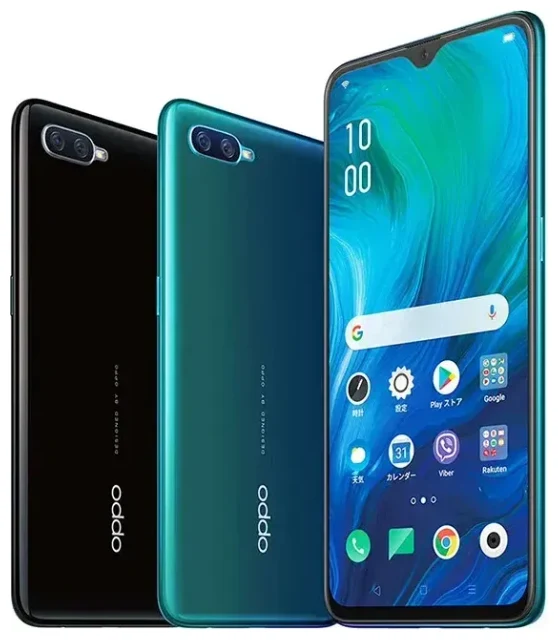
هل يدعم OPPO Reno a الشريحة الإلكترونية eSIM؟
لا، هاتف OPPO Reno a لا يدعم تقنية الشريحة الإلكترونية eSIM. يعتمد هذا الجهاز بشكل كامل على بطاقات Nano-SIM الفعلية للاتصال الخلوي. تم إطلاق الجهاز في عام 2019 بشكل أساسي في السوق اليابانية، وصُمم OPPO Reno a قبل أن تنتشر تقنية eSIM على نطاق واسع في الهواتف الذكية متوسطة المدى.
توافق OPPO Reno a مع eSIM والشرائح المزدوجة
يوفر OPPO Reno a منفذين لبطاقات SIM فعلية، ما يتيح لك استخدام بطاقتي Nano-SIM في نفس الوقت. يدعم هذا الإعداد وضع الاستعداد المزدوج، مما يسمح لك بالاحتفاظ برقمين هاتفيين أو فصل خط العمل عن الخط الشخصي. لكن لا يقبل أي من المنفذين ملفات eSIM — ستحتاج إلى بطاقات SIM فعلية لكلا المنفذين.
إذا كنت تبحث تحديداً عن أجهزة أوبو التي تدعم eSIM، فإن الموديلات الأحدث من سلسلة Reno وFind بدأت في دمج هذه الميزة في أسواق محددة. توفر أجهزة OPPO Find X3 Pro وFind X5 Pro وبعض الإصدارات الإقليمية من Reno 5 A دعماً لتقنية eSIM، رغم أن التوافر يختلف بشكل كبير حسب الدولة وشراكات شركات الاتصالات.
خياراتك المتاحة بدون eSIM على OPPO Reno a
بما أن OPPO Reno a لا يدعم eSIM، ستعتمد على بطاقات SIM الفعلية لجميع احتياجات الاتصال لديك. ومع ذلك، تمنحك وظيفة الشريحتين المزدوجة مرونة في إدارة خطوط متعددة أو التبديل بين شركات الاتصالات.
طريقة تركيب بطاقة SIM فعلية في OPPO Reno a
- أطفئ جهاز OPPO Reno a بالكامل قبل التعامل مع درج بطاقة SIM.
- حدد موقع درج SIM على الحافة اليسرى من الجهاز واستخدم أداة الإخراج (أو مشبك ورق) لإخراجه برفق.
- ضع بطاقة Nano-SIM في الدرج — يستوعب الدرج بطاقتي Nano-SIM، أو بطاقة Nano-SIM واحدة بالإضافة إلى بطاقة microSD لتوسيع مساحة التخزين.
- أعد إدخال الدرج بعناية، وتأكد من استوائه مع إطار الجهاز.
- شغّل الجهاز وانتظر من 30 إلى 60 ثانية حتى تسجل الشبكة.
- انتقل إلى الإعدادات > بطاقة SIM والبيانات المتنقلة لتسمية بطاقات SIM، واختر أيهما تستخدم للمكالمات والرسائل وبيانات الجوال، وضبط تفضيلات الشريحتين المزدوجة.
دعم eSIM في Oppo Reno 8t و Reno 10 وإصدارات أخرى
إذا كانت وظيفة eSIM مهمة لطريقة عملك أو عادات السفر لديك، يمكنك التحقق من توافق جهاز آخر مع eSIM قبل ترقيتك القادمة. الأجهزة مثل OPPO Find X5 Pro وReno 5 A (إصدارات محددة) والموديلات الرئيسية من مصنّعين آخرين تقدم بشكل متزايد دعماً لـ eSIM إلى جانب منافذ SIM الفعلية.
استخدام شريحة سفر على OPPO Reno a
السفر إلى الخارج مع OPPO Reno a يعني أنك ستعتمد على بطاقات SIM فعلية بدلاً من ملفات eSIM الرقمية. لديك خياران عمليان: شراء بطاقة SIM محلية عند وصولك إلى وجهتك، أو شراء بطاقة SIM سفر دولية مسبقة الدفع قبل المغادرة.
بطاقات SIM فعلية محلية للسفر الدولي
يجد كثير من المسافرين بطاقات SIM محلية في المطارات أو متاجر صغيرة أو متاجر شركات الاتصالات في بلد الوجهة. غالباً ما يوفر هذا النهج أفضل أسعار للبيانات للإقامات الطويلة. فقط تأكد من أن جهاز OPPO Reno a غير مقفل — تواصل مع شركة الاتصالات إذا لم تكن متأكداً من حالة إلغاء قفل جهازك.
أدخل شريحة SIM المحلية في منفذ واحد مع الاحتفاظ بشريحة SIM الأساسية في المنفذ الثاني. يتيح لك هذا التكوين تلقي المكالمات والرسائل النصية على رقمك الأساسي (رغم أن رسوم التجوال قد تنطبق على المكالمات الواردة) مع استخدام بيانات محلية ميسورة التكلفة على شريحة السفر. تذكر تفعيل تجوال البيانات فقط لشريحة SIM المحلية في إعدادات الشريحتين المزدوجة لتجنب الرسوم غير المتوقعة.
إذا كنت تفضل راحة eSIM للرحلات المستقبلية وتريد تخطي البحث عن بطاقات SIM فعلية في الخارج، فكر في الترقية إلى جهاز متوافق مع eSIM. يمكنك تصفح باقات eSIM التي تُثبت رقمياً في دقائق، وتكون جاهزة للتفعيل بمجرد هبوطك.
نصائح وحل المشاكل الشائعة
الحصول على أقصى استفادة من الشريحتين الفعليتين المزدوجة على OPPO Reno a يتطلب فهم بعض خصائص الإعدادات والمشاكل الشائعة.
إدارة تجوال البيانات لكل شريحة على حدة
عند استخدام بطاقتي SIM، يتيح لك OPPO Reno a التحكم في تجوال البيانات بشكل مستقل لكل خط. انتقل إلى الإعدادات > بطاقة SIM والبيانات المتنقلة، انقر على كل شريحة SIM، وفعّل أو أوقف تجوال البيانات. للسفر، شغّل التجوال فقط لشريحة السفر لتجنب الصدمة من الفاتورة على خطك الأساسي.
احتفظ بشريحة SIM الأساسية نشطة لرموز التحقق
حتى عند استخدام شريحة SIM محلية للبيانات في الخارج، احتفظ بشريحة SIM الأساسية مثبتة في المنفذ الثاني. غالباً ما ترسل تطبيقات البنوك ومنصات التواصل الاجتماعي وخدمات البريد الإلكتروني رموز المصادقة الثنائية إلى رقمك الأساسي. مع تفعيل كلتا الشريحتين، ستتلقى هذه الرسائل دون تبديل البطاقات.
حل مشكلة شريحة SIM التي لا تُسجل
إذا لم يكتشف OPPO Reno a شريحة SIM المُدخلة حديثاً، أزل الدرج وأعد إدخاله لضمان الاتصال الصحيح. أعد تشغيل الجهاز، ثم تحقق من الإعدادات > بطاقة SIM والبيانات المتنقلة للتأكد من ظهور شريحة SIM. إذا استمرت المشكلة، اختبر بطاقة SIM في جهاز آخر غير مقفل لاستبعاد بطاقة معيبة. للمشاكل المستمرة، تواصل مع مساعدة إعداد eSIM أو الدعم الفني لشركة الاتصالات.








