 WhatsApp +44 7367 063273
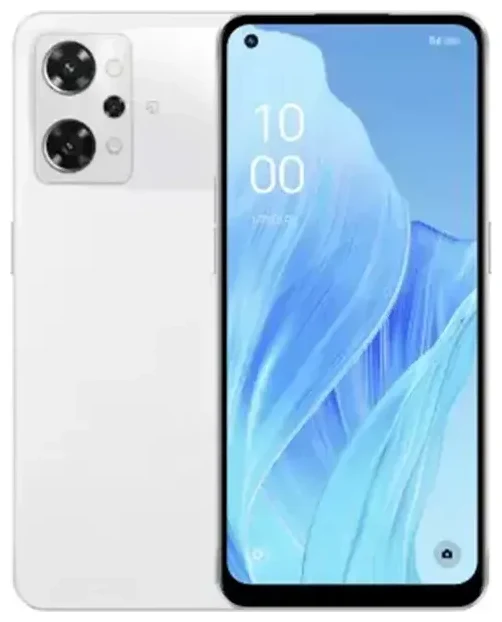
هل يدعم OPPO Reno9 a تقنية eSIM؟
دعم OPPO Reno9 a لتقنية eSIM
يدعم جهاز OPPO Reno9 a تقنية eSIM، ولكن فقط في نسخة Y!mobile اليابانية (ワイモバイル). الموديل القياسي الذي تبيعه OPPO مباشرة في اليابان والنسخ الإقليمية الأخرى لا تتضمن وظيفة eSIM. إذا اشتريت جهاز OPPO Reno9 a من خلال شركة Y!mobile، فإن جهازك يمكنه استخدام eSIM بجانب شريحة Nano-SIM الفعلية لإمكانية الشريحة المزدوجة.
يتيح لك جهاز OPPO Reno9 a من Y!mobile تشغيل ملف تعريف eSIM واحد وشريحة Nano-SIM فعلية واحدة في نفس الوقت، مما يمنحك مرونة لفصل خطوط العمل والاستخدام الشخصي أو إضافة باقة بيانات محلية عند السفر. لا يمكنك استخدام شريحتي eSIM في نفس الوقت على هذا الجهاز — الحد الأقصى هو eSIM واحدة بالإضافة إلى شريحة SIM فعلية واحدة.
كيف تعرف موديل جهازك؟
تحقق من علبة الجهاز أو قسم "حول الهاتف" في الإعدادات لتأكيد رقم الموديل. نسخة Y!mobile عادة ما تكون مميزة بعلامة المشغل التجارية وتُباع من خلال متاجر Y!mobile أو متجرهم الإلكتروني. إذا اشتريت جهاز OPPO Reno9 a غير مقفل من OPPO مباشرة أو من بائع تجزئة آخر في اليابان، فمن المحتمل أنه لا يدعم eSIM. عند الشك، تأكد من البائع أو راجع ورقة المواصفات الرسمية من OPPO للموديل المحدد قبل محاولة تفعيل eSIM.
طريقة إعداد eSIM على OPPO Reno9 a
OPPO eSIM 追加 وإعداد الشريحة الإلكترونية
يستغرق إعداد eSIM على جهاز OPPO Reno9 a من Y!mobile حوالي 60 ثانية بمجرد حصولك على رمز QR للتفعيل من شركة الاتصالات أو مزود خدمة eSIM. تأكد من اتصالك بشبكة Wi-Fi قبل البدء، حيث تتطلب العملية اتصالاً بالإنترنت لتنزيل ملف تعريف eSIM الخاص بك.
- افتح الإعدادات (Settings) واضغط على شبكة الجوال (Mobile Network) (أو بطاقات SIM والشبكات المحمولة، حسب إصدار ColorOS).
- اضغط على إضافة SIM (Add SIM) أو إضافة eSIM (Add eSIM).
- اختر مسح رمز QR (Scan QR code) ووجّه الكاميرا نحو رمز QR المُقدم من شركة الاتصالات أو مزود eSIM.
- اضغط على إضافة (Add) أو تنزيل (Download) لتثبيت ملف تعريف eSIM. عادة ما يستغرق هذا 30-60 ثانية.
- بعد التثبيت، أعطِ خط eSIM تسمية (مثل "السفر" أو "العمل") لتمييزه عن الشريحة الفعلية.
- اختر الخط الذي تريد استخدامه لبيانات الجوال والمكالمات والرسائل النصية في قائمة إعدادات SIM.
Oppo esim 切り替え — التبديل بين الخطوط
بعد التفعيل، يمكنك التبديل بين eSIM والشريحة الفعلية للبيانات من خلال الذهاب إلى الإعدادات (Settings) ثم شبكة الجوال (Mobile Network) واختيار الخط المفضل ضمن بيانات الجوال (Mobile data). يبقى كلا الخطين نشطين للمكالمات والرسائل النصية ما لم تقم بتعطيل أحدهما يدوياً. إعداد الشريحة المزدوجة هذا مفيد إذا كنت تريد الحفاظ على إمكانية الوصول إلى رقمك المحلي مع استخدام eSIM محلية للبيانات في الخارج.
استخدام eSIM للسفر على OPPO Reno9 a
Oppo reno9 a 海外 SIM — بيانات بلا رسوم تجوال
تتيح لك شريحة eSIM للسفر الاتصال بالشبكات المحلية عندما تسافر بدون دفع رسوم التجوال الدولي لمشغلك الأساسي. تبقي شريحتك الأساسية نشطة للمكالمات والرسائل النصية، بينما تتعامل eSIM مع البيانات. قم بتثبيت eSIM للسفر قبل المغادرة — معظم المزودين يرسلون رمز QR فوراً عبر البريد الإلكتروني، ويمكنك إضافة الملف التعريفي وأنت لا تزال في المنزل متصلاً بـ Wi-Fi.
بمجرد وصولك، قم بتشغيل تجوال البيانات لخط eSIM (لكن اتركه مغلقاً لشريحتك الأساسية لتجنب الرسوم)، وسيكون لديك أسعار بيانات محلية فوراً. يمكنك تصفح باقات eSIM لوجهتك ومقارنة التغطية وبدلات البيانات للعثور على الخيار المناسب لرحلتك.
Ymobile eSIMに変更 — مرونة الشريحة المزدوجة
يعني إعداد الشريحة المزدوجة في OPPO Reno9 a أنك لست بحاجة إلى إزالة شريحتك الأساسية عند السفر. لا يزال بإمكان جهات الاتصال الوصول إليك على رقمك العادي للمكالمات ورموز التحقق بخطوتين، بينما تحافظ eSIM للسفر على اتصالك بالإنترنت للخرائط والمراسلة وتصفح الويب. يعمل هذا الإعداد بشكل جيد بشكل خاص للمسافرين المتكررين الذين يحتاجون إلى الاتصال والموثوقية معاً.
نصائح وحل المشاكل
تفعيل تجوال البيانات لخط eSIM
لن تتصل eSIM ببيانات الجوال في الخارج ما لم يتم تفعيل تجوال البيانات لذلك الخط المحدد. انتقل إلى الإعدادات (Settings) ثم شبكة الجوال (Mobile Network)، واختر eSIM الخاصة بك، وشغّل تجوال البيانات (Data roaming). في نفس الوقت، تحقق مرة أخرى من أن تجوال البيانات مغلق لشريحتك الأساسية لمنع الرسوم غير المتوقعة. يمكنك أيضاً تعيين eSIM كخط البيانات الافتراضي حتى يوجّه هاتفك تلقائياً كل حركة الإنترنت من خلالها.
حل مشكلة eSIM التي لا يتم تفعيلها
إذا لم يعمل مسح رمز QR، تحقق من أن عدسة الكاميرا نظيفة ولديك إضاءة جيدة. يمكنك أيضاً إدخال رمز التفعيل يدوياً: اضغط على إدخال رمز التفعيل يدوياً (Enter activation code manually) (أو صياغة مشابهة) في شاشة إعداد eSIM واكتب عنوان SM-DP+ ورمز التفعيل المُقدم من شركة الاتصالات. إذا تم تنزيل eSIM لكنها لا تتصل، أعد تشغيل هاتفك وتأكد من أنك اخترت الخط الصحيح لبيانات الجوال. للمشاكل المستمرة، تتوفر مساعدة إعداد eSIM، أو اتصل بمزود eSIM للتأكد من أن الملف التعريفي نشط من جانبهم.
كيف أعرف أن جهازي يدعم eSIM؟
أسرع طريقة للتحقق من دعم OPPO Reno9 a لـ eSIM هي فتح الإعدادات (Settings) ثم شبكة الجوال (Mobile Network) والبحث عن خيار إضافة eSIM (Add eSIM) أو إضافة SIM (Add SIM). إذا رأيته، فجهازك يدعم eSIM. يمكنك أيضاً الاتصال بـ *#06# لعرض أرقام IMEI لجهازك — إذا رأيت EID (معرف eSIM، رقم مكون من 32 رقماً)، فهاتفك لديه قدرة eSIM. إذا كنت لا تزال غير متأكد، يمكنك التحقق من توافق جهاز آخر مع eSIM أو استشارة شركة الاتصالات.








