 WhatsApp +44 7367 063273
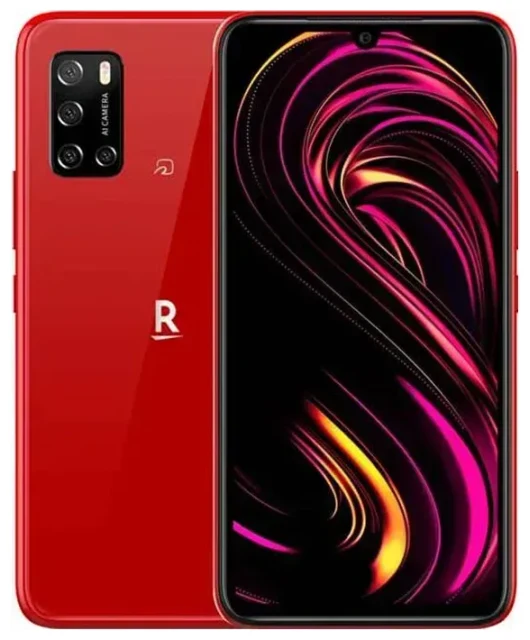
هل Rakuten Big s يدعم eSIM؟
نعم، جهاز Rakuten Big s يدعم تقنية eSIM بالكامل. في الواقع، هذا الجهاز يعمل حصرياً بتقنية eSIM — فهو لا يحتوي على منفذ لبطاقة SIM الفعلية على الإطلاق. جميع طرازات Rakuten Big s تعتمد بشكل كامل على تقنية الشريحة المدمجة، لذا ستقوم بتفعيل وإدارة جميع باقات الاتصال رقمياً من خلال ملفات تعريف eSIM.
توافق eSIM في Rakuten Big s
جميع وحدات Rakuten Big s تدعم eSIM في كافة الإصدارات الإقليمية. تم تصميم الجهاز خصيصاً لشبكة Rakuten Mobile في اليابان ويأتي بدون درج بطاقة SIM فعلية. نظراً لأنه يعمل حصرياً بتقنية eSIM، لن تحتاج لإدخال بطاقة نانو SIM؛ بدلاً من ذلك، ستقوم بتحميل ملفات تعريف شركات الاتصال مباشرة على الجهاز.
ميزة eSIM مزدوج
جهاز Rakuten Big s يدعم خاصية eSIM مزدوج، مما يعني إمكانية تخزين عدة ملفات تعريف eSIM على الجهاز والتبديل بينها حسب الحاجة. يمكنك تفعيل واحدة للمكالمات والرسائل (مثل شركة الاتصال الأساسية) وتفعيل ثانية للبيانات (مثل eSIM للسفر). هذه المرونة تجعل Rakuten Big s مثالياً للمسافرين الذين يرغبون في تجنب رسوم التجوال مع الحفاظ على إمكانية الوصول لرقمهم الأساسي للمكالمات والرسائل.
كيفية إعداد eSIM على Rakuten Big s
إعداد ملف تعريف eSIM على جهاز Rakuten Big s يستغرق حوالي 60 ثانية فقط بمجرد حصولك على رمز QR أو تفاصيل التفعيل من شركة الاتصال. الجهاز يعمل بنظام Android، لذا تتبع العملية المسار القياسي لتثبيت eSIM على أجهزة Android.
خطوات تثبيت ملف تعريف eSIM
- قم بتوصيل جهاز Rakuten Big s بشبكة Wi-Fi وتأكد من جاهزية رمز QR الخاص بـ eSIM أو رمز التفعيل.
- افتح Settings (الإعدادات)، ثم اضغط على Network & internet (الشبكة والإنترنت).
- اضغط على أيقونة + بجانب SIMs أو اختر Add mobile network (إضافة شبكة محمول).
- اختر Download a SIM instead? أو Use QR code (استخدام رمز QR).
- امسح رمز QR المُقدم من مزود خدمة eSIM. سيقوم الجهاز بتحميل وتثبيت الملف تلقائياً.
- بعد التثبيت، ستُطالب بتسمية الخط الجديد (مثل "بيانات السفر" أو "العمل").
- قم بتفعيل ملف تعريف eSIM واختره لبيانات الجوال إذا كنت تريده أن يتولى الاتصال بالبيانات.
- أعد تشغيل جهاز Rakuten Big s إذا لم يتم تفعيل الملف فوراً.
إدارة ملفات تعريف eSIM المتعددة
نظراً لأن Rakuten Big s يحتفظ بعدة ملفات تعريف eSIM، يمكنك التبديل بينها دون حذف أي شيء. ارجع إلى Settings > Network & internet > SIMs لتفعيل أو تعطيل كل ملف تعريف، واختيار أيها يتولى بيانات الجوال، وتعيين الافتراضيات للمكالمات والرسائل.
استخدام eSIM للسفر على Rakuten Big s
تُعد بطاقة eSIM للسفر أسهل طريقة للبقاء على اتصال في الخارج دون دفع رسوم التجوال. بدلاً من البحث عن بطاقة SIM محلية في المطار أو التعامل مع أسعار شركة الاتصال الدولية، تقوم بتثبيت eSIM للبيانات فقط قبل السفر وتصل مع اتصال جاهز ومُفعّل.
لماذا تعمل eSIM للسفر بشكل مثالي على Rakuten Big s
نظراً لأن Rakuten Big s يعمل حصرياً بتقنية eSIM ويدعم خاصية eSIM مزدوج، يمكنك الحفاظ على خط Rakuten Mobile الأساسي مُفعّلاً للمكالمات والمصادقة الثنائية بينما يتولى ملف تعريف eSIM ثانٍ البيانات. قم بتثبيت باقة السفر قبل يوم من المغادرة، وقم بتبديل بيانات الجوال إلى الملف الجديد بمجرد وصولك، وستكون متصلاً بالإنترنت فوراً. تصفح باقات eSIM لمقارنة التغطية وحجم البيانات المتاحة لوجهتك.
التثبيت قبل السفر
قم بتحميل وتثبيت eSIM للسفر أثناء وجودك في المنزل على شبكة Wi-Fi. معظم مزودي الخدمة يرسلون رمز QR عبر البريد الإلكتروني فور الشراء. بمجرد التثبيت، يبقى الملف خاملاً حتى تصل إلى وجهتك وتقوم بتفعيله. بهذه الطريقة تتجنب التدافع للحصول على اتصال في المطار أو الاعتماد على خدمة Wi-Fi المطار المكلفة لإكمال الإعداد.
نصائح وحل المشاكل
معظم عمليات تثبيت eSIM على Rakuten Big s تتم بسلاسة، لكن هناك بعض الإعدادات والمشاكل الشائعة التي يجدر معرفتها قبل السفر.
تفعيل التجوال للبيانات على خط eSIM
حتى عند استخدام eSIM محلي أو إقليمي، غالباً ما تحتاج لتفعيل Data roaming (تجوال البيانات) لذلك الملف. انتقل إلى Settings > Network & internet > SIMs، اختر eSIM السفر الخاص بك، وقم بتفعيل Roaming. هذا إجراء قياسي لبطاقات eSIM المخصصة للبيانات فقط ولن يُسبب رسوماً مفاجئة لأن باقة eSIM نفسها تحدد الاستهلاك المسموح.
الاحتفاظ بالخط الأساسي للمكالمات والمصادقة الثنائية
نظراً لأن Rakuten Big s يدعم eSIM مزدوج، اترك ملف تعريف Rakuten Mobile الأساسي مُفعّلاً لكن اجعل بيانات الجوال على eSIM السفر. بهذه الطريقة ستستمر في تلقي رسائل SMS للمصادقة البنكية والمكالمات على رقمك المعتاد، بينما يتولى eSIM السفر كافة حركة البيانات.
رمز QR لا يُمسح أو eSIM لا يتم تفعيله
إذا لم تتمكن الكاميرا من قراءة رمز QR، اضغط على Enter activation code manually (إدخال رمز التفعيل يدوياً) في شاشة إعداد eSIM واكتب التفاصيل التي أرسلها مزود الخدمة. تأكد من اتصالك بشبكة Wi-Fi أثناء التثبيت. إذا تم تثبيت الملف لكنه لا يُظهر إشارة، أعد تشغيل الجهاز وتأكد من تفعيل eSIM واختياره لبيانات الجوال في Settings > Network & internet > SIMs. إذا كنت بحاجة لمزيد من المساعدة، قم بزيارة مساعدة إعداد eSIM للحصول على حلول تفصيلية.
التحقق من التوافق للأجهزة الأخرى
إذا كنت تخطط لمشاركة باقات eSIM عبر عدة أجهزة أو تتساءل عما إذا كان جهازك اللوحي أو هاتفك الثانوي يدعم eSIM، يمكنك التحقق من توافق eSIM لجهاز آخر للتأكد قبل شراء الباقة.








