 WhatsApp +44 7367 063273
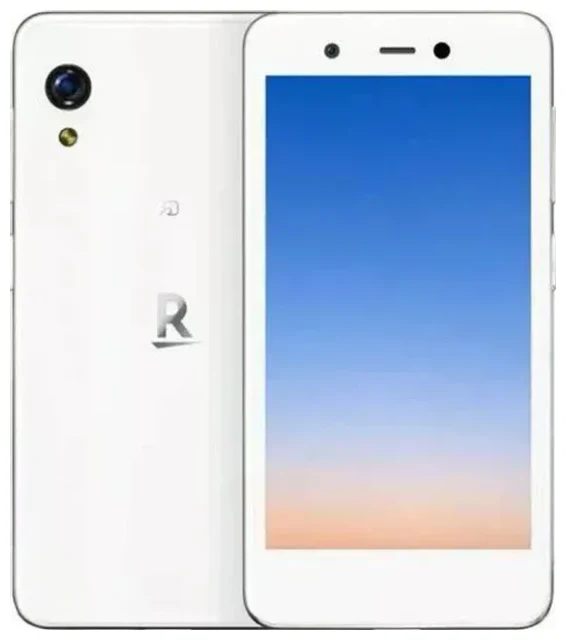
هل يدعم Rakuten Mini تقنية eSIM؟
توافق Rakuten Mini مع eSIM
نعم، يدعم Rakuten Mini تقنية eSIM حصرياً. صُمم هذا الهاتف الذكي المدمج من Rakuten Mobile ليعمل بالشريحة الإلكترونية فقط، دون أي منفذ لبطاقة SIM فعلية. جميع موديلات Rakuten Mini تعتمد كلياً على تقنية eSIM، ما يجعله من أوائل الهواتف الرئيسية التي تخلت عن درج الشريحة التقليدي.
هل يدعم شريحتين أو منفذ SIM فعلي؟
لا يدعم Rakuten Mini خاصية الشريحتين. نظراً لعدم وجود منفذ SIM فعلي، يمكنك استخدام بروفايل eSIM واحد فقط في نفس الوقت. تستطيع تخزين عدة بروفايلات eSIM على الجهاز والتبديل بينها من خلال الإعدادات، لكن يمكن تفعيل واحد فقط للمكالمات والرسائل والبيانات. هذا التصميم الذي يعتمد على eSIM حصرياً يجعل الهاتف مدمجاً للغاية، لكنه يحد من المرونة مقارنة بأجهزة الشريحتين.
طريقة إعداد eSIM على Rakuten Mini
تثبيت بروفايل eSIM من الإعدادات
يستغرق إعداد eSIM على Rakuten Mini حوالي دقيقة واحدة بمجرد استلام رمز QR من شركة الاتصالات أو مزود الشريحة الإلكترونية. تأكد من اتصالك بشبكة Wi-Fi مستقرة قبل البدء، لأن الجهاز يحتاج إلى الإنترنت لتنزيل البروفايل وتفعيله.
- افتح Settings (الإعدادات) على جهاز Rakuten Mini.
- اضغط على Network & internet (الشبكة والإنترنت)، ثم Mobile network (شبكة الجوال).
- اختر Advanced (متقدم) ثم اضغط على Carrier (المشغّل).
- اضغط على Add carrier أو أيقونة "+" لإضافة بروفايل eSIM جديد.
- اختر Scan QR code (مسح رمز QR) ووجّه الكاميرا نحو رمز QR الذي أرسلته شركة الاتصالات أو مزود eSIM للسفر.
- أكّد التنزيل وانتظر حتى يكتمل تثبيت بروفايل eSIM (عادة من 30 إلى 60 ثانية).
- بعد اكتمال التثبيت، اضغط على Done (تم). سيظهر eSIM الجديد في إعدادات شبكة الجوال.
- إذا كان لديك عدة بروفايلات، ضع تسمية لكل واحد (مثل "الأساسي" أو "السفر") حتى تتمكن من التمييز والتبديل بينها بسهولة.
الإدخال اليدوي إذا لم يعمل مسح رمز QR
إذا واجهت الكاميرا صعوبة في قراءة رمز QR، يوفر معظم المزودين كود تفعيل يدوي (عنوان SM-DP+ وكود التفعيل). في الخطوة 5 أعلاه، اضغط على Enter activation code manually (إدخال كود التفعيل يدوياً) والصق التفاصيل التي أرسلها لك المزود.
استخدام eSIM للسفر على Rakuten Mini
تصميم Rakuten Mini الذي يعتمد على eSIM يجعل السفر الدولي أسهل بكثير. بدلاً من البحث عن شريحة محلية في المطار، يمكنك تصفح باقات eSIM للوجهة التي تقصدها، شراء واحدة قبل السفر، وتثبيت البروفايل أثناء اتصالك بـ Wi-Fi في المنزل أو الفندق.
تثبيت بروفايل eSIM السفر قبل المغادرة
حمّل وثبّت بروفايل eSIM الخاص بالسفر قبل رحلتك بيوم أو يومين. يبقى البروفايل غير نشط حتى تصل وتفعّله من الإعدادات. بهذه الطريقة تحصل على بيانات الإنترنت فور تشغيل هاتفك في الخارج، دون رسوم تجوال من شركتك الأساسية. نظراً لأن Rakuten Mini يدعم بروفايل eSIM نشط واحد فقط في كل مرة، ستحتاج إلى التبديل يدوياً من البروفايل الأساسي إلى بروفايل السفر عند الوصول، ثم العودة عند رجوعك للوطن.
نصائح وحل المشاكل
تفعيل خيار التجوال لخط eSIM
حتى عند استخدام eSIM سفر محلي، قد يتطلب Rakuten Mini تفعيل خيار Data roaming (تجوال البيانات) حتى يتصل eSIM بالشبكة. انتقل إلى Settings > Network & internet > Mobile network، اختر eSIM السفر الخاص بك، وتأكد من تشغيل Roaming (التجوال). هذا يسمح للبروفايل بالاتصال بالشبكة المحلية. لن تتحمل رسوم تجوال لأن eSIM نفسه باقة محلية.
الاحتفاظ بـ eSIM الأساسي للمكالمات والمصادقة الثنائية
لأن Rakuten Mini يشغّل بروفايل eSIM واحد فقط في كل مرة، ستفقد الوصول إلى رقمك الأساسي للمكالمات والرسائل أثناء تفعيل eSIM السفر. إذا كنت بحاجة لاستقبال أكواد المصادقة الثنائية أو المكالمات على رقمك الأساسي، عليك التبديل مؤقتاً بين البروفايلات في الإعدادات، أو الاعتماد على تطبيقات المصادقة والاتصال عبر Wi-Fi حيثما توفر ذلك.
ماذا تفعل إذا لم يعمل مسح رمز QR؟
تأكد من أن سطوع الشاشة مرتفع وأن رمز QR معروض بوضوح دون انعكاسات. إذا لم تتمكن كاميرا Rakuten Mini من قراءته، اطلب كود التفعيل اليدوي من المزود وأدخله باستخدام خيار Enter activation code manually. الإضاءة الضعيفة أو صورة رمز QR التالفة يمكن أن تمنع المسح. إذا استمرت المشاكل، أعد تشغيل جهازك وحاول مرة أخرى، أو راجع مساعدة إعداد eSIM للحصول على إرشادات إضافية.
التحقق من توافق الأجهزة الأخرى
إذا كنت تفكر في جهاز مختلف أو تريد التأكد من دعم eSIM على هاتف ثانوي، يمكنك التحقق من توافق جهاز آخر مع eSIM لمقارنة الميزات وخيارات الشريحتين قبل الشراء.








