 WhatsApp +44 7367 063273
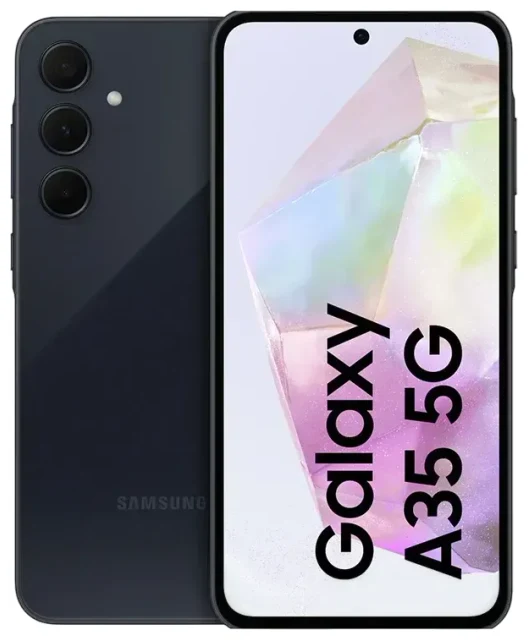
هل يدعم Samsung Galaxy A35 5G تقنية eSIM؟
توافق Samsung Galaxy A35 5G مع eSIM
نعم، يدعم Samsung Galaxy A35 5G تقنية eSIM، لكن فقط في طرازات إقليمية محددة. ليست جميع نسخ هذا الجهاز تأتي مع إمكانية eSIM، لذا تحتاج للتحقق من رقم الموديل الدقيق قبل شراء باقة شريحة إلكترونية.
الموديل SM-A356E هو الطراز الأساسي الذي يوفر دعم eSIM في أسواق معينة، خاصة في أوروبا وآسيا. طراز SM-A356E/DS عادة يتضمن وظيفة الشريحة المزدوجة مع فتحة nano-SIM فعلية واحدة وإمكانية eSIM، مما يتيح لك تشغيل خطين في نفس الوقت. ومع ذلك، التكوين الدقيق يعتمد على منطقتك ومشغل الشبكة.
الفروقات الإقليمية وتكوين الشريحة المزدوجة
بعض الأسواق تستقبل موديلات بدون eSIM (بدلاً من ذلك درج شريحتين فعليتين)، لذا تحقق من مواصفات جهازك في Settings > About phone > Model number. إذا اشتريت Samsung Galaxy A35 5G في أمريكا الشمالية، قد يدعم طرازك الشرائح الفعلية فقط. ميزة الشريحة المزدوجة، عندما تكون eSIM متوفرة، تتيح لك دمج nano-SIM فعلية واحدة مع ملف eSIM واحد — مثالي لفصل خطوط العمل والخطوط الشخصية أو إضافة باقة بيانات للسفر مع الحفاظ على رقمك الأساسي نشطاً.
إذا كنت غير متأكد من دعم موديل Samsung Galaxy A35 5G المحدد لديك لتقنية eSIM، راجع ورقة المواصفات الرسمية من سامسونج لمنطقتك أو اتصل بمشغل الشبكة قبل الالتزام بباقة eSIM. توفر SM-A356E/DS eSIM يختلف حسب بلد الشراء.
طريقة تفعيل eSIM على Samsung Galaxy A35 5G
خطوات إعداد وتفعيل الشريحة الإلكترونية
بمجرد التأكد من أن Samsung Galaxy A35 5G لديك يدعم eSIM وشراء باقة متوافقة، يستغرق التفعيل حوالي 60 ثانية. ستستلم رمز QR من مزود eSIM عبر البريد الإلكتروني — احتفظ بجهازك متصلاً بشبكة Wi-Fi طوال العملية.
- افتح Settings على Samsung Galaxy A35 5G.
- اضغط على Connections، ثم اختر SIM manager (أو SIM card manager حسب إصدار النظام لديك).
- اختر Add mobile plan أو Add eSIM.
- اختر Scan QR code ووجه الكاميرا نحو رمز QR المقدم من مشغل الشبكة أو مزود eSIM.
- اضغط على Add عندما يُطلب منك تأكيد التحميل.
- انتظر حتى يتم تثبيت ملف eSIM — عادة يستغرق 30-60 ثانية.
- بعد التثبيت، قم بتسمية خط eSIM (مثل "سفر" أو "عمل") لتمييزه عن الشريحة الفعلية.
- حدد الخط المفضل للبيانات والمكالمات والرسائل في إعدادات SIM manager.
إدارة الخطوط وتخصيص الاستخدام
بعد الإعداد، يمكنك تخصيص أي خط يتولى البيانات والمكالمات والرسائل. ارجع إلى Settings > Connections > SIM manager لاختيار شريحة البيانات الافتراضية وتفضيلات المكالمات. هذه المرونة تجعل تكوين Samsung Galaxy A35 5G dual SIM مفيداً بشكل خاص عند السفر أو إدارة أرقام متعددة.
استخدام eSIM للسفر على Samsung Galaxy A35 5G
ابقَ متصلاً بالخارج بدون رسوم التجوال
باقات eSIM للسفر توفر طريقة فعالة للحصول على بيانات الجوال عندما تكون بالخارج، دون دفع رسوم التجوال الدولي من مشغل شبكتك الأساسي. يمكنك تصفح باقات eSIM التي تغطي أكثر من 190 دولة، شراء باقة بيانات لوجهتك، وتثبيت الملف على Samsung Galaxy A35 5G قبل المغادرة.
قم بتثبيت eSIM للسفر بينما لا تزال في المنزل ومتصلاً بشبكة Wi-Fi. يبقى الملف خاملاً حتى تصل وتقوم بتشغيله. بمجرد الوصول، فعّل خط eSIM للسفر للبيانات المتنقلة في SIM manager، وأبقِ شريحتك الفعلية الأساسية نشطة للمكالمات الواردة والرسائل النصية (بما في ذلك رموز المصادقة الثنائية). هذا الإعداد المزدوج يعني أنك تبقى متاحاً على رقمك العادي بينما تستخدم أسعار بيانات محلية ميسورة من خلال eSIM.
تفعيل eSIM للسفر عند الوصول
عندما تهبط الطائرة، انتقل إلى Settings > Connections > SIM manager وفعّل eSIM للسفر. حدده كخط البيانات المتنقلة، وتأكد من تفعيل التجوال للبيانات لملف eSIM المحدد هذا. يمكن أن تبقى شريحتك الأساسية نشطة للمكالمات والرسائل النصية دون تفعيل رسوم تجوال البيانات المكلفة، طالما أن البيانات المتنقلة مخصصة حصرياً لـ eSIM للسفر.
نصائح وحل المشاكل الشائعة
Samsung A35 5G eSIM not showing — الحلول
مشكلة شائعة: لن يتصل Samsung Galaxy A35 5G eSIM بشبكة بالخارج لأن تجوال البيانات معطل. انتقل إلى Settings > Connections > Mobile networks، اختر خط eSIM، وفعّل Data roaming. هذا آمن عندما تكون على eSIM مسبقة الدفع للسفر مع حصة بيانات محددة — لا يمكنك تحصيل رسوم مفاجئة. أبقِ تجوال البيانات معطلاً لشريحتك الفعلية الأساسية لتجنب رسوم التجوال العرضية.
رمز QR لا يُقرأ أو خيار eSIM غير ظاهر
إذا كانت الكاميرا تواجه صعوبة في قراءة رمز QR، حاول زيادة سطوع الشاشة على الجهاز الذي يعرض الرمز، أو أدخل تفاصيل التفعيل يدوياً. في SIM manager، اختر Enter activation code بدلاً من المسح، ثم اكتب عنوان SM-DP+ ورمز التفعيل المقدم من مزود eSIM.
إذا لم يظهر خيار eSIM في إعدادات Samsung a35 sim card slot على الإطلاق، على الأرجح طراز موديلك لا يدعم eSIM. تحقق مرة أخرى من رقم موديلك (طرازات SM-A356E الأكثر احتمالاً لديها eSIM). بعض المستخدمين في منتديات Samsung A35 5G eSIM Reddit يبلغون أن بعض الأجهزة المقفلة من المشغل لديها ميزات eSIM معطلة — فك قفل هاتفك قد يستعيد الوصول.
أبقِ شريحتك الأساسية نشطة للمكالمات والمصادقة الثنائية
لا تزيل أو تعطل شريحتك الفعلية الأساسية عند السفر. اتركها نشطة حتى تتمكن من استقبال المكالمات والرسائل النصية ورموز المصادقة الثنائية. فقط تأكد من توجيه البيانات المتنقلة عبر eSIM للسفر لتجنب رسوم تجوال البيانات. يمكنك إدارة أي شريحة تتولى البيانات والمكالمات والرسائل بشكل مستقل في SIM manager.
إذا كنت بحاجة لمساعدة في تفعيل eSIM أو تريد التحقق من توافق eSIM لجهاز آخر، ستجد أدلة إعداد تفصيلية وإرشادات خاصة بالأجهزة متاحة. للمشاكل المستمرة، اتصل بفريق دعم مزود eSIM — يمكنهم إعادة إرسال رموز QR أو إرشادك خلال التفعيل اليدوي.








