 WhatsApp +44 7367 063273
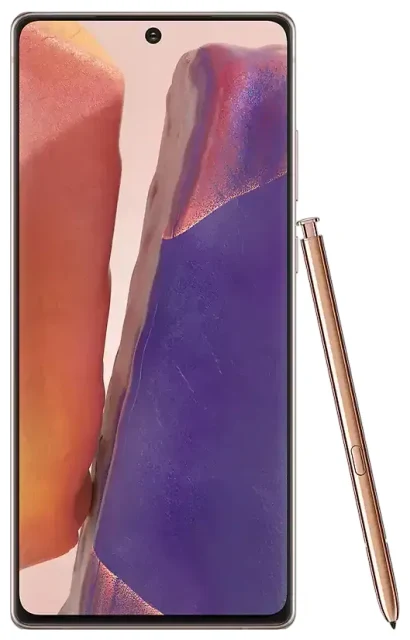
هل Samsung Galaxy Note 20 يدعم eSIM؟
توافق Samsung Galaxy Note 20 مع eSIM
الإجابة تعتمد على طراز Samsung Galaxy Note 20 الذي تملكه. ليست جميع إصدارات Samsung Galaxy Note 20 تدعم eSIM. خاصية eSIM متوفرة في طرازات إقليمية محددة، خصوصاً تلك المباعة في أسواق معينة مثل الولايات المتحدة وألمانيا والمملكة المتحدة. أما الإصدارات الإقليمية الأخرى—خاصة المباعة في آسيا والشرق الأوسط وأسواق أخرى—فهي تدعم فقط الشريحتين الفعليتين ولا تتضمن إمكانية eSIM.
إذا كان جهاز Samsung Galaxy Note 20 الخاص بك يدعم eSIM، فهو يوفر خاصية الشريحتين: فتحة واحدة لشريحة nano-SIM فعلية بالإضافة إلى eSIM واحدة. لا يمكنك استخدام شريحتي eSIM في نفس الوقت على هذا الجهاز—الحد الأقصى هو eSIM واحدة وشريحة فعلية واحدة معاً.
كيفية التأكد من أن طرازك يدعم eSIM
للتحقق من أن جهاز Samsung Galaxy Note 20 الخاص بك يدعم eSIM، افحص إعدادات الجهاز. توجه إلى Settings > Connections > SIM card manager. إذا وجدت خيار "Add mobile plan" أو "Add eSIM"، فجهازك يدعم هذه الخاصية. إذا لم يظهر هذا الخيار، فعلى الأرجح أن إصدارك الإقليمي لا يتضمن عتاد eSIM. يمكنك أيضاً التحقق من التوافق عبر فحص العلبة الأصلية أو ورقة المواصفات الرسمية من الشركة المصنعة لرقم طرازك، والذي تجده تحت Settings > About phone > Model number.
طريقة إعداد eSIM على Samsung Galaxy Note 20
تفعيل eSIM من الإعدادات
بعد تأكيد أن Samsung Galaxy Note 20 الخاص بك يدعم eSIM، تفعيل بروفايل eSIM جديد يستغرق حوالي ستين ثانية. ستستلم رمز QR من شركة الاتصالات أو مزود eSIM—جهّزه قبل أن تبدأ.
- اتصل بشبكة Wi-Fi لضمان اتصال مستقر أثناء التفعيل.
- افتح Settings ثم اضغط على Connections.
- اضغط على SIM card manager.
- اختر Add mobile plan أو Add eSIM.
- اضغط على Scan carrier QR code ووجّه الكاميرا نحو رمز QR المرسل من مزود eSIM.
- أكد تفاصيل الباقة واضغط Add.
- انتظر بينما يقوم Samsung Galaxy Note 20 بتنزيل وتثبيت بروفايل eSIM (عادة 30–90 ثانية).
- بعد التثبيت، قم بتسمية خط eSIM باسم مميز مثل "سفر" أو "عمل" لتمييزه عن شريحتك الفعلية.
- اختر أي خط تريد استخدامه لبيانات الجوال والمكالمات والرسائل في SIM card manager.
نصائح تفعيل eSIM في Note 20
سيتم تفعيل eSIM الخاصة بك مباشرة بعد التثبيت في معظم الحالات. إذا لم يتم مسح رمز QR بشكل صحيح، تأكد من نظافة عدسة الكاميرا وأن الرمز في مكان مضاء جيداً. معظم المزودين يقدمون أيضاً التفعيل اليدوي: ستدخل كود التفعيل وعنوان الخادم الموجودان في بريد تأكيد eSIM. هذه الطريقة تعمل بنفس الكفاءة وتستغرق بضع ثوانٍ إضافية فقط.
استخدام eSIM للسفر على Samsung Galaxy Note 20
eSIM السفر هي الطريقة العملية للحصول على بيانات الجوال بالخارج دون دفع رسوم التجوال على باقتك الأساسية. بدلاً من البحث عن شريحة فعلية عند وصولك، تقوم بتثبيت eSIM للبيانات فقط قبل مغادرة بلدك. بمجرد وصولك، سيتصل Samsung Galaxy Note 20 بالشبكة المحلية تلقائياً.
اشترِ باقة eSIM للسفر بينما ما زلت في بلدك—يفضل قبل يوم أو يومين من السفر. ستستلم رمز QR عبر البريد الإلكتروني، ويمكنك تثبيته باتباع الخطوات أعلاه. لن يتم تفعيل eSIM أو بدء استخدام البيانات حتى تصل إلى بلد الوجهة وتشغل ذلك الخط في SIM card manager. يمكنك تصفح باقات eSIM التي تغطي أكثر من 200 دولة ومنطقة، مع باقات بيانات تناسب الرحلات القصيرة والإقامات الطويلة.
احتفظ بشريحتك الأساسية مفعلة للمكالمات والرسائل
ستبقى شريحتك الفعلية في الهاتف ونشطة للمكالمات والرسائل النصية، بما في ذلك رموز التحقق بخطوتين. اجعل eSIM السفر خط البيانات وشريحتك الأساسية للمكالمات. هذا الإعداد يعني أنك تبقى على تواصل برقمك العادي بينما تتجنب رسوم تجوال البيانات. فقط تأكد من تعطيل بيانات الجوال على خط شريحتك الأساسية في SIM card manager لمنع التجوال العرضي.
نصائح وحل المشاكل
تشغيل Data Roaming لخط eSIM
حتى عند استخدامك لـ eSIM محلية، ما زلت بحاجة لتفعيل تجوال البيانات لذلك الخط. توجه إلى Settings > Connections > Mobile networks، اختر خط eSIM الخاص بك، وفعّل Data roaming. هذا يسمح لـ Samsung Galaxy Note 20 بالاتصال بشبكات شركاء مزود eSIM في بلد وجهتك.
حل مشكلة Note 20 Ultra eSIM not showing
إذا تم تثبيت بروفايل eSIM لكنه يظهر "No service" أو لا يتصل، أعد تشغيل هاتفك أولاً. إذا لم ينجح ذلك، تحقق من أن خط eSIM مفعّل ومحدد كخط البيانات في SIM card manager. أكد أنك فعّلت تجوال البيانات لـ eSIM. إذا ما زلت لا تستطيع الاتصال، احذف بروفايل eSIM وأعد تثبيته باستخدام رمز QR الأصلي—يمكنك حذفه تحت SIM card manager بالضغط على خط eSIM واختيار Remove.
كيف تعرف إذا كان Samsung الخاص بك يدعم eSIM
أسرع طريقة للتحقق من دعم eSIM في أي جهاز Samsung هي فتح Settings > Connections > SIM card manager. إذا وجدت "Add mobile plan" أو عبارة مشابهة، فهاتفك يدعم eSIM. إذا كان هذا الخيار غائباً، فطرازك لا يتضمن عتاد eSIM. يمكنك أيضاً التحقق من توافق eSIM لجهاز آخر إذا كنت تفكر في الترقية أو شراء طراز Samsung مختلف. تذكّر أن دعم Samsung لـ eSIM يختلف بشكل كبير حسب الطراز والسوق—حتى ضمن نفس عائلة الأجهزة، بعض الإصدارات الإقليمية تتضمن eSIM بينما أخرى لا.
مساعدة إضافية في إعداد eSIM
إذا كنت تملك Samsung Galaxy Note 20 Ultra ولا ترى خيارات eSIM في الإعدادات، نفس القيود الإقليمية تنطبق. Note 20 Ultra يشترك في نفس نمط توافق eSIM مثل Note 20 العادي: فقط طرازات أسواق معينة تتضمن دعم eSIM. تحقق من رقم طرازك وأكد أن إصدارك تم بيعه في منطقة حصلت على عتاد eSIM. للمزيد من المساعدة حول إعداد eSIM على أي هاتف Samsung متوافق، قم بزيارة مساعدة إعداد eSIM.








