 WhatsApp +44 7367 063273
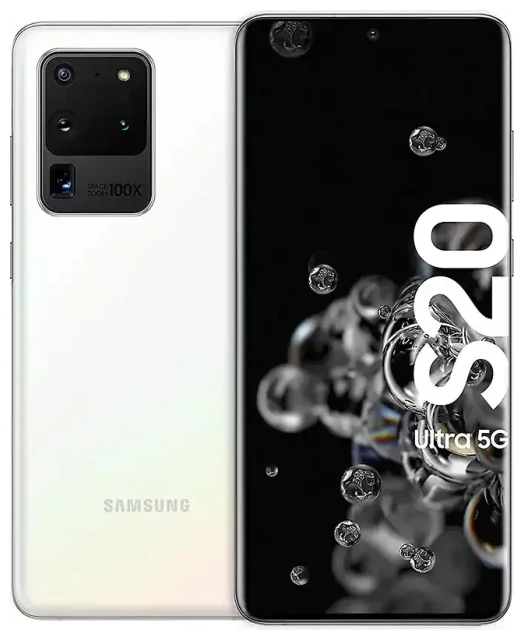
هل Samsung Galaxy S20 Ultra يدعم eSIM؟
دعم eSIM في Samsung Galaxy S20 Ultra
نعم، يدعم Samsung Galaxy S20 Ultra تقنية eSIM في معظم الإصدارات المباعة عالمياً. أضافت سامسونج خاصية الشريحة الإلكترونية في سلسلة S20 الرائدة، مما يتيح لك استخدام شريحة رقمية إلى جانب فتحة الشريحة الفعلية nano-SIM. لكن ليست كل النسخ الإقليمية تأتي بخاصية eSIM مفعلة. الأجهزة المباعة في الولايات المتحدة وكندا ومعظم دول أوروبا وأستراليا عادةً تدعم eSIM. بعض الأسواق — بما فيها الصين القارية وهونغ كونغ وبعض الأجهزة المقفلة على شبكة معينة — قد تكون eSIM معطلة أو محذوفة بالكامل.
إذا اشتريت Samsung Galaxy S20 Ultra من خلال شركة اتصالات، تأكد من دعم eSIM مباشرة منهم أو افحص إعدادات الجهاز عبر Settings > Connections > SIM card manager. إذا وجدت خيار "Add mobile plan" أو "Add eSIM"، فجهازك يدعم الشريحة الإلكترونية. إذا كان الخيار غير موجود، فالأرجح أن الطراز المحدد لديك لا يدعم eSIM.
الشريحة المزدوجة: eSIM مع شريحة فعلية
يعمل Samsung Galaxy S20 Ultra بنظام الشريحة المزدوجة عند تفعيل eSIM. يمكنك استخدام فتحة nano-SIM الفعلية لخط واحد والشريحة الإلكترونية لخط ثانٍ في نفس الوقت. هذا الإعداد مثالي للفصل بين أرقام العمل والشخصية، أو الاحتفاظ برقمك الأساسي نشطاً أثناء استخدام eSIM للسفر والإنترنت في الخارج. لا يدعم Galaxy S20 Ultra تشغيل شريحتين إلكترونيتين معاً — فقط ملف eSIM واحد يمكن أن يكون نشطاً في وقت واحد، إلى جانب الشريحة الفعلية.
طريقة تفعيل eSIM على Samsung Galaxy S20 Ultra
خطوات إعداد eSIM في S20 Ultra
إعداد eSIM على Samsung Galaxy S20 Ultra يستغرق حوالي دقيقة واحدة بمجرد حصولك على رمز QR من شركة الاتصالات أو مزود الشريحة الإلكترونية. تأكد من اتصالك بشبكة Wi-Fi مستقرة قبل البدء.
- افتح Settings على Samsung Galaxy S20 Ultra.
- اضغط على Connections، ثم SIM card manager.
- اختر Add mobile plan أو Add eSIM.
- اختر Scan carrier QR code ووجّه الكاميرا نحو رمز QR المُرسل من مزود الشريحة الإلكترونية.
- اضغط Add عندما تظهر تفاصيل الباقة، ثم انتظر حوالي 60 ثانية حتى يتم تنزيل وتفعيل eSIM.
- ضع تسمية لخطوطك (مثلاً "شخصي" و"سفر") للتمييز بين الشريحة الفعلية وeSIM.
- حدد الخط المفضل لبيانات الإنترنت والمكالمات والرسائل من SIM card manager.
التفعيل اليدوي إذا لم يعمل مسح رمز QR
إذا واجهت الكاميرا صعوبة في قراءة رمز QR، اضغط على Enter activation code manually في شاشة إضافة eSIM. سيزودك المشغل بعنوان SM-DP+ ورمز تفعيل — انسخ والصقهما تماماً كما هما. ستُحمّل الشريحة الإلكترونية وتُفعّل بنفس الطريقة.
استخدام eSIM للسفر على Samsung Galaxy S20 Ultra
الشريحة الإلكترونية للسفر هي أبسط طريقة للحصول على بيانات الإنترنت عند السفر دولياً دون دفع رسوم التجوال من شركة الاتصالات الأساسية. بدلاً من البحث عن شريحة محلية في المطار، يمكنك تثبيت باقة eSIM قبل السفر والحصول على الإنترنت فور وصولك. سيبقى Samsung Galaxy S20 Ultra متصلاً برقمك الأساسي على الشريحة الفعلية للمكالمات والرسائل، بينما تتولى eSIM البيانات.
اشترِ باقة بيانات تغطي وجهتك، واستلم رمز QR عبر البريد الإلكتروني، واتبع خطوات الإعداد أعلاه وأنت لا تزال متصلاً بـ Wi-Fi في المنزل. يظل ملف eSIM خاملاً حتى تصل وتُفعّل التجوال للخط المحدد. يمكنك تصفح باقات eSIM لأكثر من 200 دولة ومنطقة، ومقارنة التغطية وحجم البيانات بما يناسب رحلتك.
بمجرد عودتك للوطن، أعد تبديل بيانات الإنترنت إلى شريحتك الأساسية من SIM card manager. تبقى eSIM للسفر مثبتة ويمكن إعادة استخدامها إذا كانت الباقة تتيح الشحن، أو حذفها لإفساح المجال لشريحة إلكترونية أخرى في المرة القادمة.
نصائح وحل المشاكل
تفعيل التجوال لخط eSIM
يتعامل Samsung Galaxy S20 Ultra مع eSIM كخط ثانٍ، لذا يجب تفعيل التجوال لتلك الشريحة المحددة لاستخدامها في الخارج. اذهب إلى Settings > Connections > Mobile networks، اختر خط eSIM الخاص بك، وفعّل Data roaming. يمكن أن تبقي الشريحة الفعلية مُشغّلة أو مطفأة حسب رغبتك في استقبال المكالمات على رقمك الأساسي — فقط تأكد أن بيانات الإنترنت مخصصة لـ eSIM في SIM card manager.
الاحتفاظ بالشريحة الأساسية نشطة للمكالمات والمصادقة الثنائية
اترك شريحتك الفعلية مثبتة ومُشغّلة حتى تتمكن من استقبال المكالمات والرسائل النصية ورموز المصادقة الثنائية على رقمك العادي. ستتولى eSIM البيانات، وستصلك الرسائل والمكالمات الواردة بشكل طبيعي. إذا أطفأت الشريحة الفعلية بالكامل، ستفوّت رسائل مهمة.
حل مشكلة عدم تفعيل eSIM
إذا توقف تنزيل eSIM أو ظهر خطأ، أعد تشغيل Samsung Galaxy S20 Ultra وحاول المسح مرة أخرى. تأكد من اتصالك بـ Wi-Fi — بيانات الجوال وحدها أحياناً تسبب فشل التفعيل. إذا استمرت المشكلة، تحقق أن جهازك غير مقفل على شبكة معينة؛ الهواتف المقفلة قد تحظر ملفات eSIM من مزودين خارجيين. يمكنك أيضاً الحصول على مساعدة في إعداد eSIM إذا فشل رمز QR بشكل متكرر أو لم تظهر الباقة في SIM card manager.
بعض المستخدمين في منتديات Samsung S20 Ultra eSIM على Reddit أفادوا بحاجتهم لتحديث البرنامج لفتح خاصية eSIM — انتقل إلى Settings > Software update وثبّت أي تحديثات معلقة إذا لم تجد خيار "Add mobile plan". إذا ظل طرازك يفتقر لدعم eSIM بعد التحديث، فقد يكون نسخة إقليمية بدون الخاصية. يمكنك فحص توافق eSIM لجهاز آخر إذا كنت تفكر في ترقية أو هاتف بديل.








