 WhatsApp +44 7367 063273
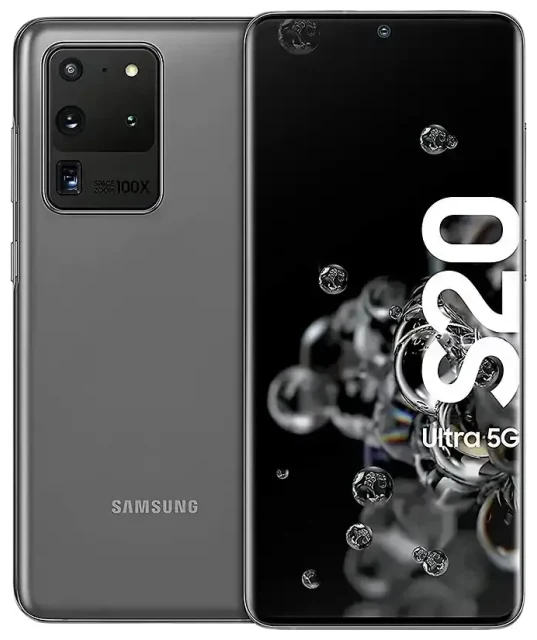
هل يدعم Samsung Galaxy S20 Ultra 5G تقنية eSIM؟
توافق Samsung Galaxy S20 Ultra 5G مع الشريحة الإلكترونية eSIM
يدعم جهاز Samsung Galaxy S20 Ultra 5G تقنية eSIM بشكل جزئي، حيث يعتمد الدعم بالكامل على إصدار الجهاز والسوق الذي اشتريته منه. معظم الإصدارات الأمريكية الشمالية (بما فيها تلك المباعة في الولايات المتحدة وكندا) لا تدعم eSIM وتعتمد فقط على شريحة نانو SIM الفعلية. لكن بعض الإصدارات العالمية، خاصةً المباعة في أوروبا ومنطقة آسيا والمحيط الهادئ وأسواق أخرى مختارة، تتضمن فعلياً وظيفة eSIM.
لمعرفة ما إذا كان جهازك Samsung Galaxy S20 Ultra 5G يدعم eSIM، تحقق من رقم الطراز في الإعدادات > حول الهاتف > رقم الطراز. ابحث عن إصدارات مثل SM-G988B/DS (النسخة العالمية بشريحتين) أو SM-G988U1 (النسخة الأمريكية غير المقفلة). إذا لم تكن متأكداً من قدرات طرازك المحدد، تحقق مباشرةً من ورقة المواصفات الرسمية من سامسونج لمنطقتك أو اتصل بدعم سامسونج، حيث يختلف دعم eSIM بشكل كبير بين إصدارات S20 Ultra 5G.
إمكانية الشريحتين Dual SIM في الأجهزة المتوافقة
تدعم إصدارات Samsung Galaxy S20 Ultra 5G المتوافقة خاصية الشريحتين: شريحة نانو SIM فعلية واحدة بالإضافة إلى ملف eSIM واحد نشط في نفس الوقت. يتيح لك هذا الإعداد الاحتفاظ برقمك الأساسي على الشريحة الفعلية بينما تضيف خط ثاني عبر eSIM، وهو مثالي للفصل بين مكالمات العمل والمكالمات الشخصية أو لإضافة باقة بيانات للسفر دون تغيير شريحتك الأساسية.
كيفية تفعيل eSIM على Samsung Galaxy S20 Ultra 5G
طريقة تفعيل الشريحة الإلكترونية من الإعدادات
إذا كان طراز Samsung Galaxy S20 Ultra 5G الخاص بك يدعم eSIM، فإن التفعيل يستغرق حوالي 60 ثانية. ستحتاج إلى رمز QR من مزود خدمة eSIM، واتصال مستقر بشبكة Wi-Fi، والتأكد من أن جهازك غير مقفل على شبكة معينة (الأجهزة المقفلة قد تمنع تفعيل eSIM).
- قم بتوصيل جهاز Samsung Galaxy S20 Ultra 5G بشبكة Wi-Fi.
- افتح الإعدادات واضغط على الاتصالات.
- اضغط على مدير بطاقة SIM (أو SIM manager حسب إصدار نظام التشغيل لديك).
- اضغط على إضافة باقة جوال أو Add eSIM.
- اضغط على مسح رمز QR للمشغل ووجّه الكاميرا نحو رمز QR الذي حصلت عليه من مزود eSIM.
- أكّد تفاصيل الباقة واضغط على إضافة.
- انتظر بينما يتم تنزيل وتثبيت ملف eSIM (عادةً من 30 إلى 60 ثانية).
- بعد التثبيت، ضع تسمية لخط eSIM الخاص بك (مثل "سفر" أو "عمل") لتمييزه عن الشريحة الفعلية.
- اختر أي شريحة تريد استخدامها لبيانات الجوال والمكالمات والرسائل من مدير بطاقة SIM.
إعداد eSIM قبل السفر لتجنب أي مشاكل
يمكنك تثبيت ملف eSIM قبل السفر، حتى أثناء تواجدك في المنزل. لن يتصل eSIM أو يبدأ في احتساب الرسوم حتى تقوم بتفعيل بيانات الجوال لذلك الخط وتصل إلى بلد وجهتك. قم بتثبيته قبل يوم أو يومين لحل أي مشاكل بينما لا يزال لديك اتصال موثوق بالإنترنت.
استخدام eSIM للسفر على Samsung Galaxy S20 Ultra 5G
توفر لك شريحة eSIM للسفر أسعار بيانات محلية في الخارج دون دفع رسوم التجوال الدولي من مشغلك المحلي. بدلاً من البحث عن شريحة SIM فعلية في المطار أو التعامل مع باقات التجوال باهظة الثمن من مشغلك، تقوم بتثبيت باقة eSIM رقمية قبل السفر وتصل مع بيانات جاهزة للاستخدام.
اشترِ eSIM للسفر عبر الإنترنت، واستلم رمز QR بالبريد الإلكتروني، وامسحه باتباع خطوات الإعداد أعلاه. يتم تفعيل eSIM تلقائياً عند وصولك وتشغيل بيانات الجوال لذلك الخط. احتفظ بشريحتك الفعلية المحلية مثبتة لاستقبال المكالمات ورسائل المصادقة الثنائية، فإعداد الشريحتين يعني أنك تبقى متاحاً على رقمك العادي بينما تستخدم بيانات محلية بأسعار معقولة على eSIM. تصفح باقات eSIM لوجهتك وقارن بين حصص البيانات قبل رحلتك.
تثبيت ملف eSIM قبل المغادرة
لا تنتظر حتى تصل إلى المطار أو تكون بالفعل في الخارج. قم بتثبيت eSIM للسفر أثناء تواجدك في المنزل مع شبكة Wi-Fi موثوقة، ثم ببساطة قم بتفعيل بيانات الجوال لذلك الخط عند الوصول. هذا يلغي التدافع للحصول على اتصال في مطار غير مألوف أو حل مشاكل التفعيل دون الوصول إلى الإنترنت.
نصائح وحل المشاكل الشائعة
تفعيل خاصية التجوال للبيانات Data Roaming لخط eSIM
يتطلب جهاز Samsung Galaxy S20 Ultra 5G تشغيل خاصية التجوال للبيانات لخط eSIM للاتصال في الخارج. انتقل إلى الإعدادات > الاتصالات > شبكات الجوال، واختر خط eSIM الخاص بك، وقم بتفعيل التجوال للبيانات. هذا الإعداد لا يطبّق رسوم تجوال من مشغلك المحلي، بل يسمح فقط لـ eSIM بالاتصال بالشبكات المحلية في وجهتك. أبقِ خاصية التجوال للبيانات معطلة لشريحتك الفعلية المحلية إذا كنت تريد تجنب رسوم التجوال غير المقصودة على ذلك الخط.
الاحتفاظ بشريحتك المحلية نشطة للمكالمات والرسائل
اترك شريحتك الفعلية الأساسية مثبتة واجعلها الخط الافتراضي للمكالمات والرسائل القصيرة. بهذه الطريقة، ستستقبل رموز المصادقة الثنائية والمكالمات الهاتفية من المنزل والرسائل النصية على رقمك العادي بينما تستخدم eSIM حصرياً للبيانات. اضبط هذه التفضيلات في الإعدادات > الاتصالات > مدير بطاقة SIM بالضغط على كل فئة (المكالمات، الرسائل النصية، بيانات الجوال) واختيار الشريحة المناسبة.
حل مشكلة عدم تفعيل eSIM
إذا لم يتم مسح رمز QR، تحقق من أن عدسة الكاميرا نظيفة وأنك تمسح في إضاءة جيدة. بدلاً من ذلك، يقدم معظم مزودي eSIM رمز تفعيل يدوي، في شاشة إضافة eSIM اضغط على "إدخال رمز التفعيل يدوياً" واكتب السلسلة النصية بدلاً من ذلك. إذا تم تثبيت ملف eSIM لكنه لا يتصل، تحقق من أن جهازك غير مقفل على شبكة معينة، وأعد تشغيل هاتفك، وأكّد أنك قمت بتفعيل التجوال للبيانات لخط eSIM. إذا استمرت المشاكل، مساعدة إعداد eSIM يمكن أن ترشدك خلال خطوات إضافية لحل المشاكل.
التحقق من دعم eSIM في طرازك المحدد
نظراً لأن توفر eSIM يختلف بين إصدارات Samsung Galaxy S20 Ultra 5G، تحقق مرة أخرى من رقم طرازك الدقيق قبل شراء باقة eSIM. الطرازات الأمريكية الشمالية عادةً تفتقر إلى دعم eSIM، بينما العديد من الإصدارات العالمية تتضمنه. إذا كنت لا تزال غير متأكد بعد التحقق من رقم طرازك، تحقق من توافق جهاز آخر مع eSIM أو راجع المواصفات الرسمية من سامسونج لمنطقتك للتأكد قبل الالتزام بشراء eSIM.








