 WhatsApp +44 7367 063273
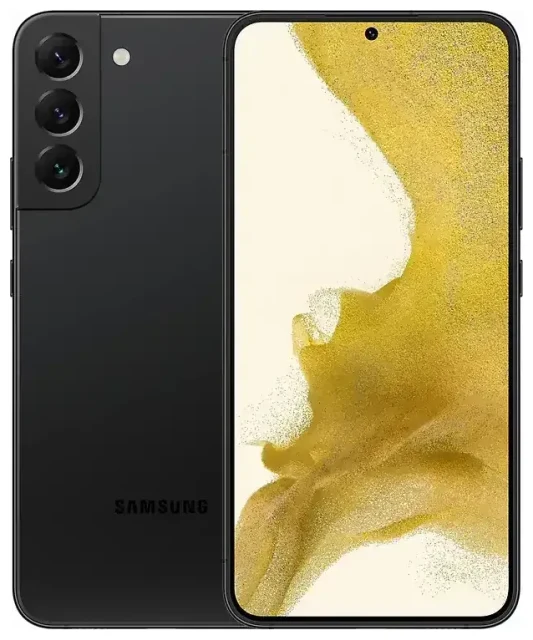
هل Samsung Galaxy S22 5g يدعم eSIM؟
دعم Samsung Galaxy S22 5g لتقنية eSIM
نعم، جهاز Samsung Galaxy S22 5g يدعم تقنية eSIM في معظم الموديلات المباعة عالمياً. النسخة الأمريكية غير المقفلة، والنسخ المقفلة من شركات الاتصالات الأمريكية الكبرى، ومعظم الموديلات الدولية تتضمن خاصية eSIM. لكن بعض النسخ الإقليمية - خاصة موديلات معينة تُباع في الصين وهونغ كونغ وبعض الأسواق الأخرى - تأتي بدرج شريحتين فعليتين بدلاً من إمكانية eSIM. إذا اشتريت جهاز Samsung Galaxy S22 5g من متجر غير معتاد أو منطقة غير مألوفة، تحقق من مواصفات الجهاز أو اختبر قائمة eSIM في الإعدادات للتأكد.
إمكانية الشريحة المزدوجة: eSIM مع شريحة فعلية
يدعم Samsung Galaxy S22 5g تشغيل شريحتين من خلال دمج شريحة نانو فعلية واحدة مع eSIM واحدة. يمكنك الاحتفاظ برقمك الأساسي على الشريحة الفعلية وإضافة خط ثانٍ عبر eSIM، أو عكس الإعداد. الجهاز لا يدعم تشغيل ملفين eSIM نشطين في نفس الوقت؛ يمكن تفعيل eSIM واحدة فقط في كل مرة بجانب الشريحة الفعلية. يمكنك تخزين عدة ملفات eSIM على الجهاز والتبديل بينها من الإعدادات، لكن eSIM واحدة فقط ستكون نشطة للمكالمات والبيانات في أي لحظة.
طريقة تفعيل eSIM على Samsung Galaxy S22 5g
خطوات تفعيل eSIM بالتفصيل
إعداد eSIM على جهاز Samsung Galaxy S22 5g يستغرق حوالي دقيقة بمجرد حصولك على رمز QR من شركة الاتصالات أو مزود eSIM. اتبع هذه الخطوات لتثبيت وتفعيل ملف eSIM:
- افتح Settings واضغط على Connections.
- اضغط على SIM manager (أو SIM card manager في بعض إصدارات النظام).
- اختر Add mobile plan أو Add eSIM.
- اضغط على Scan carrier QR code ووجّه الكاميرا نحو رمز QR المُقدم من شركة الاتصالات أو مزود eSIM للسفر.
- أكّد تفاصيل الباقة واضغط على Add. سيتم تحميل وتثبيت ملف eSIM في حوالي 60 ثانية.
- بعد التثبيت، سيُطلب منك تسمية الخط (مثل "العمل" أو "السفر" أو "المنزل"). اختر اسماً يساعدك على تحديد أي شريحة تستخدم لأي مكالمات أو بيانات.
- حدد الشريحة المفضلة لبيانات الجوال والمكالمات والرسائل النصية في SIM manager. يمكنك تغيير هذه التفضيلات في أي وقت.
طرق بديلة للتفعيل
إذا لم يكن لديك رمز QR، بعض شركات الاتصالات تقدم كود تفعيل (نص طويل يبدأ بـ "LPA:") يمكنك إدخاله يدوياً. في SIM manager، اختر Add mobile plan ثم حدد Enter activation code بدلاً من المسح. قد يوفر مزود الخدمة أيضاً تثبيتاً عبر تطبيق؛ حمّل تطبيق شركة الاتصالات، سجّل الدخول، واتبع إرشادات إعداد eSIM داخل التطبيق.
استخدام eSIM للسفر على Samsung Galaxy S22 5g
ابقَ متصلاً بالخارج دون رسوم تجوال
eSIM للسفر هي أسهل طريقة للحصول على بيانات الجوال عندما تكون في الخارج. بدلاً من دفع رسوم التجوال الدولي على شركة الاتصالات الأساسية أو البحث عن شريحة محلية في المطار، يمكنك تثبيت eSIM للسفر على جهاز Samsung Galaxy S22 5g قبل المغادرة. ستصل ببيانات نشطة بالفعل، جاهزة للخرائط والمراسلة وتطبيقات النقل. يبقى رقمك الأساسي على الشريحة الفعلية للمكالمات ورسائل المصادقة الثنائية، بينما تتولى eSIM السفر البيانات بأسعار محلية.
يمكنك تصفح باقات eSIM لوجهتك، شراء باقة بيانات تناسب مدة رحلتك، واستلام رمز QR عبر البريد الإلكتروني في دقائق. ثبّت ملف eSIM بينما لا تزال على Wi-Fi في المنزل، ثم فعّله عند الوصول. كثير من المسافرين يثبتون eSIM قبل يوم أو يومين لتجنب أي مشاكل اتصال في اللحظة الأخيرة بالمطار.
إدارة خطين للسفر
عندما تستخدم eSIM للسفر بجانب شريحتك الأساسية، اضبط جهاز Samsung Galaxy S22 5g لتوجيه بيانات الجوال عبر eSIM واترك المكالمات والرسائل النصية على شريحتك الأساسية. في SIM manager، اضغط على Mobile data واختر eSIM السفر. هذا الإعداد يمنع رسوم بيانات التجوال الباهظة مع إبقاء رقمك الأساسي متاحاً للمكالمات المهمة ورموز التحقق.
نصائح وحل المشاكل
تفعيل خدمة البيانات أثناء التجوال لخط eSIM
حتى لو كنت تستخدم eSIM محلية أو إقليمية للسفر، لا يزال عليك تشغيل البيانات أثناء التجوال لذلك الخط. اذهب إلى Settings > Connections > Mobile networks، اختر eSIM الخاصة بك، وفعّل Data roaming. هذا مصدر ارتباك شائع: eSIM "محلية" للبلد الذي تزوره، لكن جهاز Samsung Galaxy S22 5g يتعامل معها كشريحة ثانوية ويتطلب تفعيل التجوال. يمكن إيقاف التجوال على شريحتك الأساسية لتجنب الرسوم العرضية.
ماذا تفعل إذا لم يعمل مسح رمز QR
إذا لم يتعرف جهاز Samsung Galaxy S22 5g على رمز QR، تحقق من أن الصورة واضحة ومضاءة جيداً وظاهرة بالكامل على شاشتك الثانية أو الصفحة المطبوعة. يمكنك أيضاً محاولة إدخال كود التفعيل يدوياً (ابحث عن نص "LPA:" في رسالة تأكيد eSIM الإلكترونية) عبر اختيار Enter activation code في SIM manager. إذا فشل التثبيت أو ظهر ملف eSIM غير نشط، أعد تشغيل هاتفك وحاول التثبيت مرة أخرى. تأكد من وجود اتصال Wi-Fi مستقر أثناء التحميل.
التبديل بين ملفات eSIM
يمكنك تخزين عدة ملفات eSIM على Samsung Galaxy S22 5g، لكن واحدة فقط يمكن أن تكون نشطة في كل مرة بجانب شريحتك الفعلية. للتبديل، افتح SIM manager، اضغط على eSIM التي تريد إيقافها، وأوقف تشغيلها. ثم اختر eSIM مخزنة أخرى وشغّلها. هذا مفيد إذا كنت تسافر بشكل متكرر إلى مناطق مختلفة وتريد الاحتفاظ بعدة eSIM للسفر جاهزة. إذا كنت بحاجة إلى التحقق من توافق جهاز آخر مع eSIM لأحد أفراد العائلة أو هاتف ثانٍ، فإن العملية والإمكانيات تختلف حسب الشركة المصنعة والموديل.
eSIM لا تعمل على Samsung Galaxy S22 5g
إذا لم يتم تفعيل eSIM، تأكد من أن جهازك يعمل على أحدث تحديث للنظام (اذهب إلى Settings > Software update > Download and install). بعض إصدارات النظام المبكرة كانت بها مشاكل eSIM أصلحتها سامسونج لاحقاً. تحقق أيضاً من أن هاتفك غير مقفل على شركة اتصالات؛ الأجهزة المقفلة قد تحظر ملفات eSIM من شركات أخرى. إذا تم تثبيت eSIM لكن لا توجد إشارة، تحقق من ضبط إعدادات APN الصحيحة تحت Mobile networks > Access Point Names. معظم مزودي eSIM للسفر يضبطون APN تلقائياً، لكن الفحص اليدوي قد يحل مشاكل الاتصال. للمساعدة الإضافية، زُر صفحة مساعدة إعداد eSIM.








