 WhatsApp +44 7367 063273
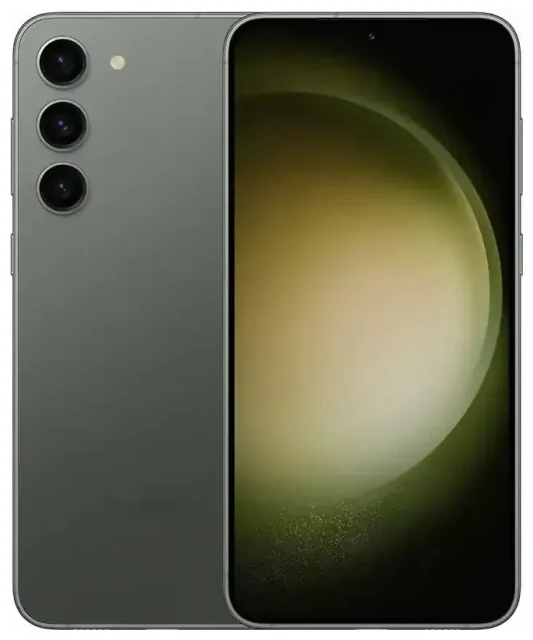
هل Samsung Galaxy S23 يدعم eSIM؟
نعم، يدعم Samsung Galaxy S23 تقنية eSIM في معظم الأسواق. صنّعت سامسونج جهاز Galaxy S23 بإمكانية eSIM للطرازات المباعة في أمريكا الشمالية وأوروبا والعديد من المناطق الأخرى. ومع ذلك، بعض الإصدارات الخاصة بأسواق معينة—خاصة تلك المباعة في الصين القارية وهونغ كونغ وأجزاء من آسيا—تأتي بفتحات شرائح فعلية فقط دون دعم eSIM.
Samsung Galaxy S23 eSIM حسب المنطقة
طرازات Galaxy S23 الأمريكية غير المقفلة والمخصصة للمشغلين (SM-S911U و SM-S911U1) تدعم eSIM بالكامل. الطرازات الأوروبية (SM-S911B) تشمل أيضاً ميزة eSIM. إذا اشتريت جهاز Galaxy S23 من مشغل كبير مثل T-Mobile أو Verizon أو AT&T أو من بائع تجزئة غير مقفل في أمريكا الشمالية أو أوروبا، فجهازك يدعم eSIM بالتأكيد تقريباً.
للتحقق من أن طرازك يدعم eSIM، انتقل إلى Settings > Connections > SIM manager. إذا رأيت خيار "Add mobile plan" أو "Add eSIM"، فجهاز Galaxy S23 الخاص بك يدعمها. إذا كان إصدارك مُباعاً لسوق لا يدعم eSIM، ستظهر في هذه القائمة خيارات الشرائح الفعلية فقط.
Samsung S23 dual SIM slot: شريحة إلكترونية وفعلية معاً
يوفر Samsung Galaxy S23 وظيفة الشريحة المزدوجة: فتحة واحدة لبطاقة nano-SIM وشريحة eSIM واحدة. يمكنك استخدام كلتيهما في نفس الوقت، مما يجعل S23 مثالياً للحفاظ على رقمك الأساسي نشطاً مع إضافة eSIM للسفر من أجل البيانات في الخارج. جهاز Galaxy S23 لا يدعم dual eSIM—لا يمكنك تشغيل ملفي eSIM في نفس الوقت. ستحتاج دائماً إلى دمج eSIM مع فتحة الشريحة الفعلية إذا أردت خطين نشطين.
كيفية إعداد eSIM على Samsung Galaxy S23
يستغرق إعداد eSIM على جهاز Samsung Galaxy S23 حوالي دقيقة واحدة بمجرد حصولك على رمز QR من مشغلك أو مزود eSIM. يجعل نظام One UI من سامسونج العملية واضحة ومباشرة، ويمكنك تسمية خط eSIM لتمييزه عن شريحتك الفعلية الأساسية.
Samsung s23 esim activation: خطوات التفعيل
- افتح Settings واضغط على Connections.
- اضغط على SIM manager (أو SIM card manager حسب إصدار النظام لديك).
- اضغط على Add mobile plan أو Add eSIM.
- اختر Scan carrier QR code. سيفتح جهاز Galaxy S23 الكاميرا.
- وجّه الكاميرا نحو رمز QR المقدم من مشغلك أو مزود eSIM. سيقرأ الهاتف الرمز ويبدأ بتحميل ملف eSIM.
- أكّد تفاصيل الباقة واضغط على Add. سيتم تثبيت eSIM في حوالي 30-60 ثانية.
- بعد التثبيت، أعطِ شريحة eSIM اسماً—مثل "السفر" أو "العمل"—حتى تتمكن من تمييزها بسهولة في SIM manager.
- اختر أي شريحة تستخدم للبيانات والمكالمات والرسائل النصية في إعدادات SIM manager.
إذا أرسل لك مزود eSIM رمز تفعيل بدلاً من رمز QR، اختر Enter activation code manually في الخطوة 4 واكتب عنوان SM-DP+ ورمز التفعيل بالضبط كما هو مقدم.
إعداد Samsung Galaxy S23 SIM card slot بعد التفعيل
بعد التفعيل، تتحكم في أي خط يتعامل مع البيانات والمكالمات والرسائل. ارجع إلى SIM manager واضغط على Preferred SIM card. اضبط شريحتك الفعلية الأساسية للمكالمات والرسائل النصية، واجعل بيانات الجوال على eSIM الخاصة بالسفر عندما تكون في الخارج. هذا الإعداد يتيح لك استقبال رموز المصادقة الثنائية والمكالمات على رقمك الأساسي بينما تستخدم eSIM للبيانات.
استخدام eSIM للسفر على Samsung Galaxy S23
شريحة eSIM للسفر هي أسهل طريقة للحصول على بيانات الجوال في الخارج دون دفع رسوم التجوال الدولي. بدلاً من البحث عن شريحة محلية في المطار أو التعامل مع باقات التجوال من مشغلك، تقوم بتثبيت eSIM لوجهتك قبل مغادرة منزلك. بمجرد وصولك، تتصل eSIM بشبكة محلية ويصبح لديك بيانات على الفور.
eSIM Samsung S23 Ultra للسفر: التثبيت قبل السفر
اشترِ باقة بيانات لوجهتك وثبّت eSIM بينما لا تزال متصلاً بشبكة Wi-Fi. سيتم تحميل ملف eSIM إلى جهاز Galaxy S23، لكنه لن يُفعّل أو يستخدم أي بيانات حتى تصل وتقوم بتشغيل الخط. عند وصولك لوجهتك، انتقل إلى SIM manager، قم بتفعيل eSIM الخاصة بالسفر، واضبطها كخط البيانات المفضل لديك. ستبقى شريحتك الأساسية نشطة للمكالمات والرسائل، بينما تتعامل eSIM مع البيانات.
يمكنك تصفح باقات eSIM حسب الدولة أو المنطقة، ومقارنة حصص البيانات، وتثبيت eSIM في دقائق. يقدم العديد من المزودين باقات لدول مفردة أو مناطق متعددة الدول، لذا تبقى متصلاً سواء كنت تزور مكاناً واحداً أو تسافر عبر أوروبا أو آسيا.
Samsung Galaxy S23 Ultra dual SIM: استخدام خطين أثناء السفر
ميزة الشريحة المزدوجة في Galaxy S23 تعني أنك تحتفظ برقمك الأساسي متاحاً للمكالمات الطارئة والرسائل المصرفية وتطبيقات المصادقة، بينما تستخدم eSIM المحلية للبيانات بتكلفة أقل. ستحصل على سرعات الشبكة المحلية دون تفعيل التجوال على شريحتك الأساسية، مما يوفر عليك الرسوم الباهظة. تأكد من تعيين eSIM كخط البيانات المفضل في SIM manager حتى لا يستخدم جهازك التجوال عن طريق الخطأ على شريحتك الأساسية.
نصائح وحل المشاكل
معظم عمليات تفعيل eSIM على Samsung Galaxy S23 تعمل بسلاسة، لكن بعض تعديلات الإعدادات تحل المشاكل الشائعة.
تفعيل data roaming لخط eSIM
على الرغم من أن eSIM الخاصة بالسفر تُعتبر بيانات "محلية" للدولة التي تزورها، لا تزال سامسونج تتعامل معها كخط ثانٍ، لذا يجب عليك تفعيل data roaming لتلك eSIM. انتقل إلى Settings > Connections > Mobile networks، اختر شريحة eSIM، وقم بتفعيل Data roaming. إذا لم تُفعّل التجوال، لن تتصل eSIM بالشبكة. يمكن أن تبقى شريحتك الأساسية الفعلية في وضع الطيران أو مع إيقاف التجوال لتجنب الرسوم غير المقصودة.
الحفاظ على شريحتك الأساسية نشطة للمكالمات والمصادقة الثنائية
اترك شريحتك الأساسية الفعلية في الفتحة واضبطها كخط مفضل للمكالمات والرسائل النصية في SIM manager. بهذه الطريقة، ستتلقى رموز التحقق والتنبيهات المصرفية والمكالمات على رقمك العادي بينما توفر eSIM البيانات. لن تدفع رسوم تجوال لاستقبال الرسائل أو المكالمات في معظم الحالات، لكن تأكد من ذلك مع مشغلك الأساسي.
حل مشكلة eSIM لا تُفعّل
إذا لم يُقرأ رمز QR، تحقق من أن عدسة الكاميرا نظيفة وأن رمز QR مُضاء جيداً وليس مُنقّطاً على شاشتك. يمكنك أيضاً إدخال رمز التفعيل يدوياً إذا فشل المسح. إذا تم تحميل eSIM ولكنها لا تتصل، أعد تشغيل جهاز Galaxy S23 وتأكد من أن خط eSIM مُفعّل في SIM manager. أحياناً، تحتاج eSIM بضع دقائق بعد التثبيت قبل أن تُسجل على الشبكة. إذا ظلت المشكلة، يمكنك الحصول على مساعدة في إعداد eSIM أو الاتصال بمزود eSIM للتحقق من أن رمز التفعيل صحيح وغير مستخدم.
إذا كنت تبحث عن التوافق لأجهزة أخرى أو تريد تأكيد دعم eSIM لهاتف أو جهاز لوحي مختلف، يمكنك التحقق من توافق eSIM لجهاز آخر في قاعدة بياناتنا.








