 WhatsApp +44 7367 063273
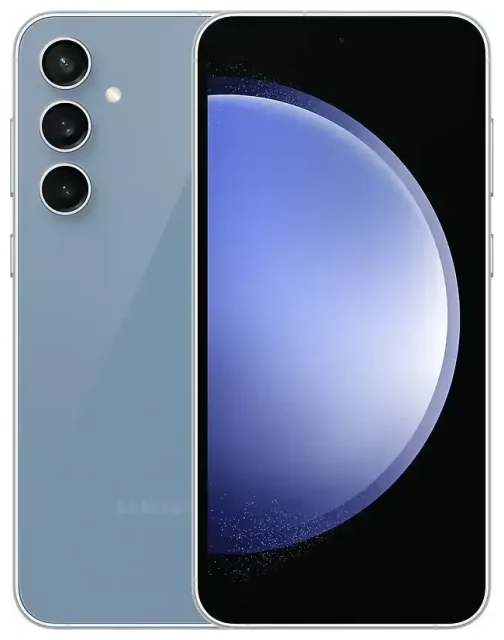
هل Samsung Galaxy S23 FE يدعم تقنية eSIM؟
نعم، يدعم Samsung Galaxy S23 FE تقنية الشريحة الإلكترونية eSIM في معظم الطرز المباعة عالمياً. توفر لك هذه الميزة مرونة استخدام شريحة رقمية إلى جانب شريحة nano-SIM الفيزيائية، مما يجعل Samsung Galaxy S23 FE متوافقاً مع نظام الشريحتين المزدوج.
توافق Samsung Galaxy S23 FE مع eSIM حسب المنطقة
غالبية أجهزة Samsung Galaxy S23 FE — بما في ذلك الطرز المباعة في أمريكا الشمالية وأوروبا والعديد من أسواق آسيا والمحيط الهادئ — تأتي مع دعم eSIM مفعّل. لكن بعض النسخ الإقليمية، خاصة طرز معينة تُباع في أسواق آسيوية محددة، قد تأتي بدلاً من ذلك بدرجين لشريحتين فيزيائيتين بدون إمكانية eSIM. إذا اشتريت جهازك من خلال مشغل شبكة أو في سوق يعتمد درج nano-SIM المزدوج، تحقق من رقم طراز جهازك مقابل ورقة المواصفات الرسمية من Samsung لتأكيد توفر eSIM.
إمكانية الشريحتين المزدوجة: eSIM + شريحة فيزيائية
يدعم Samsung Galaxy S23 FE شريحة nano-SIM فيزيائية واحدة وشريحة eSIM واحدة نشطة في نفس الوقت. يمكنك تخزين عدة ملفات تعريف eSIM على الجهاز، لكن يمكن تفعيل شريحة eSIM واحدة فقط في كل مرة إلى جانب شريحتك الفيزيائية. يتيح لك هذا الإعداد المزدوج الحفاظ على خطوط منفصلة للعمل والاستخدام الشخصي، أو إبقاء رقمك الأساسي نشطاً أثناء استخدام باقة بيانات محلية في الخارج.
طريقة إعداد وتفعيل eSIM على Samsung Galaxy S23 FE
تستغرق عملية تفعيل eSIM على Samsung Galaxy S23 FE حوالي 60 ثانية فقط بمجرد حصولك على رمز QR أو تفاصيل التفعيل من مشغل شبكتك أو مزود خدمة eSIM. تأكد من اتصالك بشبكة Wi-Fi قبل بدء عملية تفعيل Samsung Galaxy S23 FE eSIM.
خطوات تفعيل eSIM بالتفصيل
- افتح الإعدادات (Settings) على Samsung Galaxy S23 FE.
- اضغط على الاتصالات (Connections)، ثم اختر مدير الشرائح (SIM manager أو SIM card manager حسب إصدار نظام التشغيل).
- اضغط على إضافة eSIM (Add eSIM) أو إضافة خطة جوال (Add mobile plan).
- اختر مسح رمز QR من المشغل (Scan carrier QR code) ووجّه الكاميرا نحو رمز QR المقدم من مشغلك أو مزود eSIM. أو اختر إدخال رمز التفعيل يدوياً (Enter activation code manually) إذا استلمت عنوان SM-DP+ ورمز تفعيل.
- انتظر بينما يتم تنزيل وتثبيت ملف تعريف eSIM — تستغرق العملية عادة 30-60 ثانية.
- بعد اكتمال التثبيت، قم بتسمية خط eSIM (مثل "سفر" أو "عمل") حتى تتمكن من التعرف عليه بسهولة في مدير الشرائح.
- اختر أي خط تريد استخدامه لبيانات الجوال والمكالمات والرسائل من إعدادات مدير الشرائح.
إدارة خطوط الشرائح المتعددة
بعد التفعيل، يمكنك التبديل بين شريحتك الفيزيائية وeSIM للبيانات، واختيار أي خط يتولى المكالمات والرسائل، أو إيقاف تشغيل خطوط منفردة. يمكنك الوصول إلى هذه الإعدادات في أي وقت من خلال الإعدادات ← الاتصالات ← مدير الشرائح.
استخدام eSIM للسفر على Samsung Galaxy S23 FE
تُعد شريحة eSIM للسفر الطريقة الأكثر عملية للحصول على بيانات الجوال عند السفر للخارج دون دفع رسوم التجوال الدولي. يمكنك تثبيت eSIM لوجهتك قبل مغادرة المنزل، ثم تفعيلها فور وصولك.
لماذا تستخدم شريحة eSIM للسفر
توفر لك شرائح eSIM للسفر أسعار بيانات محلية في أكثر من 190 دولة دون تبديل شريحتك الفيزيائية أو البحث عن متجر محلي في المطار. قم بتثبيت ملف تعريف eSIM قبل يوم أو يومين من السفر بينما لا تزال متصلاً بشبكة Wi-Fi، ثم ببساطة فعّل خط eSIM للسفر وشغّل التجوال للبيانات لذلك الخط عند وصولك. تبقى شريحتك الأساسية في الهاتف، بحيث يمكنك الاستمرار في استقبال المكالمات والرسائل النصية للمصادقة الثنائية. تصفح خطط eSIM المتاحة لوجهتك لمقارنة التغطية وحزم البيانات.
تثبيت شريحة السفر قبل الإقلاع
يرسل معظم مزودي eSIM رمز QR بالبريد الإلكتروني فوراً بعد الشراء. اتبع خطوات الإعداد أعلاه لتثبيت eSIM للسفر بينما لا تزال في المنزل. ستبقى الشريحة الإلكترونية غير نشطة حتى تقوم بتفعيلها وتشغيل التجوال للبيانات لذلك الخط المحدد. بهذه الطريقة، تتجنب التعامل مع إعداد معقد في مطار غير مألوف أو الاعتماد على شبكة Wi-Fi عامة لتنزيل ملف تعريف eSIM.
نصائح وحل المشاكل الشائعة
تساعدك بعض التعديلات البسيطة في الإعدادات على الاستفادة القصوى من إمكانية الشريحتين المزدوجة في Samsung Galaxy S23 FE وتجنب مشاكل التفعيل الشائعة.
تفعيل التجوال للبيانات لخط eSIM
بعد تفعيل شريحة eSIM للسفر، يجب عليك تفعيل التجوال للبيانات خصيصاً لذلك الخط. انتقل إلى الإعدادات ← الاتصالات ← مدير الشرائح، اضغط على خط eSIM، ثم فعّل التجوال للبيانات (Data roaming). هذا ليس نفس إعداد التجوال العام للهاتف — كل خط شريحة له إعداد تجوال خاص به. يمكن أن يبقى خطك الأساسي مغلقاً لمنع الرسوم غير المقصودة.
إبقاء شريحتك الأساسية نشطة للمكالمات والمصادقة الثنائية
اترك شريحتك الفيزيائية الأساسية مفعّلة حتى عند استخدام eSIM للبيانات في الخارج. ستستمر في استقبال الرسائل النصية والمكالمات على رقمك الأساسي، وهو أمر ضروري لتنبيهات البنوك ورموز التحقق والبقاء متاحاً على رقمك المعتاد. فقط تأكد من تخصيص بيانات الجوال لشريحة eSIM للسفر لتجنب رسوم التجوال للبيانات.
ماذا تفعل إذا لم يعمل مسح رمز QR
إذا لم تتمكن الكاميرا من التركيز على رمز QR أو فشل المسح، حاول زيادة سطوع الشاشة وثبّت الرمز بثبات على مسافة ذراع. أو اختر خيار الإدخال اليدوي في قائمة إعداد eSIM واكتب عنوان SM-DP+ ورمز التفعيل الذي أرسله مزودك. إذا استمرت المشكلة، أعد تشغيل Samsung Galaxy S23 FE وتأكد من تحديث برنامج جهازك من خلال الإعدادات ← تحديث البرنامج (Software update). يمكنك أيضاً التحقق من توافق جهاز آخر مع eSIM إذا كنت تستكشف مشكلة في هاتف ثانوي، أو زيارة صفحة المساعدة في إعداد eSIM للحصول على إرشادات أكثر تفصيلاً.
تحويل شريحتك الفيزيائية إلى eSIM
تتيح العديد من شركات الاتصالات الآن تحويل شريحتك الفيزيائية الحالية إلى eSIM على هواتف Samsung. اتصل بمشغلك لطلب رمز QR لشريحة eSIM لرقمك الحالي، ثم اتبع خطوات التفعيل أعلاه. بمجرد تفعيل eSIM، يمكنك إزالة بطاقة الشريحة الفيزيائية وتحرير الدرج، على الرغم من أنك لن تحصل على خط ثانٍ نشط ما لم تدخل شريحة فيزيائية جديدة أو تثبت ملف تعريف eSIM ثانٍ.








