 WhatsApp +44 7367 063273
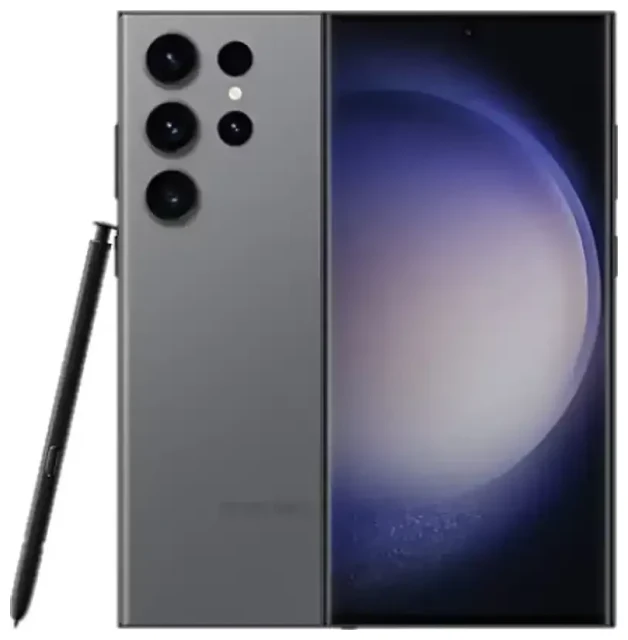
هل يدعم Samsung Galaxy S23 Ultra تقنية eSIM؟
توافق Samsung Galaxy S23 Ultra مع eSIM
نعم، يدعم Samsung Galaxy S23 Ultra تقنية eSIM بشكل كامل. جميع إصدارات Samsung Galaxy S23 Ultra المُباعة عالمياً — بما في ذلك الطُرز في أمريكا الشمالية وأوروبا وآسيا وغيرها من المناطق — تأتي مع دعم مدمج لتقنية eSIM. وهذا ينطبق على النُسخ المقفلة على مشغّل معيّن والنُسخ المفتوحة على حدٍ سواء.
يوفّر Samsung Galaxy S23 Ultra خاصية الشريحة المزدوجة الحقيقية: يمكنك استخدام شريحة nano-SIM فيزيائية واحدة في منفذ الشريحة بجانب ملف eSIM نشط واحد. يستطيع الجهاز تخزين عدة ملفات eSIM (حتى 10 ملفات)، لكن يمكن تفعيل eSIM واحدة فقط في كل مرة إلى جانب الشريحة الفيزيائية. وهذا يعني أنك تستطيع الاحتفاظ برقمين نشطين في الوقت نفسه — مثالي إذا أردت الاحتفاظ برقمك الأساسي مع إضافة باقة بيانات محلية أو للسفر.
Galaxy S23 Ultra dual SIM والشريحة المزدوجة
على عكس بعض المناطق التي تقدّم فيها سامسونج منفذ شريحتين فيزيائيتين، يأتي Galaxy S23 Ultra في معظم الأسواق بفتحة واحدة لشريحة nano-SIM. يتم تحقيق وظيفة الشريحة المزدوجة من خلال الجمع بين تلك الفتحة الفيزيائية ودعم eSIM. لا يمكنك تشغيل شريحتي eSIM في وقت واحد على هذا الجهاز؛ دائماً ما يكون الخيار شريحة فيزيائية واحدة بالإضافة إلى eSIM واحدة، أو شريحة فيزيائية واحدة فقط، أو eSIM واحدة بمفردها.
كيفية إعداد eSIM على Samsung Galaxy S23 Ultra
خطوات إعداد eSIM في Samsung S23 Ultra
يستغرق إعداد eSIM على Samsung Galaxy S23 Ultra حوالي 60 ثانية بمجرد حصولك على رمز QR من المشغّل أو مزوّد eSIM للسفر. تأكد من اتصالك بشبكة Wi-Fi قبل البدء، لأن الجهاز يحتاج إلى تنزيل ملف eSIM الخاص بك.
- افتح Settings (الإعدادات) على Samsung Galaxy S23 Ultra.
- اضغط على Connections (الاتصالات)، ثم اضغط على SIM manager (أو SIM card manager حسب إصدار النظام لديك).
- اضغط على Add eSIM أو Add mobile plan (إضافة eSIM أو إضافة باقة هاتف).
- اضغط على Scan QR code (مسح رمز QR) ووجّه الكاميرا إلى رمز QR الذي قدّمه لك المشغّل أو مزوّد eSIM.
- اضغط على Add (إضافة) للتأكيد وانتظر حتى يتم تنزيل وتثبيت ملف eSIM.
- بعد التثبيت، أعطِ خط eSIM اسماً يسهُل تمييزه (مثل "سفر" أو "عمل") حتى تتمكن من التعرّف عليه بسهولة في إدارة الشرائح.
- اختر أي شريحة تريد استخدامها لبيانات الهاتف المحمول والمكالمات والرسائل في إعدادات SIM manager.
طرق تفعيل بديلة لـ eSIM
إذا لم يكن لديك رمز QR، تسمح بعض شركات الاتصالات بتفعيل eSIM على هواتف سامسونج من خلال تطبيقهم الخاص أو عبر إدخال كود التفعيل يدوياً. تحقق من مزوّد الخدمة لديك للتعرّف على الطريقة المحددة. يدعم Samsung Galaxy S23 Ultra أيضاً نقل ملفات eSIM من جهاز سامسونج آخر إذا كنت تقوم بالترقية.
استخدام eSIM للسفر على Samsung Galaxy S23 Ultra
تُعد eSIM للسفر أبسط طريقة للحصول على بيانات الهاتف المحمول في الخارج على Samsung Galaxy S23 Ultra دون دفع رسوم التجوال باهظة الثمن من مشغّلك الأساسي. بدلاً من البحث عن شريحة محلية عند وصولك، تقوم بتثبيت eSIM للبيانات فقط قبل السفر وتصل مع اتصال يعمل بالفعل.
تبقى شريحتك الفيزيائية الأساسية في مكانها، لذا يمكنك لا تزال تستقبل المكالمات والرسائل النصية (بما في ذلك رموز المصادقة) على رقمك العادي. تتولّى eSIM للسفر كل بياناتك — الخرائط، تطبيقات النقل، تطبيقات المراسلة، البريد الإلكتروني — باستخدام باقة بيانات محلية أو إقليمية تكلّف عادةً جزءاً بسيطاً من رسوم التجوال.
اشترِ eSIM للسفر تغطي وجهتك، ثبّت الملف وأنت لا تزال في المنزل عبر Wi-Fi، وقم بتبديل إعداد بيانات الهاتف المحمول إلى خط eSIM للسفر عند وصولك. يمكنك تصفّح باقات eSIM حسب الوجهة لإيجاد التغطية وحجم البيانات المناسبين لرحلتك. معظم الباقات تُفعّل تلقائياً عند وصولك، رغم أن بعضها يتطلّب منك تشغيلها يدوياً في SIM manager.
نصائح وحلول المشاكل الشائعة
تفعيل التجوال للبيانات على خط eSIM
هذه النقطة تُربك العديد من المستخدمين: بعد تثبيت eSIM للسفر، يجب عليك تفعيل التجوال للبيانات خصيصاً لخط eSIM ذاك. انتقل إلى Settings > Connections > SIM manager، اختر eSIM الخاصة بك، ثم فعّل Data roaming (التجوال للبيانات). على الرغم من الاسم، لن تُحاسب على رسوم التجوال — فـ eSIM هي باقة محلية أو إقليمية. يسمح التجوال للبيانات فقط لـ eSIM بالاتصال بالشبكات في دول أخرى.
إدارة شريحتين نشطتين
في SIM manager، تتحكّم في أي خط يتعامل مع بيانات الهاتف المحمول وأيهما يتعامل مع المكالمات والرسائل النصية. إعداد شائع للسفر: اجعل eSIM الافتراضية لبيانات الهاتف المحمول واترك شريحتك الفيزيائية افتراضية للمكالمات والرسائل. بهذه الطريقة، تتصفح وتستخدم التطبيقات على eSIM للسفر الاقتصادية بينما تظل متاحاً على رقمك الأساسي للمكالمات المهمة أو رسائل المصادقة الثنائية.
رمز QR لا يُمسح أو eSIM لا تُفعّل
إذا كانت الكاميرا لا تتعرّف على رمز QR، تأكد من أنه معروض بسطوع كامل وأنه لا يوجد انعكاس للضوء. يمكنك أيضاً محاولة إدخال كود التفعيل يدوياً: اضغط على Enter activation code بدلاً من المسح، واكتب عنوان SM-DP+ وكود التفعيل المُقدّم من مشغّلك. إذا تم تنزيل ملف eSIM لكنه لا يُفعّل، تأكد من أن الجهاز ليس مقفلاً على مشغّل معيّن — بعض الهواتف المقفلة تقيّد eSIM على المشغّل الأصلي. يمكنك الحصول على مساعدة في إعداد eSIM لحل المشاكل بشكل أكثر تفصيلاً. إذا كنت بحاجة للتحقق من دعم جهاز آخر، يمكنك التحقق من توافق جهاز آخر مع eSIM في قاعدة البيانات لدينا.
إزالة أو تبديل ملفات eSIM
عندما تنتهي من استخدام eSIM للسفر أو تريد استبدالها، انتقل إلى SIM manager، اضغط على eSIM التي تريد إزالتها، واختر Remove أو Delete eSIM (إزالة أو حذف eSIM). تذكّر أن Samsung Galaxy S23 Ultra يمكنه تخزين حتى 10 ملفات eSIM لكن استخدام واحدة فقط في كل مرة بجانب الشريحة الفيزيائية، لذا يمكنك الاحتفاظ بعدة ملفات مثبتة والتبديل بينها حسب الحاجة.








