 WhatsApp +44 7367 063273
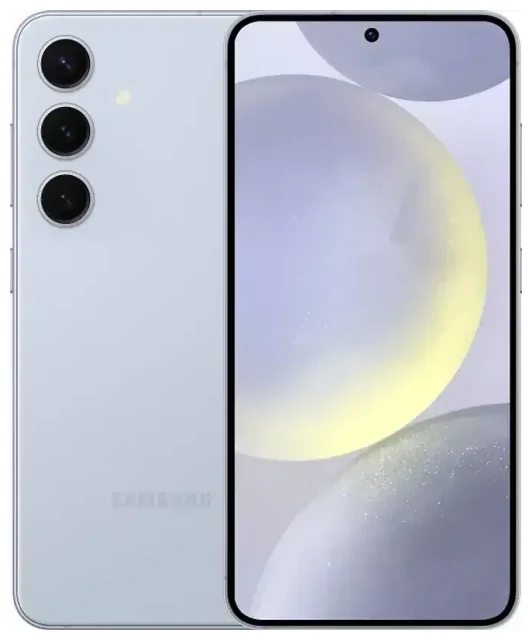
1. هل Samsung Galaxy S24 يدعم eSIM؟
دعم eSIM في Samsung Galaxy S24 وجميع الموديلات
نعم، يدعم Samsung Galaxy S24 تقنية eSIM بشكل كامل. جميع إصدارات Galaxy S24 و Galaxy S24+ و Galaxy S24 Ultra تتضمن ميزة eSIM بغض النظر عن المنطقة. يمكنك استخدام eSIM كخط اتصال أساسي أو بجانب شريحة نانو SIM الفعلية.
يعتمد نظام الشريحتين على موديل جهازك المحدد. معظم الإصدارات الدولية من Samsung Galaxy S24 تحتوي على إعداد مزدوج: فتحة شريحة نانو SIM فعلية واحدة مع دعم eSIM، ما يتيح لك تشغيل خطين في نفس الوقت. بعض الإصدارات الإقليمية المباعة في أسواق مثل الولايات المتحدة وكندا تستخدم دعم eSIM مزدوج بدلاً من فتحة الشريحة الفعلية، ما يسمح لك بتفعيل اثنين من eSIM في وقت واحد دون الحاجة لأي شريحة فعلية.
خيارات الشريحتين: eSIM والشريحة الفعلية معاً
عندما تستخدم Samsung Galaxy S24 مع خاصية الشريحتين، يمكنك الإبقاء على خط نشط للمكالمات والرسائل بينما يتولى الثاني البيانات — وهذا مفيد جداً عند السفر أو للفصل بين استخدام العمل والاستخدام الشخصي. الموديلات التي تحتوي على فتحة شريحة فعلية تتيح لك دمج شريحة نانو SIM تقليدية مع eSIM. أما الموديلات بدون الفتحة فتدعم عدة ملفات تعريف eSIM محفوظة على الجهاز، لكن اثنين فقط يمكن تشغيلهما في نفس الوقت.
يستطيع Samsung Galaxy S24 حفظ عدة ملفات تعريف eSIM، لكن عدد الملفات التي يمكنك الاحتفاظ بها يختلف حسب إصدار النظام. غالبية المستخدمين يمكنهم حفظ من خمسة إلى عشرة ملفات eSIM والتبديل بينها من الإعدادات دون الحاجة لإعادة التثبيت في كل مرة.
2. كيفية إعداد eSIM على Samsung Galaxy S24
تفعيل eSIM سامسونج باستخدام رمز QR
إعداد eSIM على Samsung Galaxy S24 يستغرق حوالي 60 ثانية فقط بمجرد حصولك على رمز QR. سيرسل لك مزود خدمة eSIM رمز QR عبر البريد الإلكتروني أو يعرضه لك بعد شراء الباقة. تأكد من اتصالك بشبكة Wi-Fi قبل البدء، لأن عملية التفعيل تتطلب اتصالاً بالإنترنت.
اتبع هذه الخطوات لتفعيل eSIM الخاص بك:
- افتح Settings على Samsung Galaxy S24
- اضغط على Connections
- اختر SIM manager أو SIM card manager
- اضغط على Add eSIM أو Add mobile plan
- اختر Scan QR code
- وجّه الكاميرا نحو رمز QR المُقدّم من مزود خدمة eSIM
- اضغط على Add عندما تظهر تفاصيل الباقة
- انتظر حتى يتم تنزيل وتفعيل eSIM — عادة ما يستغرق هذا من 10 إلى 30 ثانية
تسمية خط eSIM وضبط الإعدادات
بعد التثبيت، سيطلب منك Galaxy S24 تسمية الخط الجديد. أعطه اسماً واضحاً مثل "بيانات السفر" أو "العمل" حتى تتمكن من التمييز بين خطوطك. ستختار أيضاً أي شريحة ستتولى البيانات المتنقلة والمكالمات والرسائل بشكل افتراضي. يمكنك تغيير هذه التفضيلات في أي وقت من إعدادات SIM manager.
إذا أرسل لك مزود خدمة eSIM تفاصيل التفعيل عبر الإدخال اليدوي بدلاً من رمز QR، اختر Enter activation code في قائمة Add eSIM واكتب عنوان SM-DP+ ورمز التفعيل تماماً كما هو مُقدّم لك.
3. استخدام eSIM للسفر على Samsung Galaxy S24
eSIM للسفر هو الطريقة الأسهل للحصول على بيانات متنقلة عندما تكون بالخارج دون دفع رسوم التجوال من شركة الاتصالات الأساسية. تشتري باقة بيانات لوجهتك، ثم تثبّت eSIM على Samsung Galaxy S24 قبل السفر، وتفعّله عند الوصول. يربطك eSIM بشبكة محلية، لذا تحصل على البيانات بأسعار محلية.
ثبّت eSIM الخاص بالسفر وأنت لا تزال في بلدك ومتصلاً بشبكة Wi-Fi. يبقى الملف خاملاً على جهازك حتى تقوم بتشغيله. بمجرد وصولك، انتقل إلى SIM manager، اختر eSIM الخاص بالسفر، وفعّل البيانات المتنقلة لهذا الخط. سيتصل Samsung Galaxy S24 بالشبكة المحلية خلال ثوانٍ قليلة.
يمكنك الإبقاء على شريحتك الأساسية نشطة للمكالمات والرسائل النصية بينما يتولى eSIM السفر البيانات. هذا الإعداد يعني أنك لا تزال تستقبل رموز المصادقة الثنائية والمكالمات على رقمك العادي، لكنك تتصفح وتتنقل وتستخدم التطبيقات عبر اتصال البيانات المحلي. تصفّح باقات eSIM للعثور على تغطية لوجهتك.
4. نصائح وحل مشاكل eSIM في Samsung Galaxy S24
تفعيل التجوال للبيانات على خط eSIM
بعد تفعيل eSIM للسفر، يجب عليك تشغيل التجوال للبيانات لهذا الخط المحدد. انتقل إلى Settings ثم Connections ثم Mobile networks، اختر خط eSIM الخاص بك، وفعّل Data roaming. هذا ليس نفسه رسوم التجوال الدولي على شريحتك الأساسية — eSIM الخاص بالسفر مصمم للتجوال على الشبكات الشريكة في وجهتك، والباقة التي اشتريتها تتضمن بالفعل هذا الوصول.
أبقِ تجوال البيانات مُغلقاً على شريحتك الأساسية لتجنب الرسوم غير المقصودة. في SIM manager، اضبط eSIM السفر كخط مفضل للبيانات المتنقلة حتى يوجه هاتفك حركة الإنترنت عبر الاتصال الصحيح.
حل مشكلة eSIM لا يُفعَّل أو لا يُمسَح ضوئياً
إذا لم يُمسَح رمز QR ضوئياً، تحقق من نظافة عدسة الكاميرا وأن الرمز معروض بوضوح على شاشة أخرى أو مطبوع دون انعكاسات ضوئية. يمكنك أيضاً إدخال تفاصيل التفعيل يدوياً باختيار خيار الإدخال اليدوي وكتابة المعلومات التي قدمها لك مزود الخدمة.
عندما يتم تنزيل eSIM لكنه لا يتصل، أعد تشغيل Samsung Galaxy S24 وتحقق من أن خط eSIM مُفعّل في SIM manager. تأكد من أنك اخترت الخط الصحيح للبيانات المتنقلة وأن تجوال البيانات مُشغّل. إذا لم يعمل eSIM، تحقق من أن الباقة نشطة ولم تنتهِ صلاحيتها — بعض باقات eSIM للسفر تُفعَّل فور تثبيتها، بينما يبدأ البعض الآخر عند الاتصال الأول بشبكة الوجهة.
إذا استمرت المشكلة، احذف ملف تعريف eSIM وأعد تثبيته. لاحظ أن بعض رموز QR الخاصة بـ eSIM لا يمكن مسحها إلا مرة واحدة، لذا اتصل بمزود الخدمة للحصول على رمز جديد إذا كانت إعادة التثبيت ضرورية. للحصول على دعم إضافي بشأن مشاكل التفعيل، تفضل بزيارة مساعدة إعداد eSIM أو تواصل مع مزود خدمة eSIM مباشرة.
يمكنك التحقق من توافق eSIM لجهاز آخر إذا كنت تفكر في هاتف أو جهاز لوحي مختلف لرحلتك.








