 WhatsApp +44 7367 063273
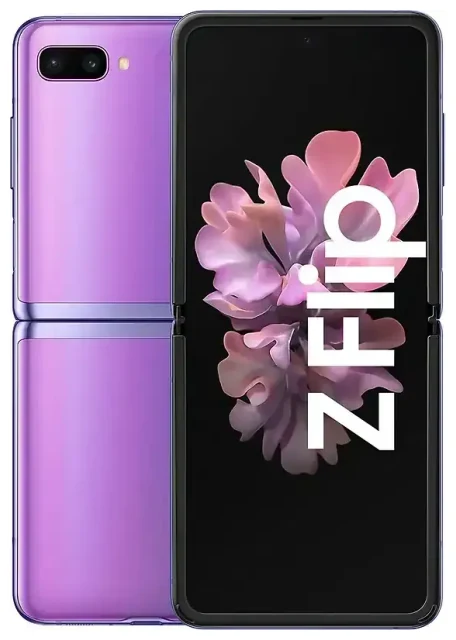
هل Samsung Galaxy Z Flip يدعم eSIM؟
توافق Samsung Galaxy Z Flip مع الشريحة الإلكترونية
الإجابة تعتمد على موديل Samsung Galaxy Z Flip الذي تملكه. جهاز Samsung Galaxy Z Flip الأصلي (صدر أوائل 2020، موديل SM-F700) لا يدعم تقنية eSIM — يحتوي فقط على منفذ واحد لشريحة نانو SIM الفعلية. لكن Samsung Galaxy Z Flip 5G (موديل SM-F707، صدر منتصف 2020) وجميع أجيال Z Flip اللاحقة — Z Flip 3 وZ Flip 4 وZ Flip 5 وZ Flip 6 وZ Flip 7 — تدعم eSIM في معظم الأسواق.
التوفر الإقليمي مهم. في الولايات المتحدة، أجهزة Z Flip غير المقفلة والمرتبطة بالشبكات من نسخة 5G فصاعداً تدعم eSIM. في أوروبا وأستراليا ومناطق كثيرة أخرى، تقنية eSIM مفعّلة على معظم موديلات Z Flip 5G والأحدث. لكن بعض النسخ المقفلة على شبكات معينة أو الإقليمية قد تكون eSIM معطلة فيها — خاصة الوحدات المباعة في البر الرئيسي للصين أو عبر بعض شركات الاتصالات التي تقيّد وظيفة eSIM. إذا كان لديك موديل إقليمي غير شائع، تأكد من مواصفات سامسونج الرسمية أو من شركة الاتصالات قبل شراء باقة eSIM.
الشريحة المزدوجة: eSIM وشريحة فعلية معاً
جميع موديلات Samsung Galaxy Z Flip التي تدعم eSIM توفر إمكانية الشريحة المزدوجة عندما تدمج eSIM واحدة مع منفذ شريحة النانو الفعلية. هذا يعني أنك تستطيع الاحتفاظ برقمك الرئيسي على الشريحة الفعلية وإضافة eSIM للبيانات أثناء السفر، أو استخدام خطّين في وقت واحد — واحد للعمل وآخر للاستخدام الشخصي. أجهزة Z Flip من سامسونج لا تدعم eSIM مزدوجة (شريحتين إلكترونيتين نشطتين معاً)؛ يجب استخدام منفذ الشريحة الفعلية إذا أردت رقمين نشطين.
طريقة تفعيل eSIM على Samsung Galaxy Z Flip
تفعيل eSIM من الإعدادات
إذا كنت تملك Samsung Galaxy Z Flip 5G أو موديل أحدث يدعم eSIM، عملية تفعيل الشريحة الإلكترونية تستغرق حوالي 60 ثانية. ستستلم رمز QR من مزوّد eSIM — عادةً عبر البريد الإلكتروني — وتقوم بمسحه في إعدادات هاتفك. تأكد أنك متصل بشبكة Wi-Fi قبل البدء.
- افتح الإعدادات على جهاز Samsung Galaxy Z Flip.
- اضغط على الاتصالات، ثم اضغط على مدير بطاقة SIM (أو إدارة بطاقة SIM في بعض إصدارات النظام).
- اضغط على إضافة باقة جوال أو إضافة eSIM.
- اختر مسح رمز QR الخاص بالمشغّل.
- وجّه الكاميرا نحو رمز QR المُقدّم من مزوّد eSIM. سيتم تنزيل الملف الشخصي وتثبيته تلقائياً.
- بعد التثبيت، قم بتسمية خط eSIM — على سبيل المثال "سفر" أو "بيانات" — حتى يسهل التعرّف عليه.
- حدد أي شريحة تستخدمها للبيانات والمكالمات والرسائل النصية في مدير بطاقة SIM. يمكنك ضبط eSIM كخط بيانات والاحتفاظ بالشريحة الفعلية للمكالمات والرسائل.
التفعيل اليدوي إذا لم يعمل مسح رمز QR
إذا فشل المسح بسبب انعكاس الضوء أو تلف الرمز، اضغط على إدخال رمز التفعيل يدوياً في الخطوة 4 أعلاه. سيزوّدك مقدّم eSIM بعنوان SM-DP+ ورمز تفعيل لإدخاله. عملية التثبيت بعد ذلك متطابقة.
استخدام eSIM للسفر على Samsung Galaxy Z Flip
شريحة eSIM للسفر هي أسهل طريقة للبقاء متصلاً في الخارج دون دفع رسوم التجوال على شبكتك الرئيسية. تشتري باقة بيانات لوجهتك، تثبّت ملف eSIM قبل السفر، وتفعّله عند الوصول. شريحتك الفعلية تبقى في مكانها، لذا يمكنك استقبال المكالمات ورموز المصادقة الثنائية على رقمك الأساسي.
ثبّت eSIM الخاصة بالسفر وأنت لا تزال في بلدك ومتصل بشبكة Wi-Fi. معظم باقات eSIM تتيح لك تنزيل الملف الشخصي مسبقاً وتشغيله فقط عندما تكون جاهزاً لاستخدامه. في مدير بطاقة SIM، فعّل eSIM السفر كخط بياناتك الجوالة، وتأكد أن البيانات الجوالة مفعّلة لذلك الخط. شريحتك الرئيسية تبقى نشطة للصوت والرسائل النصية، وستستخدم eSIM المحلية لكل البيانات — الخرائط وتطبيقات المراسلة والتنقّل والتصفّح.
يمكنك تصفح باقات eSIM لأكثر من 200 دولة ومنطقة، ومقارنة التغطية وحجم البيانات لتناسب رحلتك. لأن Samsung Galaxy Z Flip يحتوي على منفذ شريحة فعلية، لست مقيداً باتصال eSIM فقط — لكن eSIM أسرع وأكثر راحة من البحث عن شريحة محلية في المطار.
نصائح وحل المشاكل
تفعيل التجوال للبيانات على خط eSIM
رغم أن eSIM تُعتبر باقة بيانات محلية في كثير من الحالات، جهاز Samsung Galaxy Z Flip يتعامل معها كملف تجوال. اذهب إلى الإعدادات > الاتصالات > شبكات الجوال، اختر eSIM الخاصة بك، وفعّل تجوال البيانات. بدون هذه الخطوة، لن تتصل eSIM بالشبكة. إعداد التجوال لشريحتك الفعلية مستقل، لذا يمكنك إيقاف التجوال على خطك الرئيسي لتجنّب رسوم مفاجئة.
الاحتفاظ بالشريحة الرئيسية نشطة للمكالمات والمصادقة
اضبط eSIM كخط بيانات وشريحتك الفعلية للمكالمات والرسائل النصية في مدير بطاقة SIM. بهذه الطريقة، ستستقبل رموز التحقق والمكالمات الهاتفية على رقمك العادي بينما تستخدم بيانات eSIM بأسعار معقولة. لن تفوّت رسائل مهمة، ولن تتكبّد رسوم بيانات التجوال على شبكتك الرئيسية.
إصلاح مشكلة عدم تفعيل eSIM
إذا تم تنزيل ملف eSIM لكنه لم يتفعّل، أعد تشغيل جهاز Samsung Galaxy Z Flip وتحقق أن خط eSIM مفعّل في مدير بطاقة SIM. أكّد أنك فعّلت تجوال البيانات لذلك الخط. إذا ظلّت الإشارة غائبة، احذف ملف eSIM وأعد تثبيته: اضغط على اسم eSIM في مدير بطاقة SIM، اختر إزالة، ثم امسح رمز QR مرة أخرى. (بعض شركات الاتصالات تسمح بإعادة تثبيت نفس رمز QR؛ أخرى تصدر رمزاً جديداً — راجع سياسة مزوّدك قبل الحذف.) للمشاكل المستمرة، يقدم دعم إعداد eSIM خطوات متقدمة لحل المشاكل.
التحقق من دعم eSIM قبل السفر
ليس كل موديل Samsung Galaxy Z Flip المباع عالمياً تكون eSIM مفعّلة فيه. إذا اشتريت هاتفك من شركة اتصالات أو في منطقة تكون فيها eSIM غير شائعة، تحقق من الدعم بالذهاب إلى الإعدادات > الاتصالات > مدير بطاقة SIM والبحث عن خيار إضافة باقة جوال أو إضافة eSIM. إذا لم تجده، إما أن جهازك يفتقر لعتاد eSIM أو أنه معطل من قبل برنامج شركة الاتصالات. يمكنك التحقق من توافق جهاز آخر مع eSIM إذا كنت تفكر في ترقية أو هاتف ثانٍ للسفر.








