 WhatsApp +44 7367 063273
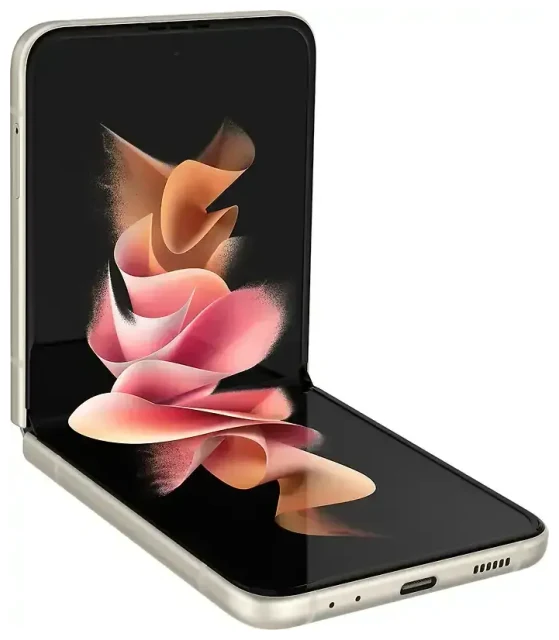
هل يدعم Samsung Galaxy Z Flip 3 5G الشريحة الإلكترونية eSIM؟
نعم، يدعم Samsung Galaxy Z Flip 3 5G الشريحة الإلكترونية eSIM في معظم الموديلات المباعة عالمياً. صممت سامسونج هذا الجهاز القابل للطي بتقنية eSIM مدمجة، مما يمنحك المرونة لاستخدام باقات الجوال الرقمية إلى جانب أو بدلاً من شريحة SIM الفعلية.
توافق Samsung Galaxy Z Flip 3 5G مع eSIM حسب المنطقة
يتضمن Samsung Galaxy Z Flip 3 5G دعم eSIM في النسخ المباعة في أمريكا الشمالية وأوروبا وأستراليا والعديد من الأسواق الآسيوية. لكن توفر الشريحة الإلكترونية يعتمد على عاملين: موديل جهازك المحدد ودعم شركة الاتصالات لتفعيل eSIM. الموديلات المباعة في الصين القارية عادةً لا تتضمن خاصية eSIM.
للتأكد من أن جهازك يدعم eSIM، افتح الإعدادات > الاتصالات > إدارة بطاقة SIM. إذا ظهر لك خيار "إضافة خطة جوال" أو "إضافة eSIM"، فإن Samsung Galaxy Z Flip 3 5G الخاص بك يدعم الشريحة الإلكترونية.
هل Z Flip 3 يدعم شريحتين؟ eSIM مع شريحة فعلية
يدعم Samsung Galaxy Z Flip 3 5G تشغيل شريحتين في وقت واحد، أي يمكنك استخدام شريحة nano-SIM فعلية واحدة وشريحة eSIM إلكترونية معاً. يتيح لك هذا الإعداد الاحتفاظ برقمي هاتف نشطين — مثالي للفصل بين خطوط العمل والاستخدام الشخصي، أو للحفاظ على رقمك الأساسي نشطاً أثناء استخدام باقة بيانات محلية في السفر. الجهاز لا يدعم تشغيل شريحتين eSIM معاً؛ يمكنك تفعيل ملف eSIM واحد فقط في كل مرة، لكن يمكنك تخزين عدة ملفات eSIM والتبديل بينها.
طريقة تفعيل eSIM على Samsung Galaxy Z Flip 3 5G
إعداد الشريحة الإلكترونية على Samsung Galaxy Z Flip 3 5G يستغرق حوالي 60 ثانية فقط بمجرد حصولك على رمز QR من شركة الاتصالات أو مزود eSIM. ستحتاج إلى اتصال Wi-Fi لإتمام التثبيت.
خطوات تفعيل eSIM بالتفصيل
- صِل جهاز Samsung Galaxy Z Flip 3 5G بشبكة Wi-Fi.
- افتح الإعدادات ثم اضغط على الاتصالات.
- اضغط على إدارة بطاقة SIM.
- اضغط على إضافة خطة جوال أو إضافة eSIM.
- اختر مسح رمز QR عندما يُطلب منك ذلك.
- وجّه الكاميرا نحو رمز QR المقدم من شركة الاتصالات أو مزود eSIM. يبدأ التثبيت تلقائياً.
- انتظر حتى يتم تنزيل وتثبيت ملف eSIM — عادةً يستغرق هذا من 30 إلى 90 ثانية.
- بعد التثبيت، قم بتسمية الخط الجديد (مثل "سفر" أو "عمل") لتمييزه عن شريحتك الفعلية.
- اختر أي خط تريد استخدامه لبيانات الجوال والمكالمات والرسائل من إدارة بطاقة SIM.
إذا حصلت على تفاصيل eSIM كرمز تفعيل يدوي بدلاً من رمز QR، اختر إدخال رمز التفعيل في الخطوة 5 واكتب عنوان SM-DP+ ورمز التفعيل المقدم لك.
إدارة ملفات SIM المتعددة
بعد التفعيل، يمكنك التحكم في أي خط يتولى البيانات والمكالمات والرسائل. ارجع إلى الإعدادات > الاتصالات > إدارة بطاقة SIM لضبط تفضيلاتك. يمكنك التبديل بين ملفات eSIM النشطة في أي وقت إذا كنت قد ثبّت عدة باقات سفر أو خطوط ثانوية، لكن يمكن تفعيل eSIM واحد فقط إلى جانب شريحتك الفعلية في نفس الوقت.
استخدام eSIM السفر على Samsung Galaxy Z Flip 3 5G
شريحة السفر الإلكترونية هي أسهل طريقة للحصول على بيانات جوال في الخارج على Samsung Galaxy Z Flip 3 5G دون دفع رسوم التجوال الدولي من شركة الاتصالات الأساسية. بدلاً من البحث عن شريحة محلية في المطار أو دفع رسوم تجوال باهظة، تقوم بتثبيت eSIM للبيانات فقط قبل رحلتك وتتصل فوراً بمجرد هبوط الطائرة.
كيف تعمل شرائح السفر الإلكترونية على Galaxy Z Flip 3 5G
ثبّت شريحة السفر الإلكترونية بينما أنت في المنزل باتباع الخطوات أعلاه. عند وصولك إلى وجهتك، قم بتشغيل خط eSIM من إدارة بطاقة SIM وفعّل بيانات الجوال لذلك الخط. سيتصل Samsung Galaxy Z Flip 3 5G تلقائياً بالشبكات المحلية، مما يمنحك بيانات للخرائط والمراسلة والتصفح. تبقى شريحتك الفعلية في الهاتف، لذا يمكنك استقبال المكالمات والرسائل على رقمك العادي.
يمكنك تصفح باقات eSIM لأكثر من 200 دولة ومنطقة، مع خيارات تتراوح بين رحلات نهاية الأسبوع القصيرة وباقات بيانات لمدة شهر كامل. معظم شرائح السفر الإلكترونية مخصصة للبيانات فقط، أي لا تأتي برقم هاتف جديد — مثالية للبقاء متصلاً دون التعامل مع أرقام متعددة.
لماذا تثبّت eSIM قبل السفر؟
نزّل وثبّت شريحة السفر الإلكترونية بينما لديك اتصال Wi-Fi موثوق في المنزل. يحتاج Samsung Galaxy Z Flip 3 5G إلى اتصال إنترنت لتنزيل ملف eSIM، وشبكة Wi-Fi في المطار قد تكون بطيئة أو غير مستقرة. مع تثبيت eSIM مسبقاً، تقوم ببساطة بتفعيله عند الهبوط وتكون متصلاً فوراً.
نصائح وحل المشاكل
معظم عمليات تثبيت eSIM على Samsung Galaxy Z Flip 3 5G تمر بسلاسة، لكن إليك حلول للمشاكل الشائعة ونصائح لإدارة وظيفة الشريحتين.
تفعيل التجوال للبيانات على خط eSIM
بعد تثبيت شريحة سفر إلكترونية، يجب تفعيل التجوال للبيانات لذلك الخط تحديداً. انتقل إلى الإعدادات > الاتصالات > شبكات الجوال، اختر خط eSIM، وفعّل التجوال للبيانات. هذا مطلوب لكي تتصل شرائح eSIM بالشبكات المحلية في الخارج — ولن يؤدي إلى فرض رسوم تجوال من مزود eSIM، لأنك اشتريت باقة بيانات مسبقاً.
إبقاء شريحتك الأساسية نشطة للمكالمات والرسائل
عند السفر، اضبط شريحة السفر الإلكترونية كخط البيانات في إدارة بطاقة SIM، لكن أبقِ شريحتك الأساسية الفعلية مفعّلة للمكالمات والرسائل النصية. بهذه الطريقة ستتلقى رموز المصادقة الثنائية المهمة والمكالمات على رقمك العادي أثناء استخدام بيانات محلية ميسورة من خلال eSIM. فقط انتبه أن الرد على مكالمات شريحتك الأساسية قد يؤدي إلى رسوم تجوال من شركة الاتصالات الأساسية.
ماذا تفعل إذا لم يُقرأ رمز QR؟
إذا لم تتمكن كاميرا Samsung Galaxy Z Flip 3 5G من قراءة رمز QR، جرّب هذه الحلول: زد سطوع الشاشة إذا كنت تمسح من جهاز آخر، تأكد أن رمز QR ظاهر بالكامل وليس مقطوعاً، أو اطلب من مزودك تفاصيل التفعيل اليدوي. يمكنك إدخال عنوان SM-DP+ ورمز التفعيل يدوياً باختيار إدخال رمز التفعيل بدلاً من المسح. إذا ظلت eSIM لا تُثبّت، تحقق أن جهازك ليس مقفلاً على شركة اتصالات معينة — الهواتف المقفلة قد تحد من وظيفة eSIM حتى لو كان العتاد يدعمها.
التأكد من دعم eSIM قبل الشراء
إذا لم تكن متأكداً من أن نسخة Samsung Galaxy Z Flip 3 5G الخاصة بك تدعم eSIM — خاصة إذا اشتريته من شركة اتصالات محلية أو من سوق ذات اعتماد محدود لـ eSIM — افحص إعدادات جهازك أولاً. يمكنك أيضاً التحقق من توافق جهاز آخر مع eSIM إذا كنت تفكر في الترقية أو تحتاج للتحقق من موديل هاتف مختلف لأسرتك.








