 WhatsApp +44 7367 063273
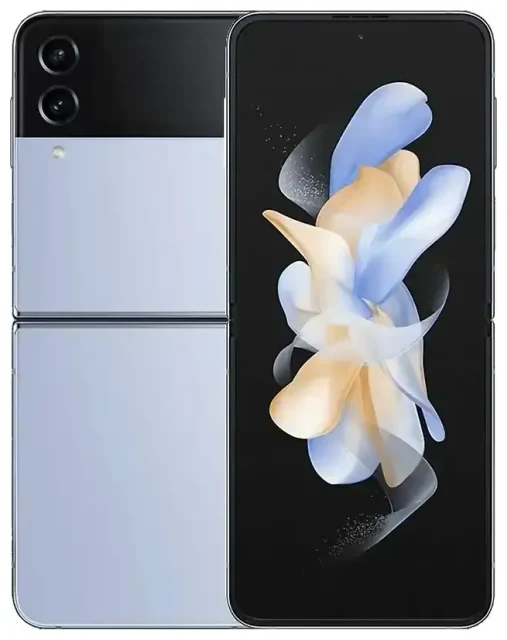
هل يدعم Samsung Galaxy z Flip 4 الشريحة الإلكترونية eSIM؟
نعم، يدعم Samsung Galaxy z Flip 4 تقنية eSIM بالكامل. جميع إصدارات Z Flip 4 المباعة حول العالم تتضمن إمكانية استخدام الشريحة الإلكترونية بغض النظر عن المنطقة أو مزود الخدمة. يمكنك استخدام eSIM بجانب فتحة الشريحة الفعلية nano-SIM لتشغيل خطين معاً، مما يتيح لك رقمين نشطين أو باقتي بيانات مختلفتين على جهاز واحد.
إمكانيات eSIM في Samsung Galaxy z Flip 4
يوفر Z Flip 4 مرونة كبيرة في استخدام الشرائح المزدوجة. يمكنك تشغيل شريحة فعلية واحدة مع شريحة إلكترونية eSIM واحدة بشكل متزامن، وهذا هو الإعداد الأكثر شيوعاً للمسافرين الذين يريدون الحفاظ على رقمهم الأساسي نشطاً مع إضافة باقة بيانات محلية. لا يدعم الجهاز وضع eSIM مزدوج — لا يمكنك استخدام شريحتين إلكترونيتين في نفس الوقت دون إزالة الشريحة الفعلية.
دعم eSIM هذا ينطبق على سلسلة موديل SM-F721 في جميع الأسواق، بما في ذلك أمريكا الشمالية وأوروبا وآسيا ومناطق أخرى. الإصدارات المقفلة على شركات الاتصالات (من AT&T أو Verizon أو T-Mobile أو مشغلين آخرين) تدعم أيضاً eSIM، لكن قد تحتاج إلى فك قفل جهازك قبل تفعيل شريحة إلكترونية من مزود آخر.
الفرق بين eSIM والشريحة العادية في Z Flip 4
درج الشريحة الفعلي في Z Flip 4 يستقبل شريحة nano-SIM واحدة فقط. عند إضافة ملف تعريف eSIM، تحصل على إمكانية الشريحة المزدوجة دون الحاجة لبطاقة فعلية ثانية. يمكنك التبديل بين الخطوط للمكالمات والرسائل والبيانات في الإعدادات، أو تعيين خط واحد كافتراضي لكل وظيفة.
طريقة تفعيل eSIM على Samsung Galaxy z Flip 4
تفعيل Samsung Galaxy z Flip 4 eSIM يستغرق حوالي دقيقة واحدة فقط بمجرد حصولك على رمز QR من شركة الاتصالات أو مزود eSIM للسفر. العملية تستخدم قائمة إعدادات Samsung الأصلية وتعمل بنفس الطريقة سواء كنت تضيف باقة من مشغل محلي أو باقة بيانات سفر.
خطوات إعداد الشريحة الإلكترونية من Settings
- افتح Settings واضغط على Connections.
- اضغط على SIM manager (أو SIM card manager حسب إصدار نظام التشغيل لديك).
- اضغط على Add mobile plan أو Add eSIM.
- اختر Scan carrier QR code.
- وجّه الكاميرا نحو رمز QR الذي أرسله لك مزود eSIM. سيقرأ Z Flip 4 الرمز ويحمّل الملف الشخصي تلقائياً.
- انتظر من 30 إلى 60 ثانية بينما يتم تثبيت eSIM. ستظهر رسالة تأكيد عند الانتهاء.
- ضع اسماً مميزاً للخط الجديد مثل "بيانات السفر" أو "العمل" حتى تتمكن من التعرف عليه بسهولة.
- اختر أي شريحة تريد استخدامها لبيانات الجوال والمكالمات والرسائل من قائمة SIM manager.
إذا أرسل لك مزود eSIM كود تفعيل أو تفاصيل إدخال يدوي بدلاً من رمز QR، اختر Enter activation code في الخطوة 4 واكتب المعلومات المُقدّمة.
تثبيت eSIM قبل السفر
يمكنك تثبيت شريحة eSIM للسفر على Z Flip 4 بينما لا تزال في المنزل ومتصلاً بالواي فاي. سيبقى ملف eSIM خاملاً حتى تصل إلى وجهتك وتفعّل التجوال للبيانات لذلك الخط. هذا يتيح لك الهبوط مع اتصال جاهز ومُعدّ مسبقاً — دون الحاجة للبحث عن محلات بيع الشرائح في المطار.
استخدام eSIM للسفر على Samsung Galaxy z Flip 4
توفر شريحة eSIM للسفر أسعار بيانات محلية في الخارج دون دفع رسوم التجوال المرتفعة من مشغّلك الأساسي. تقوم بتثبيت باقة بيانات لبلد أو منطقة وجهتك، وتحافظ على شريحتك الأساسية نشطة لاستقبال المكالمات والرسائل، وتستخدم eSIM لجميع البيانات — الخرائط وتطبيقات المراسلة والتصفح ووسائل التواصل الاجتماعي.
كيفية استخدام Airalo وشرائح السفر على Z Flip 4
اشترِ باقة eSIM للسفر لوجهتك وثبّتها على Z Flip 4 قبل المغادرة. عند الوصول، فعّل التجوال للبيانات لخط eSIM فقط (احتفظ به معطلاً لشريحتك الأساسية لتجنب الرسوم المفاجئة). سيستخدم هاتفك شريحة السفر الإلكترونية للإنترنت بينما يبقى رقمك الأساسي متاحاً للمكالمات والرسائل النصية، بما في ذلك رموز التحقق الثنائي.
يمكنك تصفح باقات eSIM حسب البلد أو المنطقة، ومقارنة كميات البيانات، وشراء الباقة التي تناسب مدة رحلتك. معظم الباقات تُفعّل تلقائياً عند الاتصال بشبكة محلية، رغم أن بعضها يتطلب تفعيلاً يدوياً من SIM manager.
الحفاظ على رقمك الأساسي نشطاً
مع تشغيل الشريحة المزدوجة، يبقى رقمك الأساسي متاحاً للمكالمات الصوتية والرسائل النصية حتى أثناء استخدام eSIM للبيانات. عيّن شريحتك الأساسية كافتراضية للمكالمات والرسائل، واختر شريحة السفر الإلكترونية كافتراضية لبيانات الجوال. هذا الإعداد يتيح لك استقبال رموز التحقق والمكالمات المهمة دون دفع رسوم تجوال البيانات.
نصائح وحل المشاكل
معظم مشاكل تفعيل Samsung Galaxy z Flip 4 eSIM تعود لبعض الإعدادات الشائعة. تحقق من هذه النقاط إذا لم يتصل eSIM أو لم تظهر خدمة البيانات بعد التثبيت.
تفعيل التجوال للبيانات لخط eSIM
يتعامل Z Flip 4 مع eSIM من مشغل آخر كأنه تجوال، حتى لو كانت باقة محلية في البلد الذي تزوره. انتقل إلى Settings ثم Connections ثم Mobile networks، اختر خط eSIM، وفعّل Data roaming. بدون تفعيل هذا الإعداد، لن تتصل eSIM ببيانات الجوال.
احتفظ بالتجوال للبيانات معطلاً لشريحتك الأساسية لمنع رسوم التجوال غير المتوقعة على ذلك الخط.
إصلاح مشكلة عدم تفعيل eSIM
إذا لم يُقرأ رمز QR، تأكد من وجودك في مكان مضاء جيداً ومن إمساكك بالهاتف بثبات. يمكنك أيضاً أخذ لقطة شاشة لرمز QR على جهاز آخر ومسحه من معرض الصور — اضغط على أيقونة المعرض في واجهة مسح QR. إذا فشل المسح، اختر خيار الإدخال اليدوي واكتب كود التفعيل الذي أرسله المزود.
أعد تشغيل Z Flip 4 بعد تثبيت eSIM إذا لم يظهر في SIM manager أو أظهر "لا توجد خدمة". إعادة التشغيل تحدّث المودم وعادة تحل مشاكل الاكتشاف.
تأكد من أن جهازك غير مقفل
أجهزة Z Flip 4 المقفلة على مشغل معين قد تحجب ملفات eSIM من مشغلين آخرين. إذا اشتريت هاتفك عبر عقد مع مشغل، اتصل بهم لطلب فك القفل قبل السفر. الموديلات غير المقفلة المشتراة مباشرة من Samsung أو متاجر التجزئة ليس لديها أي قيود.
إذا كنت لا تزال تواجه مشكلة، يمكنك الحصول على مساعدة في إعداد eSIM أو التحقق من توافق جهاز آخر مع eSIM إذا كنت تقارن بين الهواتف.








